
MiniMax H3 Max
Verwandle eine Szene aus deiner Vorstellung in ein Video. Beginne mit Worten, einem Foto oder Referenzen und gestalte Handlung, Kamera und Atmosphäre mit MiniMax H3 Max.
ReferenzbildBeschreibe das Video, das du erstellen möchtest…Was ist MiniMax H3 Max?
MiniMax H3 Max ist ein KI-Videomodell, das Ideen und Bildmaterial in kurze Filme verwandelt. Beschreibe eine Szene, animiere ein Produktfoto oder bringe eine Figur in Bewegung. Text-zu-Video, Bild-zu-Video und Omni Reference bieten verschiedene Wege zur Aufnahme – von Motiv und Umgebung bis zur Kamerabewegung.
Prompt-Beispiele für MiniMax H3 Max
Entdecke drei Ideen für deinen nächsten Clip: eine ruhige Produktnahaufnahme, eine Figur in Bewegung und eine Landschaft bei Sonnenaufgang. Beschreibe mit den Prompts die gewünschte Szene und Bewegung.

Produktbewegung
Eine unmarkierte Keramiktasse steht auf einem Holztisch am Fenster. Dampf steigt sanft auf. Die Kamera nähert sich langsam, die Tasse bleibt stehen. Weiches Morgenlicht, eine durchgehende Aufnahme.
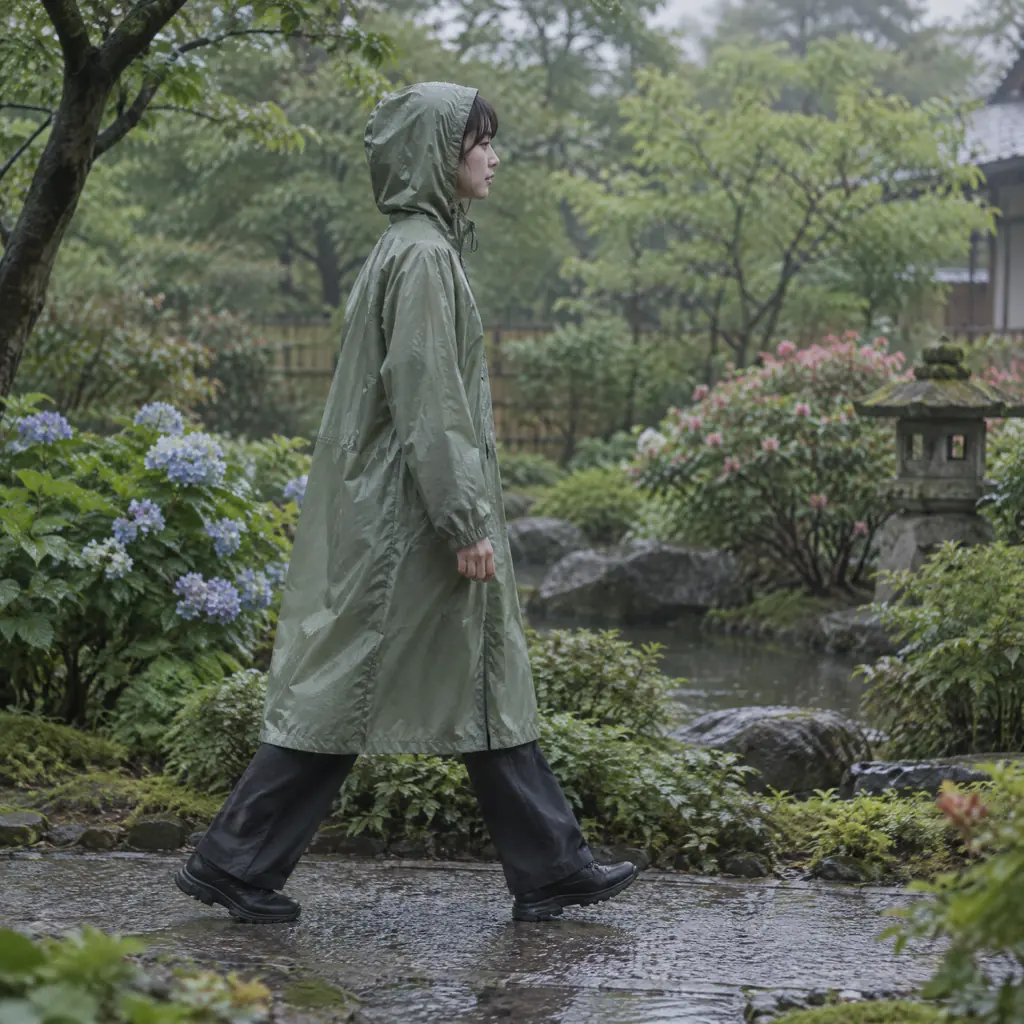
Figurenstudie
Eine Person im Regenmantel geht auf einem ruhigen Gartenweg. Die Kamera folgt seitlich im Schritttempo. Kleidung und weiches, bedecktes Licht bleiben während der kurzen Szene gleich.
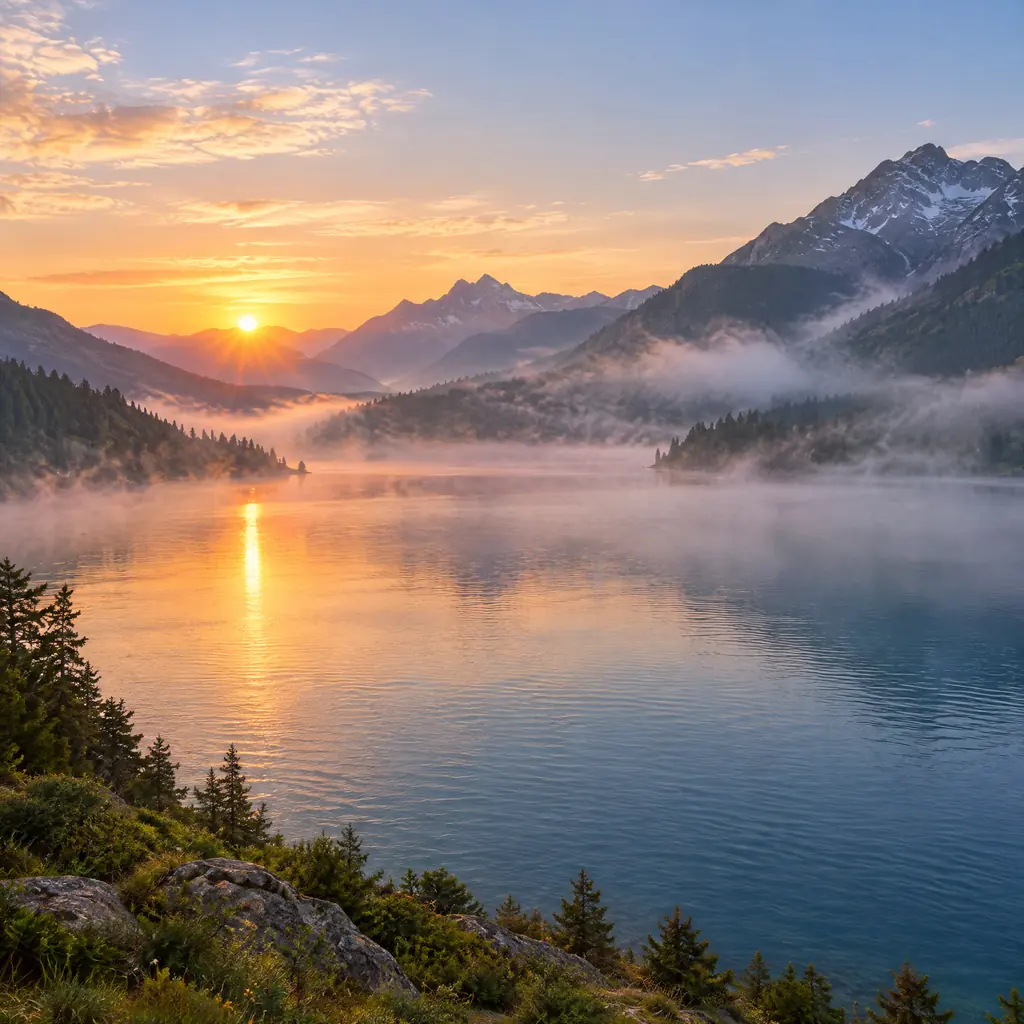
Bewegung in der Landschaft
Weite Ansicht eines Bergsees bei Sonnenaufgang. Kleine Wellen ziehen über das Wasser, dünner Nebel driftet darüber. Feste Kamera, sanfte Bewegung, keine Schnitte.
So verwendest du MiniMax H3 Max
In drei Schritten von der ersten Idee zum fertigen Clip.
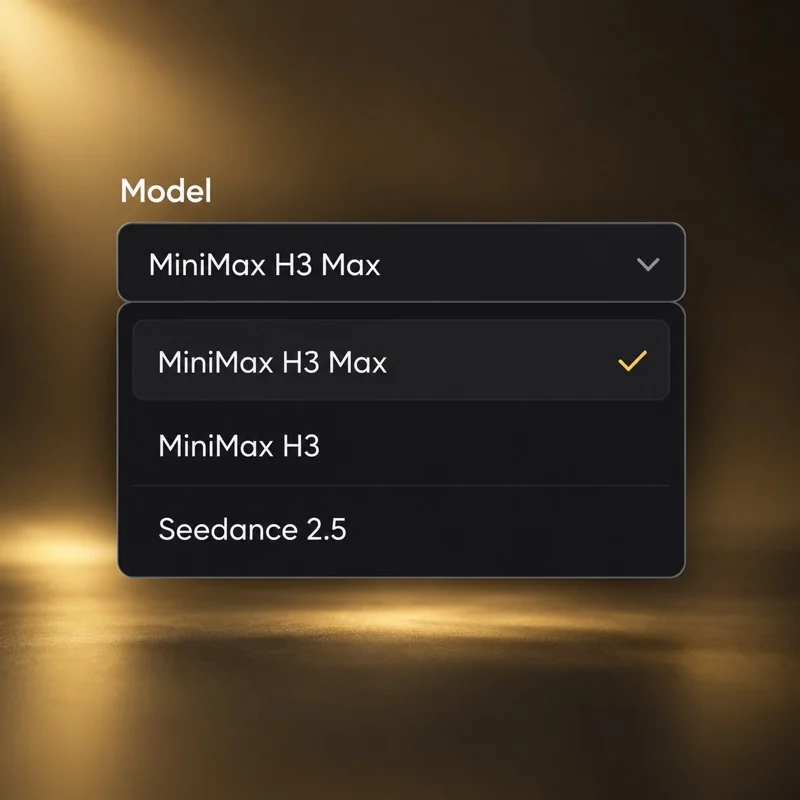
Modell auswählen
Öffne den Videogenerator mit ausgewähltem MiniMax H3 Max. Wähle je nach Ausgangsmaterial Text-zu-Video, Bild-zu-Video oder Omni Reference.
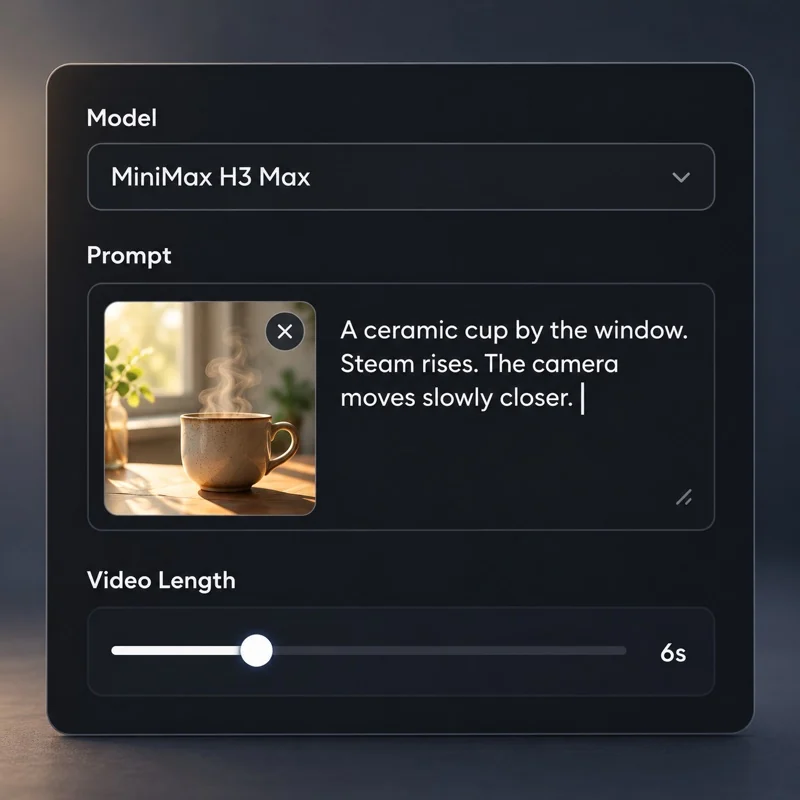
Szene beschreiben
Beschreibe Handlung, Kamerabewegung und Licht. Füge dein Startbild oder Referenzdateien hinzu und wähle Dauer und Auflösung.
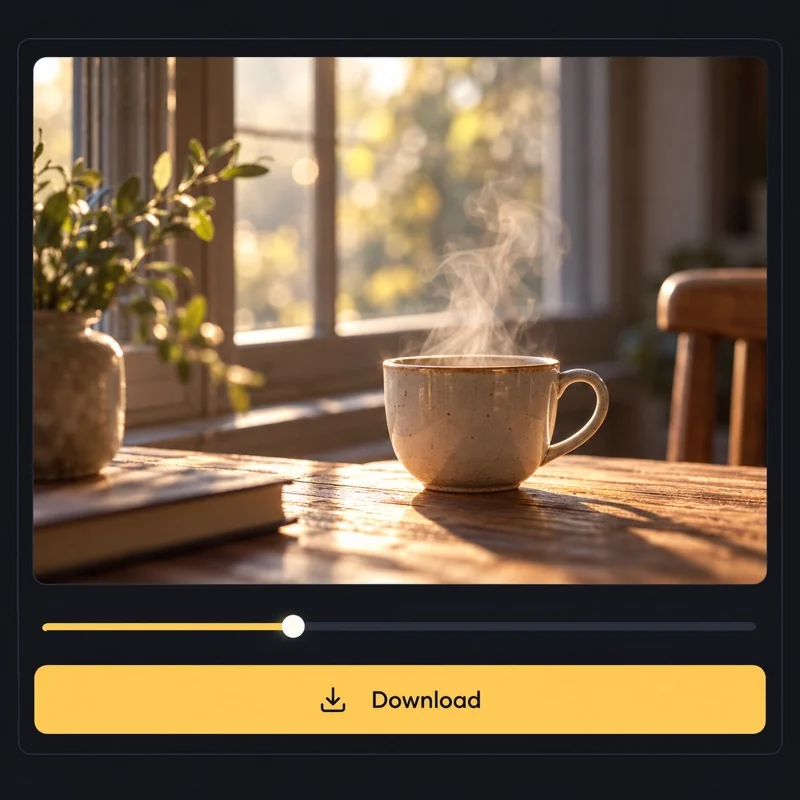
Generieren und herunterladen
Prüfe die benötigten Credits und erstelle dein Video. Öffne den fertigen Clip im Arbeitsbereich oder unter Meine Kreationen, um ihn anzusehen und herunterzuladen.
Die wichtigsten Funktionen von MiniMax H3 Max
Baue die Szene um deine Idee. Worte führen die Aufnahme, Bilder bestimmen den Look und Referenzen verbinden die Details.
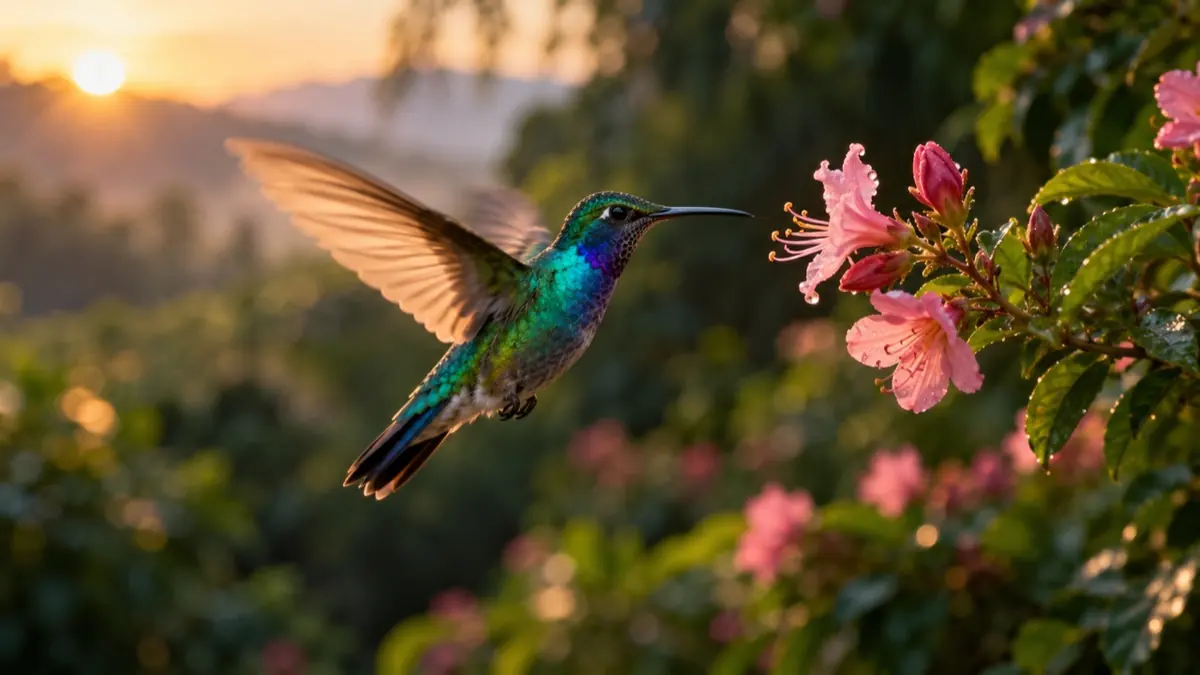
Aus Worten eine Szene machen
Verwandle eine geschriebene Idee in ein Video. Beschreibe Motiv, Handlung, Umgebung und Licht und führe die Kamera mit Nahaufnahme, langsamer Annäherung oder Verfolgungsfahrt. Ein Prompt genügt als Ausgangspunkt für Produkt-, Figuren- und Landschaftsszenen.
Mit MiniMax H3 Max erstellen
Standbilder zum Leben erwecken
Beginne mit einem Foto, einer Illustration oder einer Produktaufnahme. Bild-zu-Video nutzt sie als Startbild, während dein Prompt die folgende Bewegung beschreibt: Stoff im Wind, eine Person, die sich zur Kamera dreht, oder die langsame Enthüllung eines Objekts. Verleihe einem vorhandenen Motiv Zeit und Bewegung.
Mit MiniMax H3 Max erstellen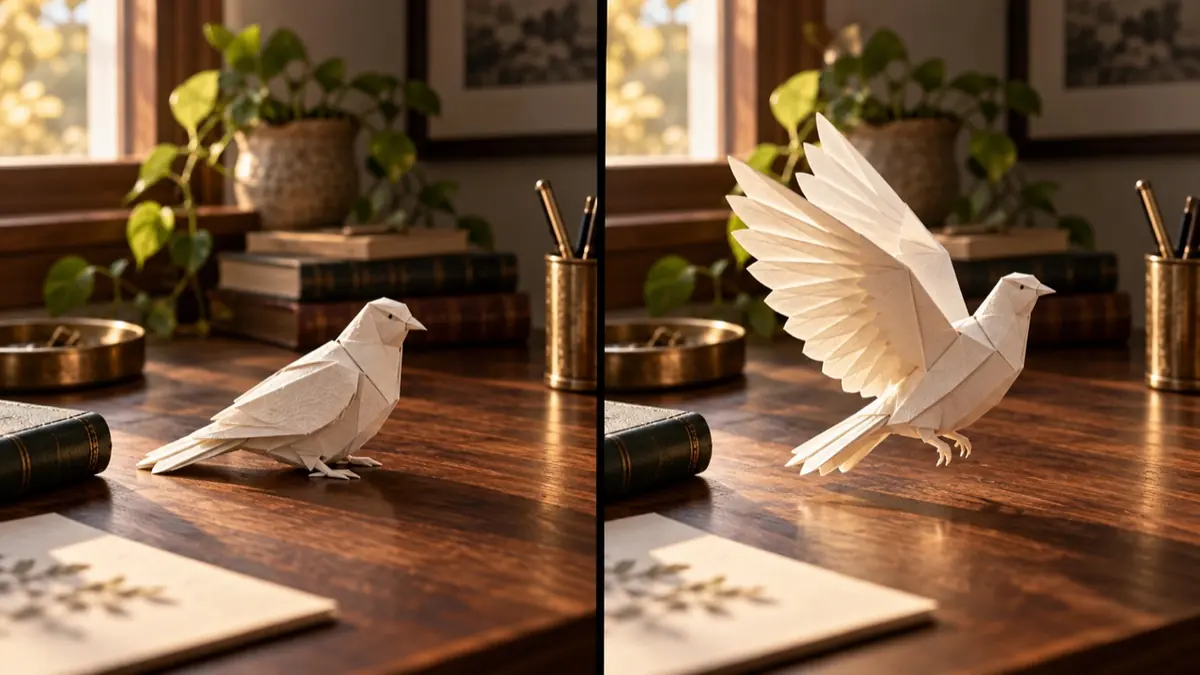
Anfang und Ende gestalten
Gib dem Video einen klaren Anfang und ein Ziel. Füge bei Bild-zu-Video ein Startbild und optional ein Endbild hinzu und beschreibe die Handlung dazwischen. Plane eine Produktenthüllung, einen Posenwechsel oder einen visuellen Übergang mit beiden Enden der Aufnahme im Blick.
Mit MiniMax H3 Max erstellen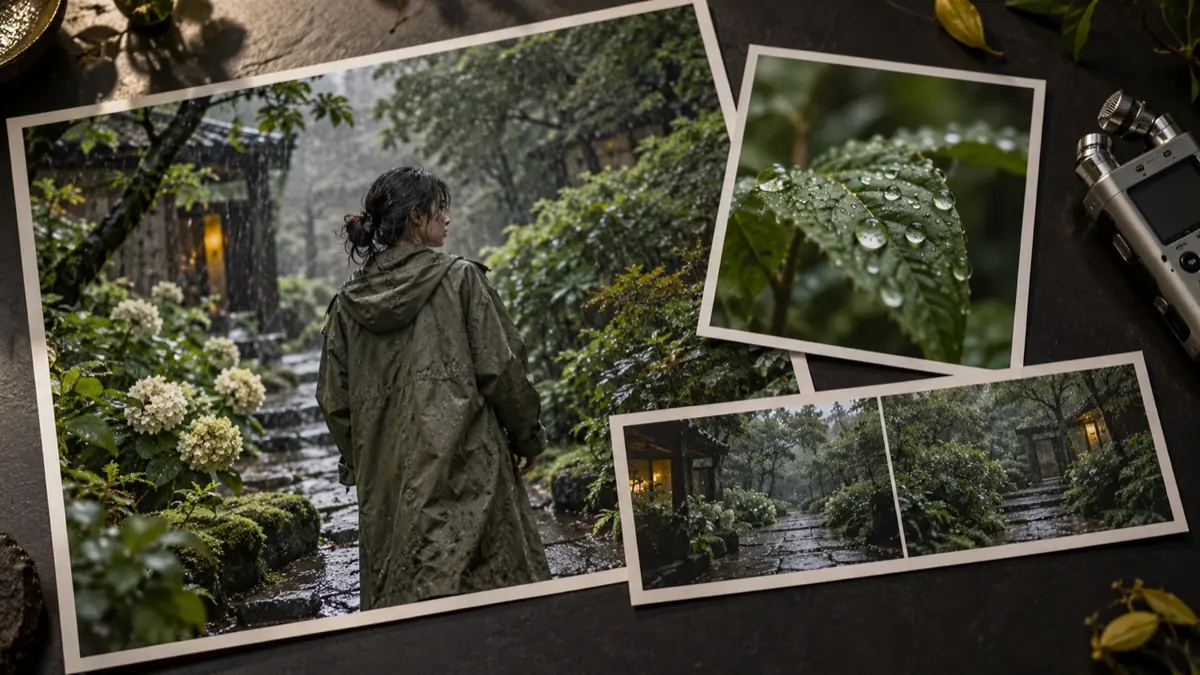
Referenzen zusammenführen
Kombiniere mit Omni Reference Bilder, Video und Audio in einer Anfrage. Bilder bestimmen Motiv und Stil, Videos zeigen Bewegung und Audiodateien liefern Klangreferenzen. Erkläre im Prompt die Rolle jeder Datei, damit die Szene einer gemeinsamen kreativen Richtung folgt.
Mit MiniMax H3 Max erstellenMiniMax H3 Max mit anderen Modellen vergleichen
Vergleiche MiniMax H3 Max, MiniMax H3 und Seedance 2.5 nach Eingabemodi, Auflösung, Videolänge und Referenzen. Finde die passende Kombination für dein nächstes Projekt.
| MiniMax H3 Max | Minimax H3 | Seedance 2.5 | |
|---|---|---|---|
| Eingabemodi | Omni Reference · Bild zu Video · Text zu Video | Omni Reference · Bild zu Video · Text zu Video | Omni Reference · Bild zu Video · Text zu Video |
| Auflösungen | 480p · 540p · 768p · 1080p | 768p · 2k | 480p · 720p · 1080p |
| Dauer | 3–15 s | 4–15 s | 4–30 s |
| Referenzbilder | 9 Dateien | 9 Dateien | 30 Dateien |
| Referenzvideos | 3 Dateien | 3 Dateien | 10 Dateien |
| Audioreferenzen | 3 Dateien | 3 Dateien | 10 Dateien |
Community-Diskussionen über MiniMax H3 Max
Entdecke, was MiniMax, Artificial Analysis und Venice über H3 Max teilen: offizielle Neuigkeiten, unabhängige Analysen und kreative Diskussionen aus der Community.
Beitrag wird geladen. Du kannst auch das Original öffnen.
Originalbeitrag auf X ansehenBeitrag wird geladen. Du kannst auch das Original öffnen.
Originalbeitrag auf X ansehenBeitrag wird geladen. Du kannst auch das Original öffnen.
Originalbeitrag auf X ansehenBeitrag wird geladen. Du kannst auch das Original öffnen.
Originalbeitrag auf X ansehenFragen zu MiniMax H3 Max
Was ist MiniMax H3 Max?
MiniMax H3 Max ist ein von MiniMax H3 abgeleitetes Videomodell. Sein zusätzliches Training konzentriert sich auf die Umsetzung von Prompts und die visuelle Gestaltung. Auf dieser Plattform kannst du mit Text, Bildern oder Referenzmaterial eine kurze Szene entwickeln.
Wie unterscheidet sich MiniMax H3 Max von MiniMax H3?
H3 Max ist eine nachtrainierte H3-Variante mit Schwerpunkt auf Prompt-Umsetzung und visueller Gestaltung. Auf dieser Plattform bietet H3 eine 2K-Option, während H3 Max derzeit Einstellungen bis 1080p bietet. Vergleiche Eingaben, Ausgabeeinstellungen und benötigte Credits vor der Auswahl.
Welche Auflösungen und Videolängen kann ich wählen?
Wähle im Generator 480p, 540p, 768p oder 1080p und eine Videolänge von 3 bis 15 Sekunden. Wähle zuerst den Eingabemodus und passe dann dessen angezeigte Einstellungen an.
Welche Videos kann ich mit MiniMax H3 Max erstellen?
Du kannst Produktvorführungen, Figurenszenen, bewegte Landschaften und kurze Social-Media-Videos entwerfen. Beginne mit einer klaren Szene: Beschreibe Motiv, Handlung, Kamera und Licht. Du kannst auch ein Bild animieren und beschreiben, wie sich die Szene bewegen soll.
Erzeugt MiniMax H3 Max auch Audio?
MiniMax H3 Max unterstützt Video mit Ton. Beschreibe Dialog, Atmosphäre oder Geräusche im Prompt. Mit Omni Reference lassen sich Audiodateien als Klangreferenzen hinzufügen.
Kann ich Bilder und anderes Referenzmaterial verwenden?
Ja. Wähle Image-to-Video für ein Startbild und ein optionales Endbild. Omni Reference akzeptiert Bilder, Videos und Audio; die Grenzen stehen im Generator. Erkläre, was jede Referenz vorgeben soll, etwa Motiv, Umgebung oder Bewegung.
Kann ich MiniMax H3 Max auf dieser Plattform kostenlos testen?
Die Generierung verbraucht Credits. Melde dich an, um dein Guthaben und die Schätzung für deine Einstellungen zu sehen. Eventuelle Test-Credits müssen den Auftrag abdecken; liegt dein Guthaben unter der Schätzung, brauchst du vor dem Generieren weitere Credits.
Wo kann ich mein Video ansehen und herunterladen?
Eingereichte Aufgaben und fertige Videos findest du im Videoarbeitsbereich und unter Meine Kreationen. Öffne einen fertigen Clip zum Abspielen und Herunterladen.
Erstelle dein nächstes Video mit MiniMax H3 Max
Deine Idee hat schon eine erste Szene. Wähle einen Ausgangspunkt und erschaffe sie mit MiniMax H3 Max.