
MiniMax H3 Max
Convierte la escena que imaginas en un vídeo. Empieza con palabras, una foto o referencias y define la acción, la cámara y la atmósfera con MiniMax H3 Max.
Imagen de referenciaDescribe el vídeo que quieres crear…¿Qué es MiniMax H3 Max?
MiniMax H3 Max es un modelo de vídeo con IA que convierte ideas y materiales visuales en clips. Describe una escena, anima una foto de producto o da movimiento a un personaje. Texto a vídeo, imagen a vídeo y Omni Reference te permiten construir el plano, desde el sujeto y el entorno hasta el movimiento de cámara.
Ejemplos de prompts para MiniMax H3 Max
Explora tres ideas para tu próximo clip: un primer plano de producto, un personaje en movimiento y un paisaje al amanecer. Usa los prompts para describir la escena y el movimiento.

Movimiento de producto
Una taza de cerámica sin marca está sobre una mesa de madera junto a una ventana. El vapor sube suavemente. La cámara se acerca despacio y la taza permanece quieta. Luz de mañana y una sola toma continua.
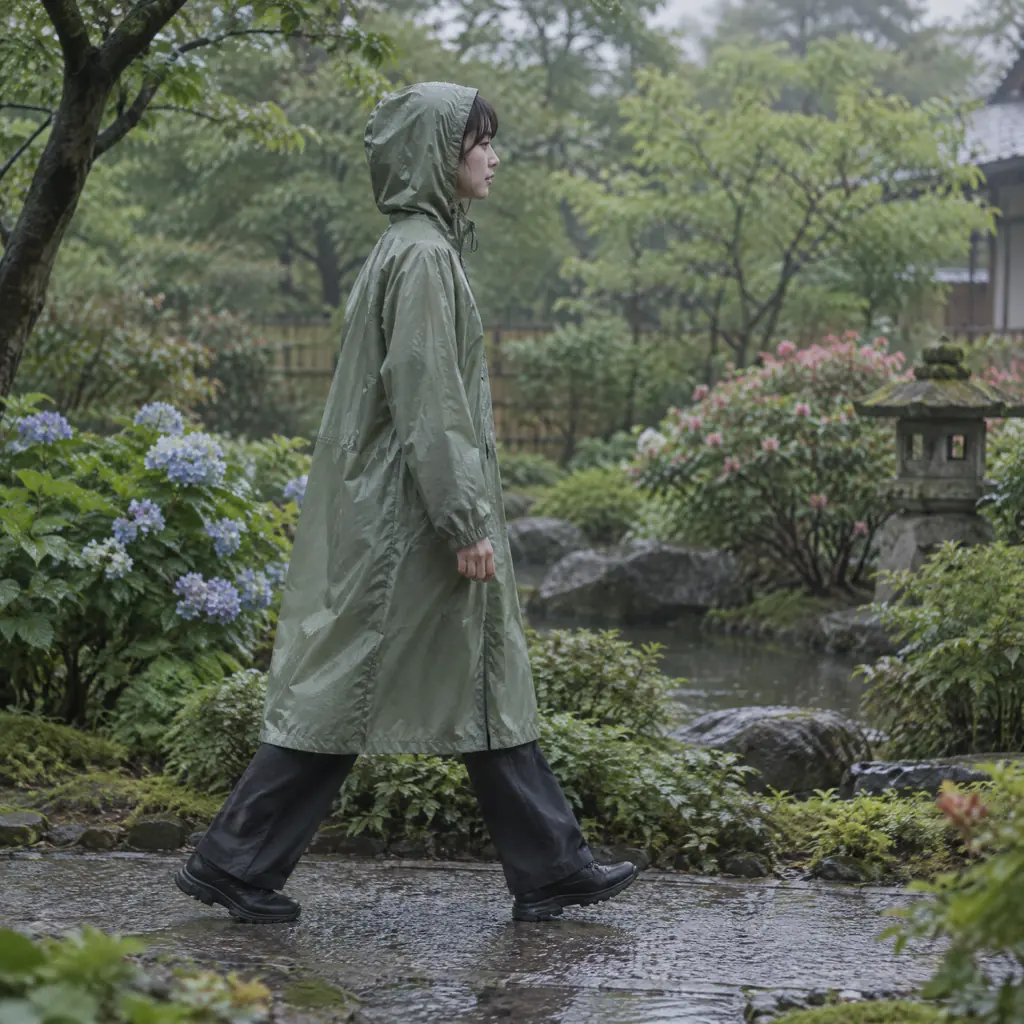
Estudio de personaje
Una persona con impermeable camina por un sendero tranquilo. La cámara la sigue desde un lado a su misma velocidad. Mantén el mismo vestuario y la iluminación suave durante toda la escena.
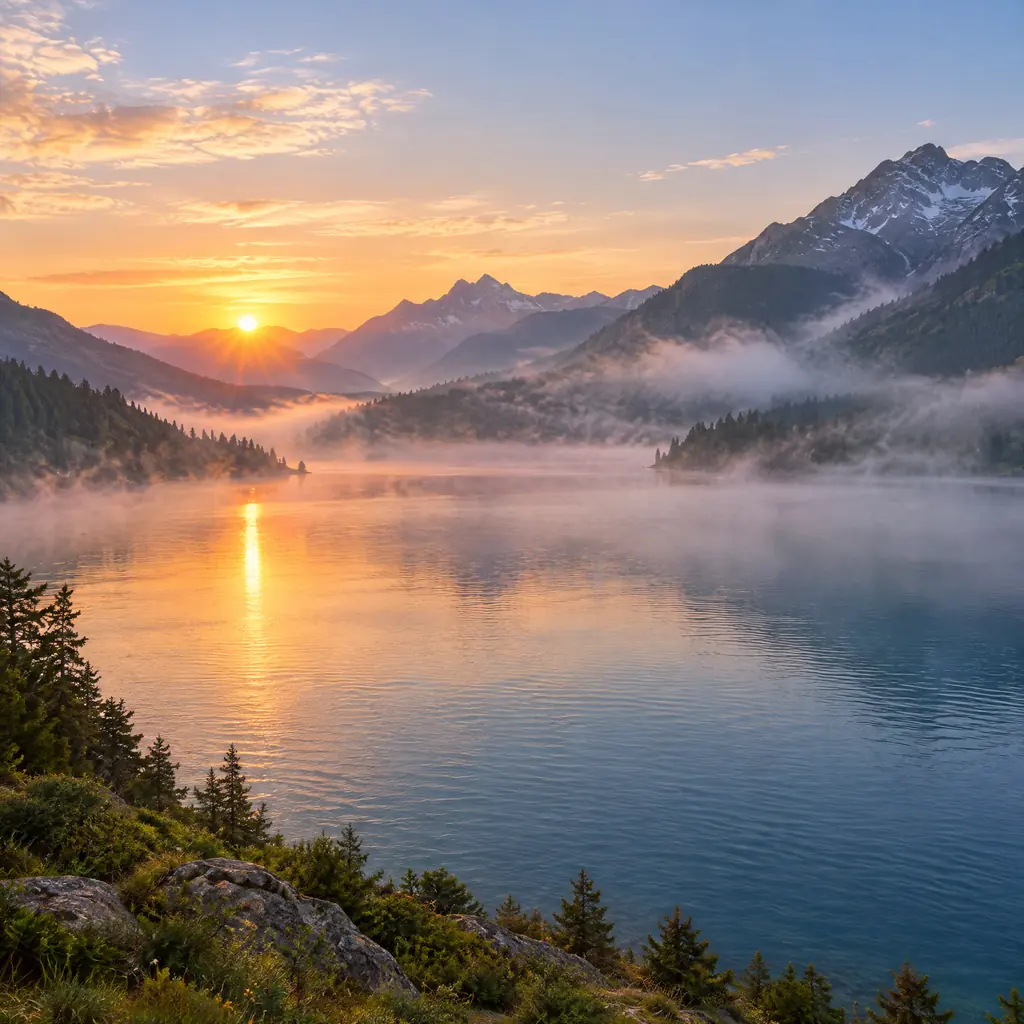
Movimiento del paisaje
Vista amplia de un lago de montaña al amanecer. Pequeñas ondas cruzan el agua y una niebla fina se desplaza sobre ella. Cámara fija, movimiento suave y ningún corte de escena.
Cómo usar MiniMax H3 Max
De tu primera idea al vídeo terminado en tres pasos.
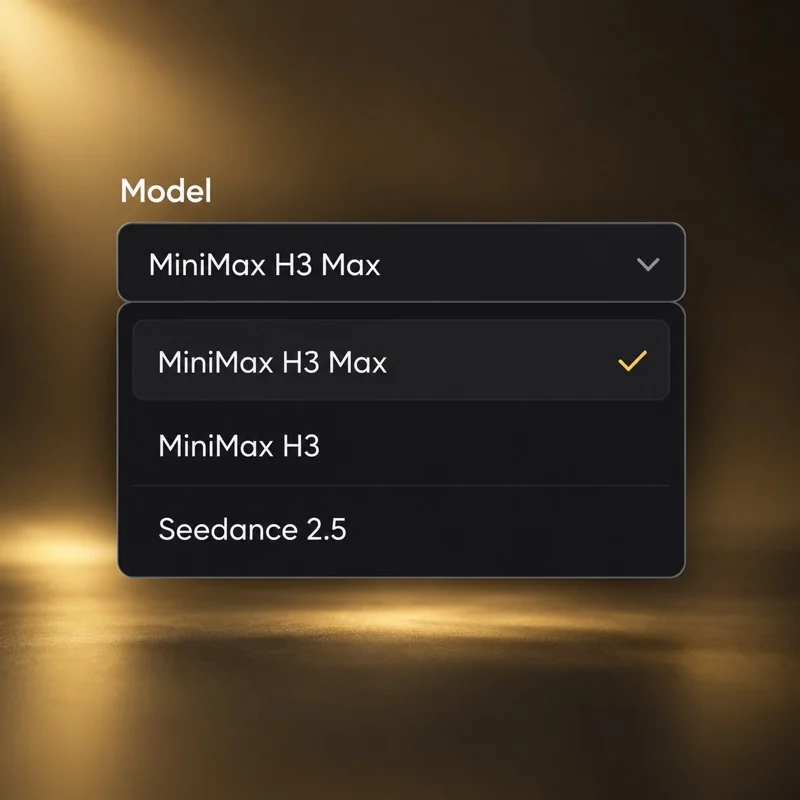
Elige el modelo
Abre el generador con MiniMax H3 Max seleccionado. Elige texto a vídeo, imagen a vídeo u Omni Reference según tu material de partida.
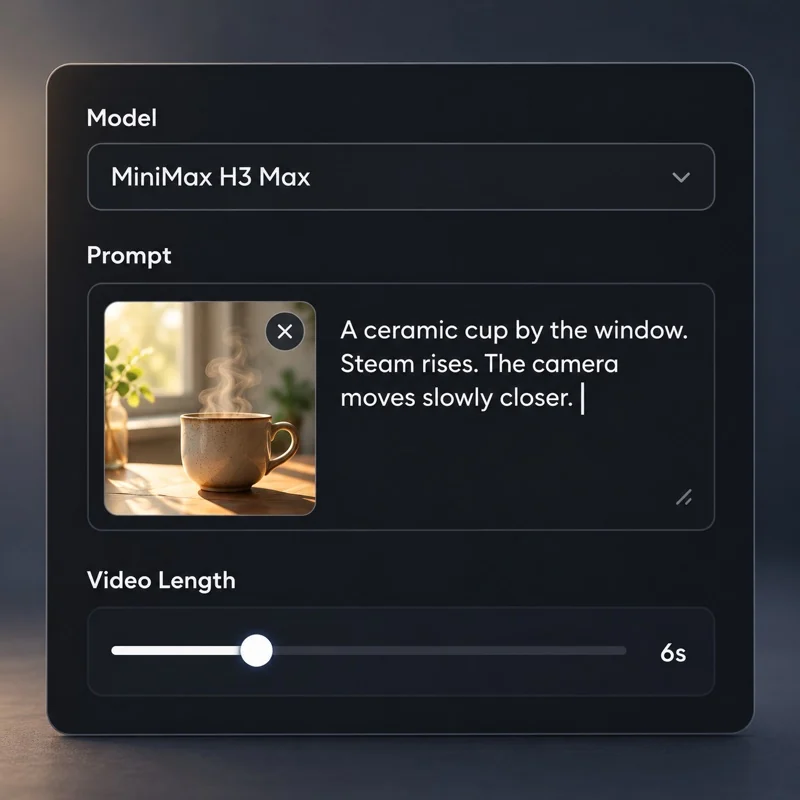
Describe la escena
Describe la acción, el movimiento de cámara y la luz. Añade la imagen inicial o las referencias y elige duración y resolución.
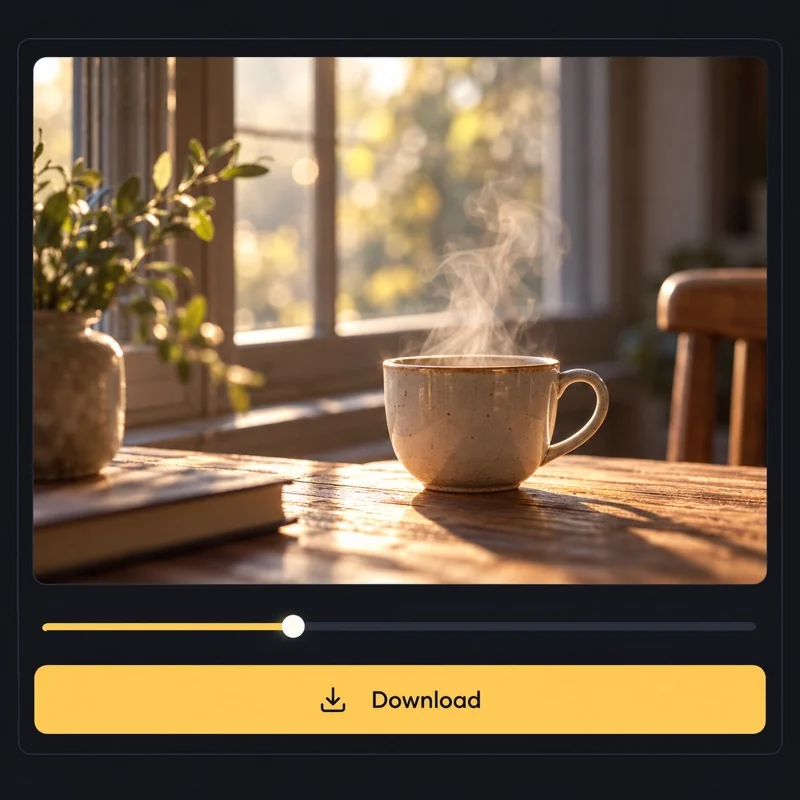
Genera y descarga
Comprueba los créditos y crea tu vídeo. Abre el clip terminado en el espacio de trabajo o Mis creaciones para verlo y descargarlo.
Funciones principales de MiniMax H3 Max
Construye la escena alrededor de tu idea. Usa palabras para dirigir el plano, imágenes para definir su aspecto y referencias para unir los detalles.
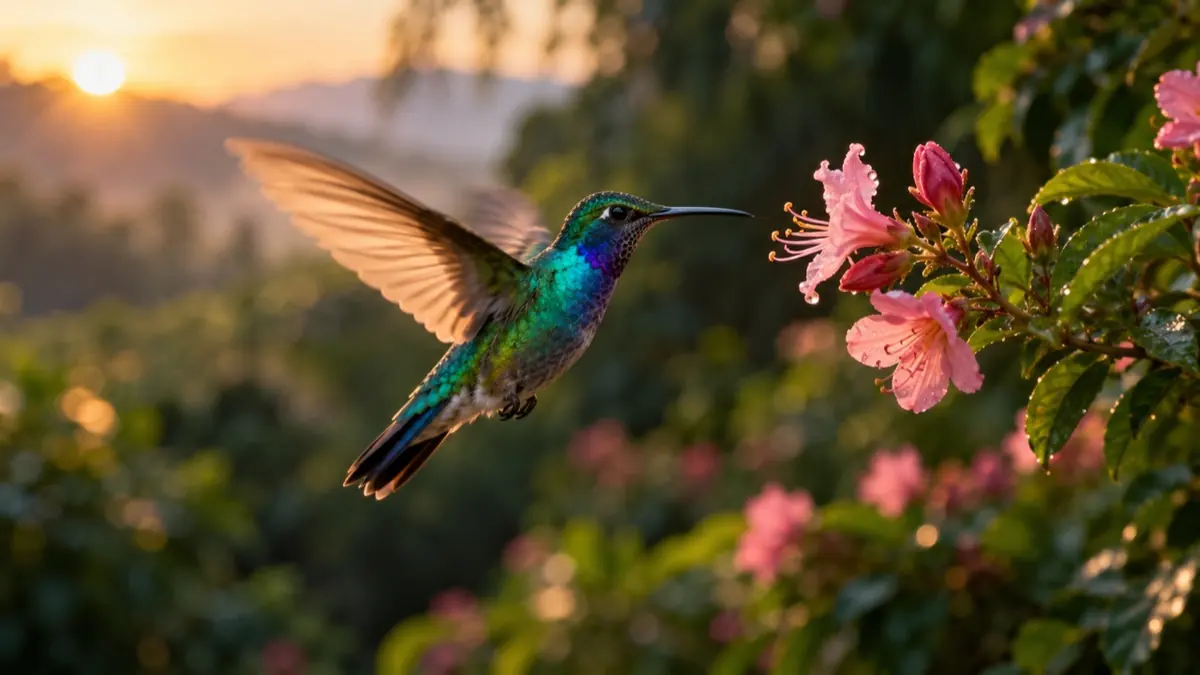
Crea una escena con palabras
Convierte una idea escrita en vídeo. Describe el sujeto, la acción, el entorno y la iluminación, y dirige la cámara con un primer plano, un acercamiento lento o un plano de seguimiento. Crea una escena de producto, de personaje o de paisaje con un solo prompt.
Crear con MiniMax H3 Max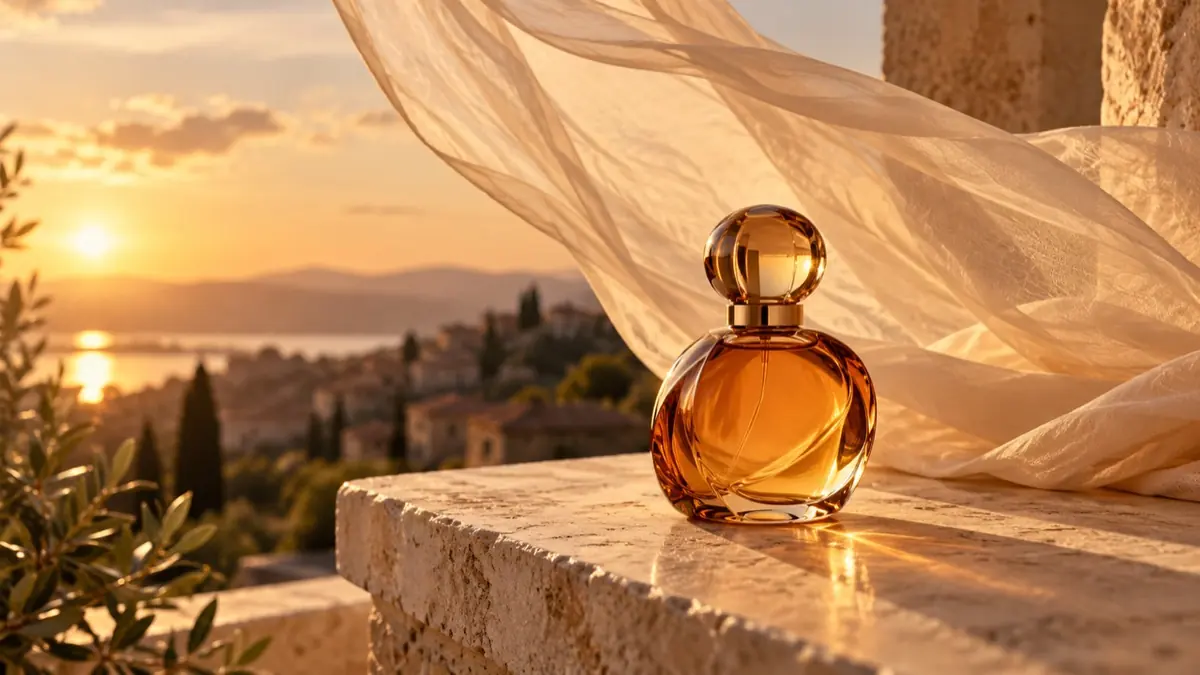
Da vida a las imágenes
Empieza con una foto, ilustración o imagen de producto. Imagen a vídeo la usa como fotograma inicial mientras el prompt describe qué se mueve: una tela al viento, una persona que gira hacia la cámara o un objeto que se revela poco a poco. Añade tiempo y movimiento a una imagen existente.
Crear con MiniMax H3 Max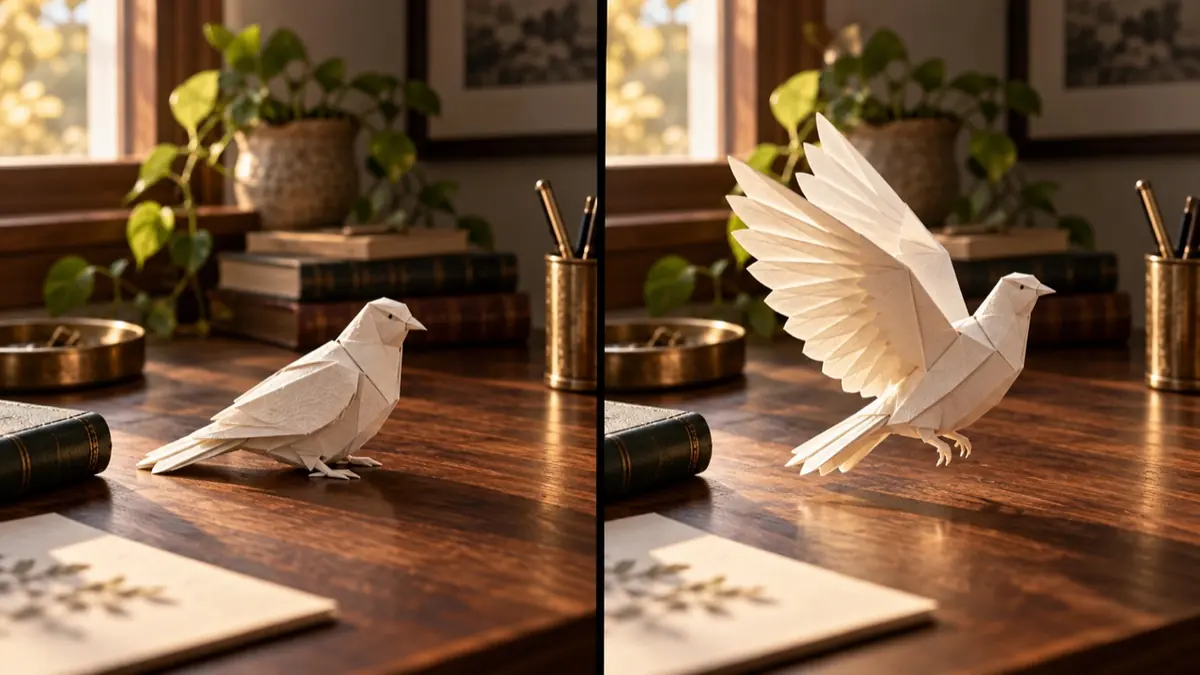
Define el inicio y el final
Dale al vídeo un inicio y un destino claros. Añade una imagen inicial y un fotograma final opcional en imagen a vídeo y describe la acción entre ambos. Planifica una presentación de producto, un cambio de pose o una transición visual pensando en los dos extremos.
Crear con MiniMax H3 Max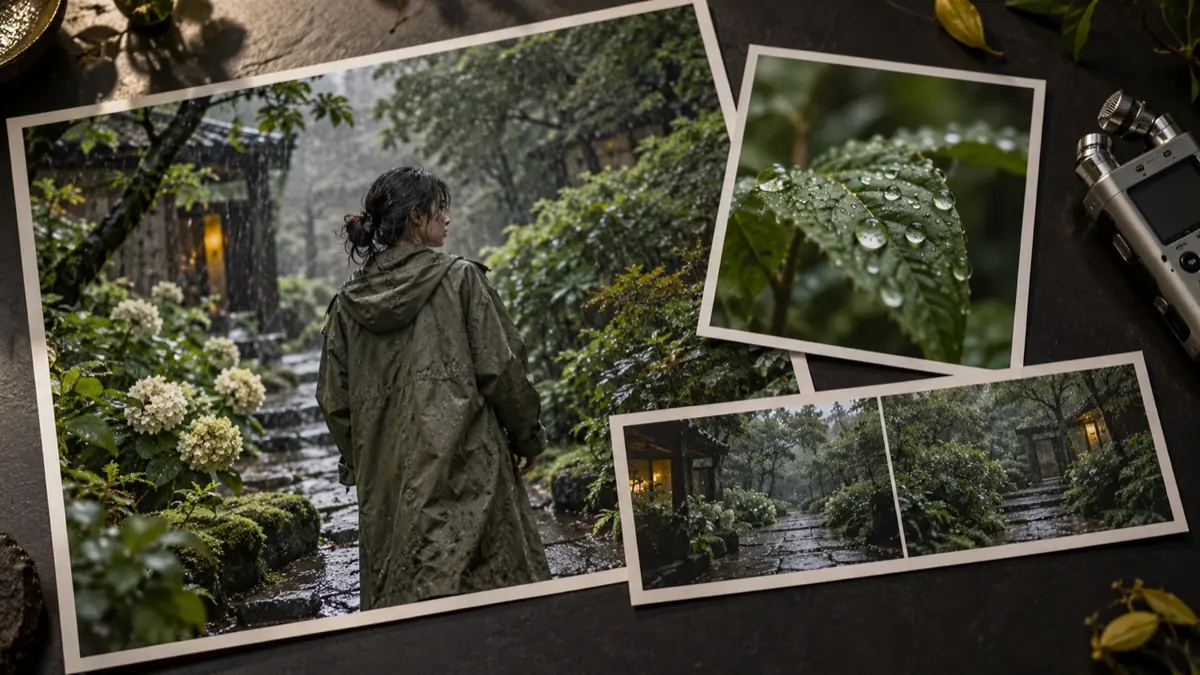
Combina tus referencias
Usa Omni Reference para combinar imágenes, vídeo y audio en una solicitud. Define el sujeto y el estilo con imágenes, muestra un movimiento con vídeo y añade una referencia sonora. Explica el papel de cada archivo en el prompt para dar una dirección creativa común a la escena.
Crear con MiniMax H3 MaxCompara MiniMax H3 Max con otros modelos
Compara MiniMax H3 Max, MiniMax H3 y Seedance 2.5 por entradas, resolución, duración y referencias. Encuentra la combinación para tu próximo proyecto.
| MiniMax H3 Max | Minimax H3 | Seedance 2.5 | |
|---|---|---|---|
| Modos de entrada | Omni Reference · Imagen a vídeo · Texto a vídeo | Omni Reference · Imagen a vídeo · Texto a vídeo | Omni Reference · Imagen a vídeo · Texto a vídeo |
| Resoluciones | 480p · 540p · 768p · 1080p | 768p · 2k | 480p · 720p · 1080p |
| Duración | 3–15 s | 4–15 s | 4–30 s |
| Imágenes de referencia | 9 archivos | 9 archivos | 30 archivos |
| Vídeos de referencia | 3 archivos | 3 archivos | 10 archivos |
| Audio de referencia | 3 archivos | 3 archivos | 10 archivos |
Conversaciones de la comunidad sobre MiniMax H3 Max
Descubre lo que MiniMax, Artificial Analysis y Venice comparten sobre H3 Max: novedades oficiales, análisis independientes y conversaciones creativas de la comunidad.
Cargando la publicación. También puedes abrir la original.
Ver la publicación original en XCargando la publicación. También puedes abrir la original.
Ver la publicación original en XCargando la publicación. También puedes abrir la original.
Ver la publicación original en XCargando la publicación. También puedes abrir la original.
Ver la publicación original en XPreguntas sobre MiniMax H3 Max
¿Qué es MiniMax H3 Max?
MiniMax H3 Max es un modelo de vídeo derivado de MiniMax H3, con entrenamiento adicional centrado en seguir los prompts y mejorar la presentación visual. En esta plataforma puedes usar texto, imágenes o materiales de referencia para desarrollar una escena breve.
¿En qué se diferencia MiniMax H3 Max de MiniMax H3?
H3 Max es una variante de H3 ajustada para seguir los prompts y cuidar la presentación visual. En esta plataforma H3 incluye una opción 2K, mientras que H3 Max ofrece actualmente ajustes de hasta 1080p. Compara las entradas, los ajustes de salida y los créditos estimados antes de elegir.
¿Qué resoluciones y duraciones puedo elegir?
En el generador puedes elegir 480p, 540p, 768p o 1080p y una duración de 3 a 15 segundos. Selecciona primero el modo de entrada y ajusta sus controles.
¿Qué tipos de vídeos puedo crear con MiniMax H3 Max?
Puedes explorar demostraciones de productos, escenas con personajes, paisajes en movimiento y vídeos cortos para redes sociales. Empieza con una escena clara: describe el sujeto, la acción, la cámara y la iluminación. También puedes animar una imagen indicando cómo debe moverse la escena.
¿MiniMax H3 Max genera audio?
MiniMax H3 Max admite vídeo con sonido. Describe diálogos, ambiente o efectos en el prompt. Omni Reference también permite añadir archivos de audio como referencias.
¿Puedo usar imágenes y otros materiales de referencia?
Sí. Elige image-to-video para una imagen inicial y un fotograma final opcional. Omni Reference admite imágenes, vídeo y audio, con los límites indicados en el generador. Explica qué debe guiar cada referencia, como el sujeto, el entorno o el movimiento.
¿Puedo probar MiniMax H3 Max gratis en esta plataforma?
La generación consume créditos. Inicia sesión para consultar tu saldo y la estimación de los ajustes elegidos. Los posibles créditos de prueba deben cubrir la tarea; si tu saldo es inferior a la estimación, necesitas más créditos antes de generar.
¿Dónde puedo ver y descargar mi vídeo?
Tus tareas y vídeos terminados aparecen en el espacio de vídeo y Mis creaciones. Abre un clip completado para reproducirlo y descargarlo.
Crea tu próximo vídeo con MiniMax H3 Max
Tu idea ya tiene una primera escena. Elige un punto de partida y créala con MiniMax H3 Max.