
MiniMax H3 Max
Transformez la scène que vous imaginez en vidéo. Partez d’un texte, d’une photo ou de références, puis dirigez l’action, la caméra et l’atmosphère avec MiniMax H3 Max.
Image de référenceDécrivez la vidéo que vous souhaitez créer…Qu’est-ce que MiniMax H3 Max ?
MiniMax H3 Max est un modèle vidéo IA qui transforme idées et contenus visuels en séquences courtes. Décrivez une scène, animez une photo de produit ou mettez un personnage en mouvement. Texte vers vidéo, image vers vidéo et Omni Reference permettent de construire votre plan, du sujet au décor en passant par le mouvement de caméra.
Exemples de prompts pour MiniMax H3 Max
Explorez trois idées pour votre prochain clip : un gros plan de produit, un personnage en mouvement et un paysage au lever du soleil. Les prompts précisent la scène et le mouvement souhaités.

Mouvement de produit
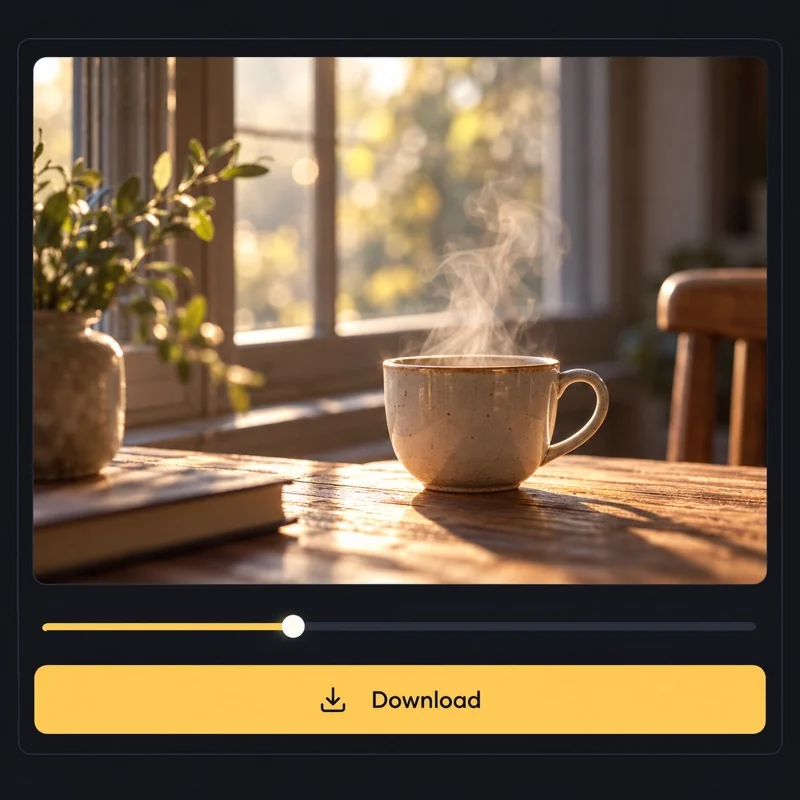
Une tasse en céramique sans marque se trouve sur une table en bois près d’une fenêtre. La vapeur monte doucement. La caméra s’approche lentement, la tasse reste immobile. Lumière du matin, un plan continu.
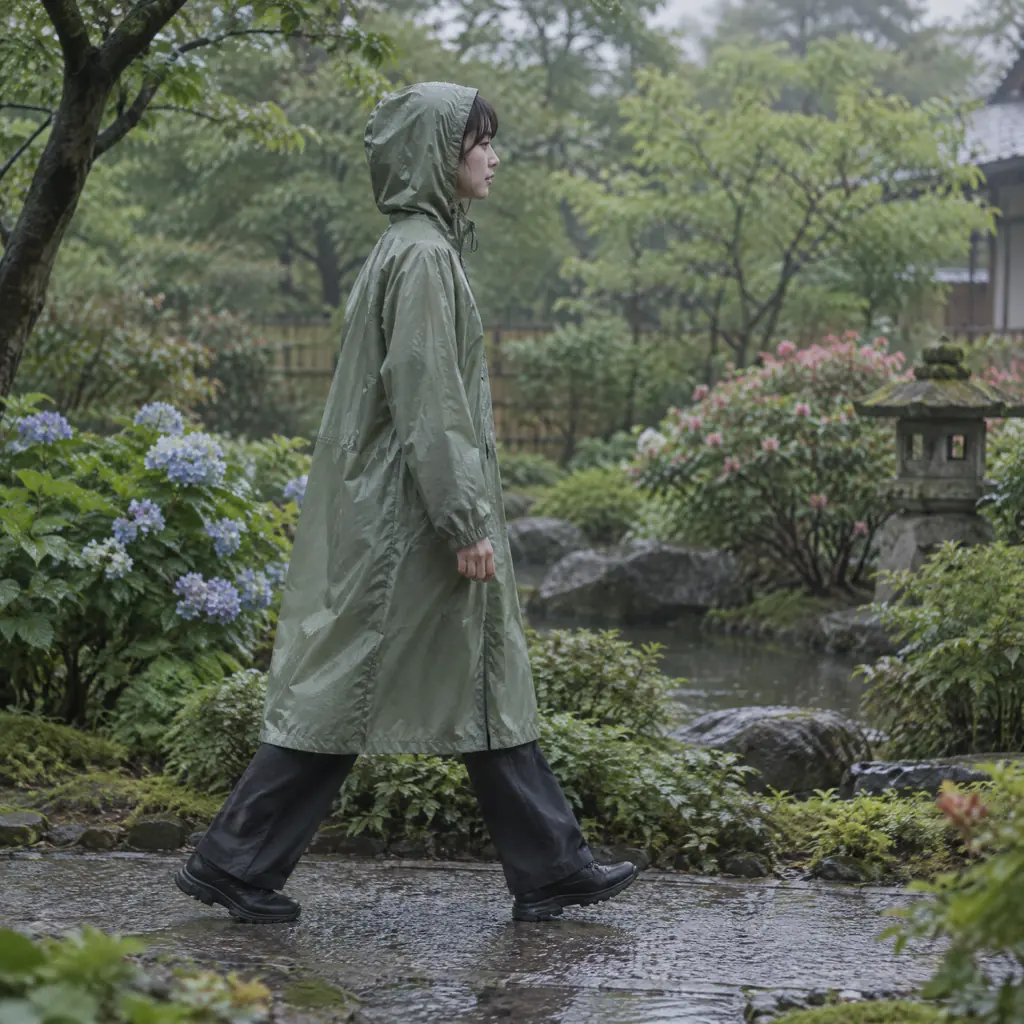
Étude de personnage
Une personne en imperméable marche sur un chemin calme. La caméra la suit de côté à la même vitesse. Conserver les mêmes vêtements et la lumière douce pendant toute la scène.
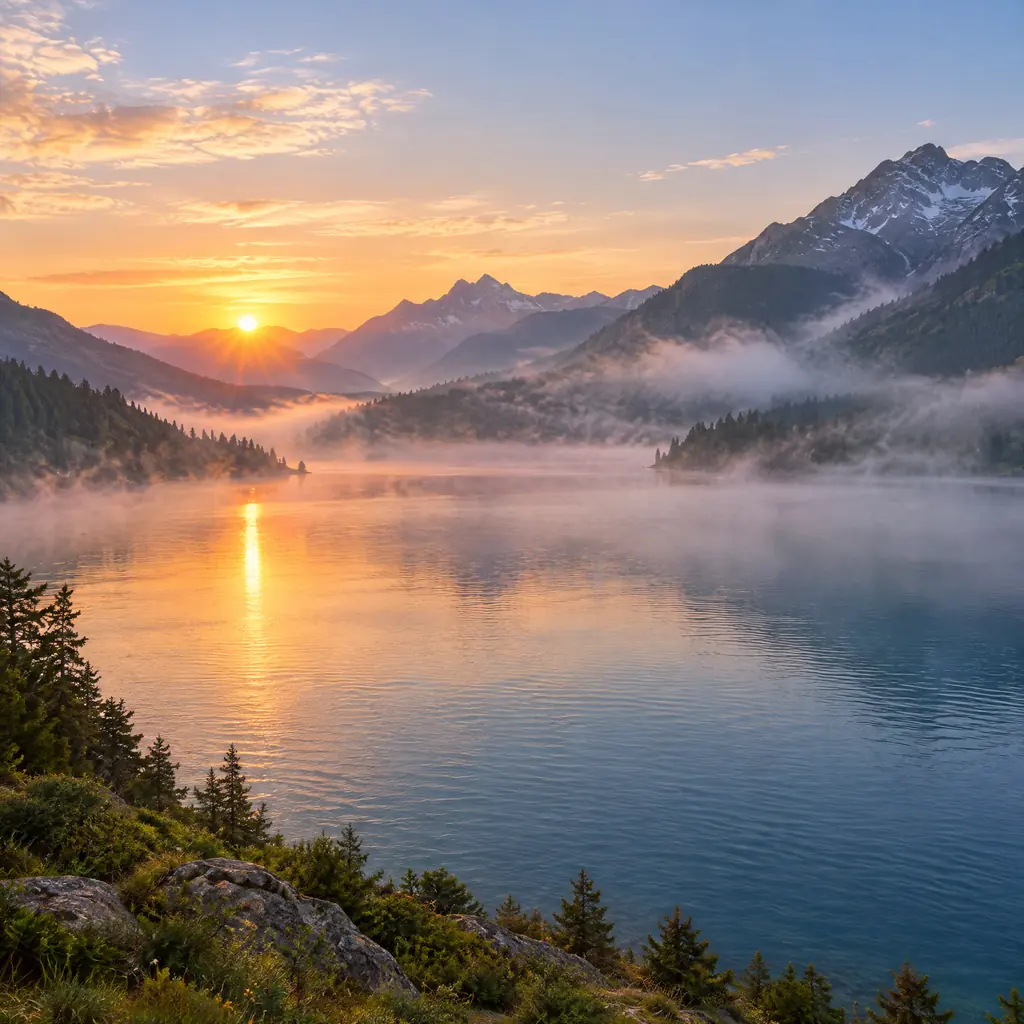
Mouvement du paysage
Vue large d’un lac de montagne au lever du soleil. De petites rides traversent l’eau et une brume fine dérive au-dessus. Caméra fixe, mouvement doux, aucun changement de plan.
Comment utiliser MiniMax H3 Max
De votre première idée au clip terminé en trois étapes.
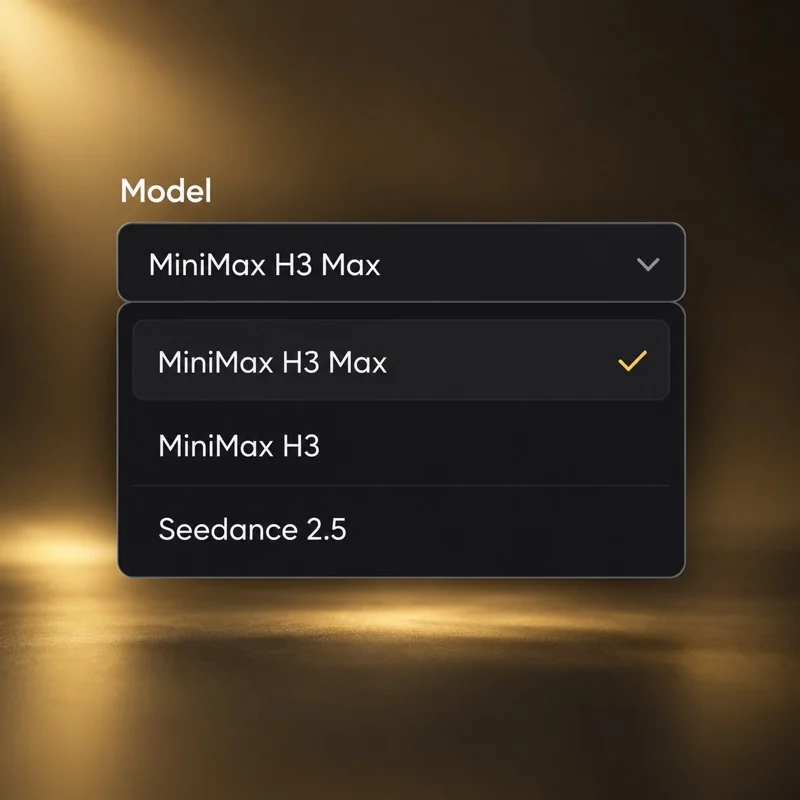
Choisissez le modèle
Ouvrez le générateur avec MiniMax H3 Max sélectionné. Choisissez texte vers vidéo, image vers vidéo ou Omni Reference selon votre point de départ.
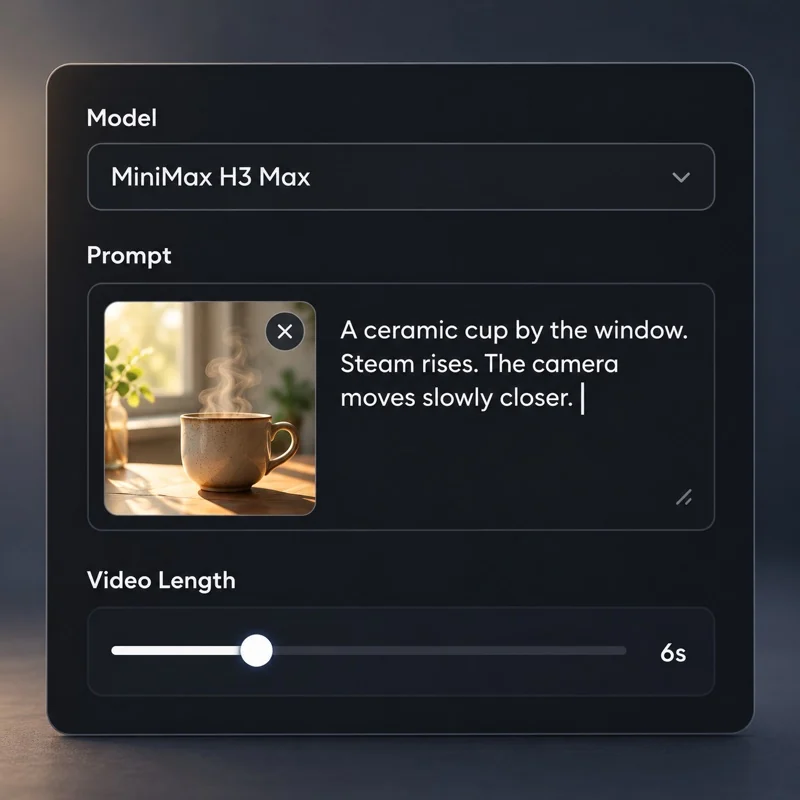
Décrivez la scène
Décrivez l’action, le mouvement de caméra et la lumière. Ajoutez l’image de départ ou vos références, puis choisissez durée et résolution.
Générez et téléchargez
Vérifiez le total de crédits et lancez la création. Ouvrez le clip terminé dans l’espace de travail ou Mes créations pour le prévisualiser et le télécharger.
Les fonctionnalités clés de MiniMax H3 Max
Construisez la scène autour de votre idée. Dirigez le plan par les mots, définissez son style par les images et rassemblez les détails grâce aux références.
Créez une scène avec des mots
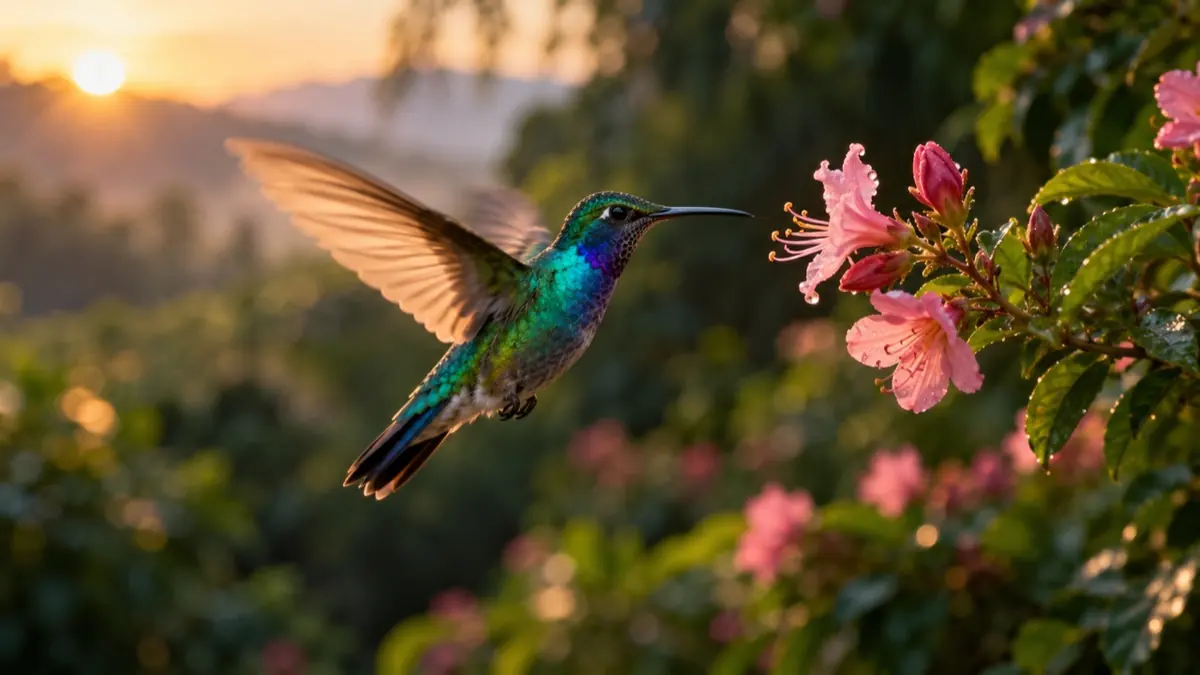
Transformez une idée écrite en vidéo. Décrivez le sujet, l’action, le décor et la lumière, puis dirigez la caméra : gros plan, lent travelling avant ou suivi du sujet. Composez une scène de produit, de personnage ou de paysage à partir d’un seul prompt.
Créer avec MiniMax H3 Max
Donnez vie aux images fixes
Partez d’une photo, d’une illustration ou d’un visuel produit. Image vers vidéo l’utilise comme première image, tandis que votre prompt décrit la suite : un tissu dans la brise, une personne qui se tourne vers la caméra ou un objet qui se dévoile. Ajoutez le temps et le mouvement à un visuel existant.
Créer avec MiniMax H3 Max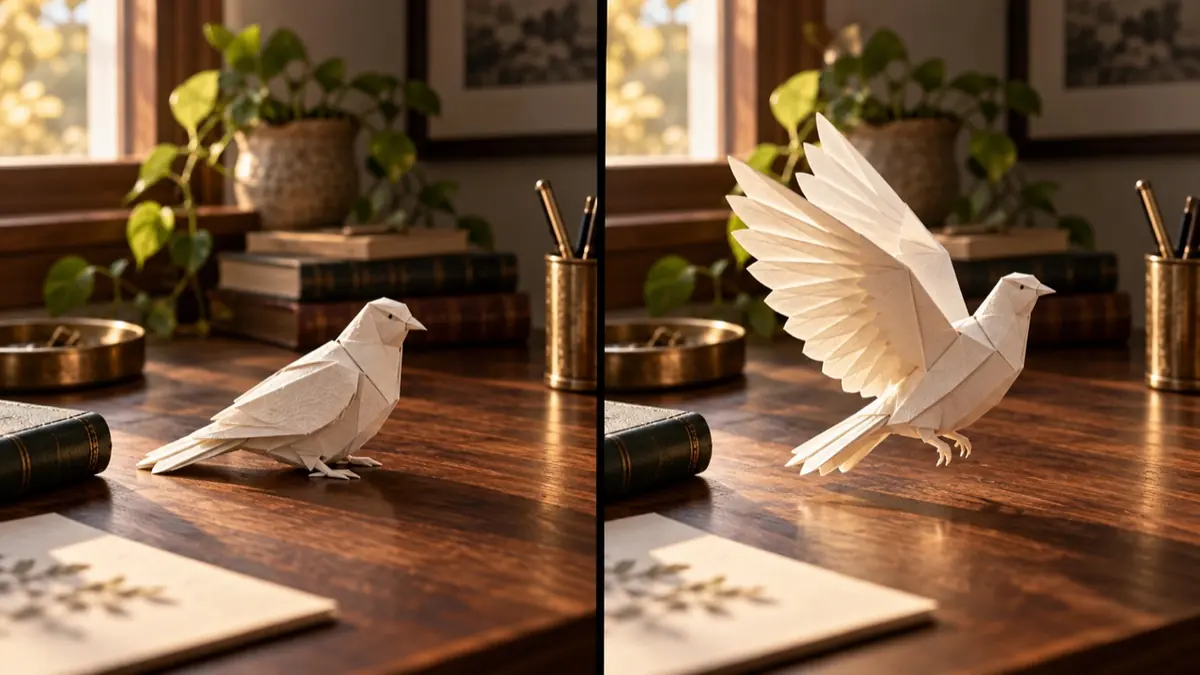
Définissez le début et la fin
Donnez à la vidéo un point de départ et une destination. Ajoutez une image initiale et une image finale facultative en mode image vers vidéo, puis décrivez l’action entre les deux. Préparez une révélation de produit, un changement de pose ou une transition en pensant aux deux extrémités du plan.
Créer avec MiniMax H3 Max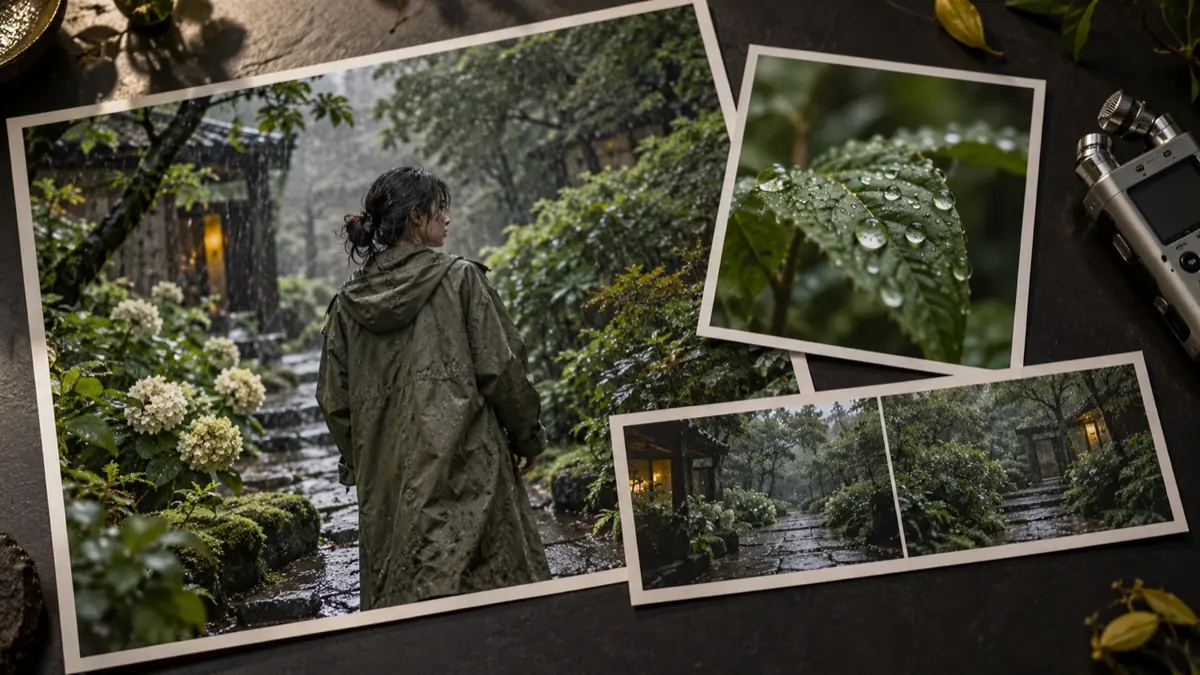
Rassemblez vos références
Combinez images, vidéo et audio dans une même demande avec Omni Reference. Les images définissent sujet et style, la vidéo montre le mouvement et l’audio fournit une référence sonore. Précisez le rôle de chaque fichier dans le prompt pour donner une direction créative commune à la scène.
Créer avec MiniMax H3 MaxComparer MiniMax H3 Max à d’autres modèles
Comparez MiniMax H3 Max, MiniMax H3 et Seedance 2.5 selon les entrées, la résolution, la durée et les références. Trouvez la combinaison adaptée à votre prochain projet.
| MiniMax H3 Max | Minimax H3 | Seedance 2.5 | |
|---|---|---|---|
| Modes d’entrée | Omni Reference · Image vers vidéo · Texte vers vidéo | Omni Reference · Image vers vidéo · Texte vers vidéo | Omni Reference · Image vers vidéo · Texte vers vidéo |
| Résolutions | 480p · 540p · 768p · 1080p | 768p · 2k | 480p · 720p · 1080p |
| Durée | 3–15 s | 4–15 s | 4–30 s |
| Images de référence | 9 fichiers | 9 fichiers | 30 fichiers |
| Vidéos de référence | 3 fichiers | 3 fichiers | 10 fichiers |
| Audio de référence | 3 fichiers | 3 fichiers | 10 fichiers |
Discussions de la communauté sur MiniMax H3 Max
Découvrez ce que MiniMax, Artificial Analysis et Venice partagent sur H3 Max : annonces officielles, analyses indépendantes et discussions créatives.
Chargement de la publication. Vous pouvez aussi ouvrir l’original.
Voir la publication originale sur XChargement de la publication. Vous pouvez aussi ouvrir l’original.
Voir la publication originale sur XChargement de la publication. Vous pouvez aussi ouvrir l’original.
Voir la publication originale sur XChargement de la publication. Vous pouvez aussi ouvrir l’original.
Voir la publication originale sur XQuestions sur MiniMax H3 Max
Qu’est-ce que MiniMax H3 Max ?
MiniMax H3 Max est un modèle vidéo dérivé de MiniMax H3, avec un entraînement supplémentaire axé sur le respect des prompts et la présentation visuelle. Sur cette plateforme, tu peux utiliser du texte, des images ou des références pour développer une courte scène.
Quelle est la différence entre MiniMax H3 Max et MiniMax H3 ?
H3 Max est une variante de H3 affinée pour suivre les prompts et travailler la présentation visuelle. Sur cette plateforme, H3 propose une option 2K, tandis que H3 Max offre actuellement des réglages jusqu’à 1080p. Compare les entrées, les réglages de sortie et les crédits estimés avant de choisir.
Quelles résolutions et durées puis-je choisir ?
Dans le générateur, choisissez 480p, 540p, 768p ou 1080p et une durée de 3 à 15 secondes. Sélectionnez d’abord le mode d’entrée, puis réglez ses commandes.
Quels types de vidéos puis-je créer avec MiniMax H3 Max ?
Tu peux explorer des démonstrations de produits, des scènes avec personnages, des paysages en mouvement et de courtes vidéos sociales. Commence par une scène claire : décris le sujet, l’action, la caméra et la lumière. Tu peux aussi animer une image en précisant comment la scène doit bouger.
MiniMax H3 Max génère-t-il de l’audio ?
MiniMax H3 Max prend en charge la vidéo accompagnée de son. Décrivez dialogues, ambiance ou effets dans le prompt. Omni Reference accepte aussi les fichiers audio comme références.
Puis-je utiliser des images et d’autres références ?
Oui. Choisis image-to-video pour une image de départ et une image de fin facultative. Omni Reference accepte images, vidéo et audio, selon les limites indiquées dans le générateur. Précise ce que chaque référence doit guider : sujet, décor ou mouvement, par exemple.
Puis-je essayer MiniMax H3 Max gratuitement sur cette plateforme ?
La génération consomme des crédits. Connecte-toi pour consulter ton solde et l’estimation des réglages choisis. Les éventuels crédits d’essai doivent couvrir la tâche ; si ton solde est inférieur à l’estimation, il faut davantage de crédits avant de générer.
Où puis-je voir et télécharger ma vidéo ?
Vos tâches et vidéos terminées apparaissent dans l’espace vidéo et Mes créations. Ouvrez un clip terminé pour le lire et télécharger le fichier.
Créez votre prochaine vidéo avec MiniMax H3 Max
Votre idée a déjà une première scène. Choisissez votre point de départ et créez-la avec MiniMax H3 Max.