
MiniMax H3 Max
Trasforma la scena che immagini in un video. Parti da parole, una foto o riferimenti e definisci azione, camera e atmosfera con MiniMax H3 Max.
Immagine di riferimentoDescrivi il video che vuoi creare…Che cos’è MiniMax H3 Max?
MiniMax H3 Max è un modello video IA che trasforma idee e materiali visivi in brevi filmati. Descrivi una scena, anima la foto di un prodotto o metti in movimento un personaggio. Testo in video, immagine in video e Omni Reference offrono diversi modi di costruire l’inquadratura, dal soggetto e dall’ambiente ai movimenti di camera.
Esempi di prompt per MiniMax H3 Max
Esplora tre idee per il tuo prossimo video: un prodotto in primo piano, un personaggio in movimento e un paesaggio all’alba. Usa i prompt per descrivere scena e movimento.

Movimento del prodotto
Una tazza di ceramica senza marchio è su un tavolo di legno vicino a una finestra. Il vapore sale lentamente. La camera si avvicina mentre la tazza resta ferma. Luce del mattino, una ripresa continua.
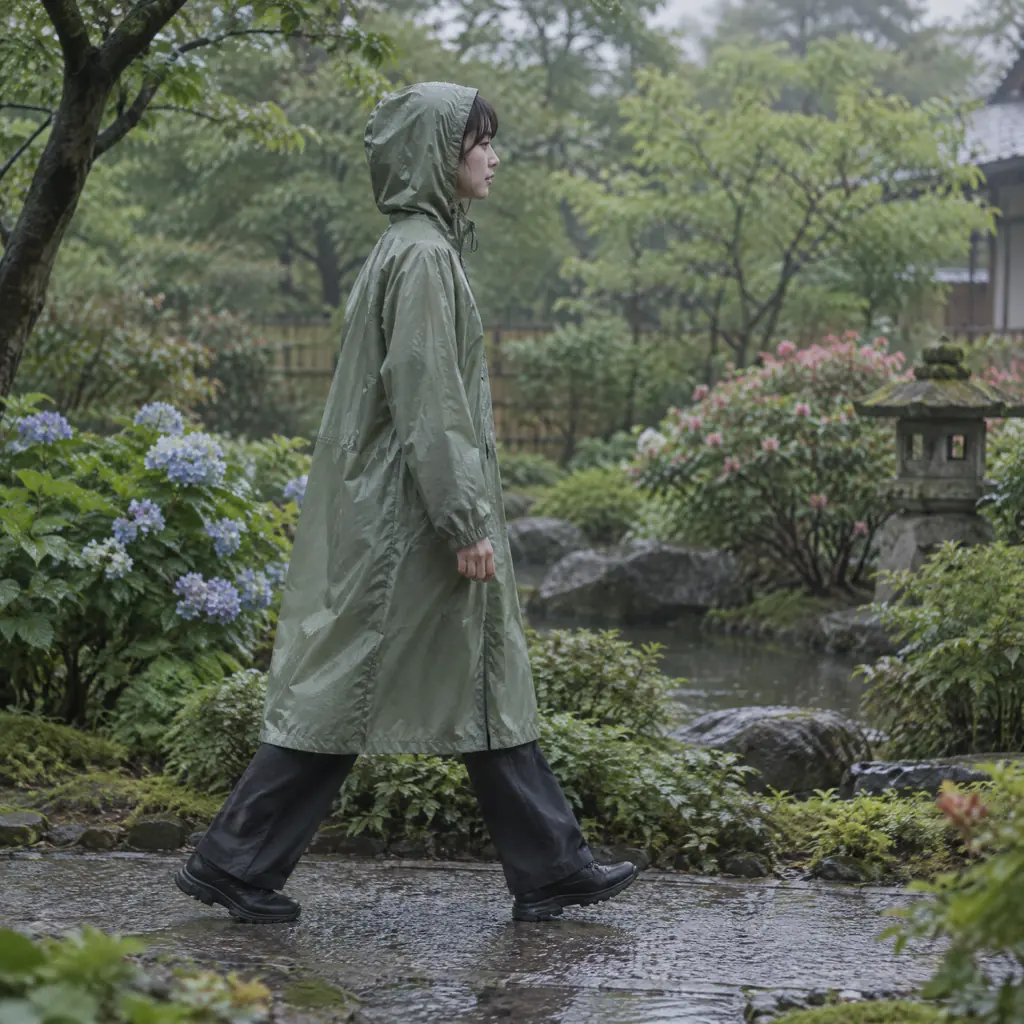
Studio di un personaggio
Una persona con impermeabile cammina su un sentiero tranquillo. La camera la segue lateralmente alla stessa velocità. Mantieni lo stesso abbigliamento e la luce morbida durante tutta la scena.
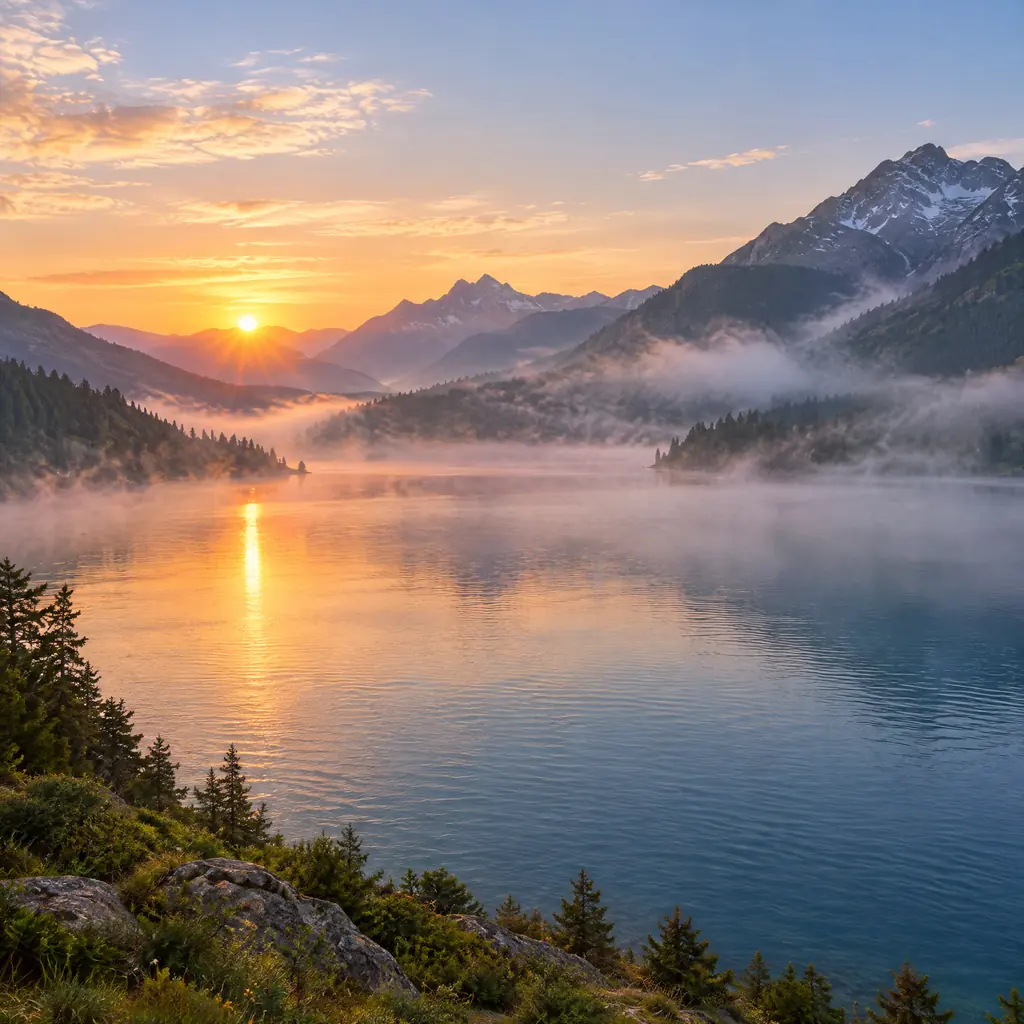
Movimento nel paesaggio
Veduta ampia di un lago di montagna all’alba. Piccole onde attraversano l’acqua e una nebbia leggera si sposta sulla superficie. Camera ferma, movimento delicato, nessun cambio di scena.
Come usare MiniMax H3 Max
Dalla prima idea al video finito in tre passaggi.
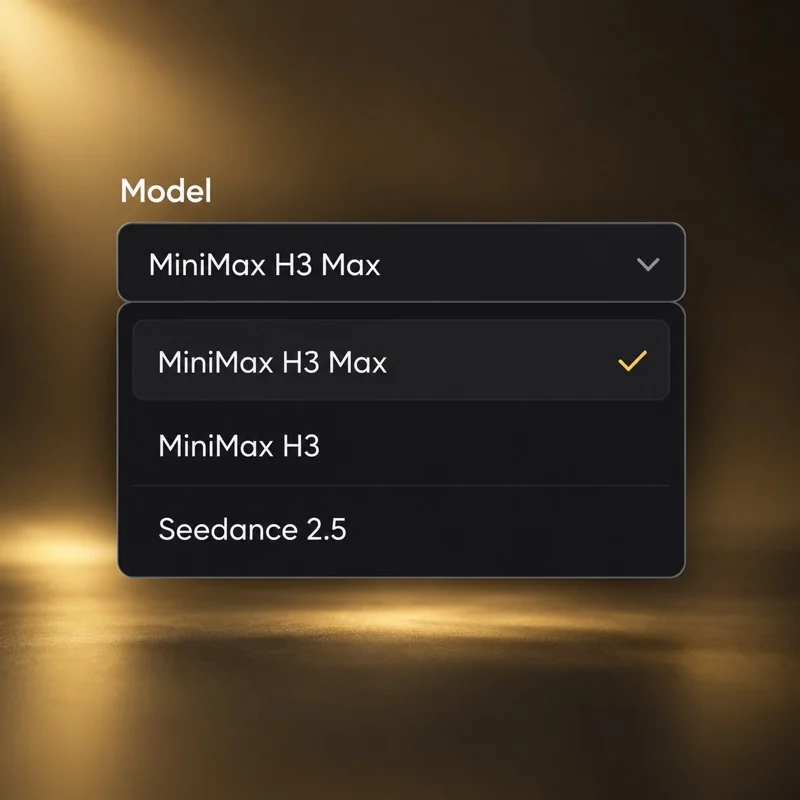
Scegli il modello
Apri il generatore video con MiniMax H3 Max selezionato. Scegli testo in video, immagine in video o Omni Reference in base al materiale di partenza.
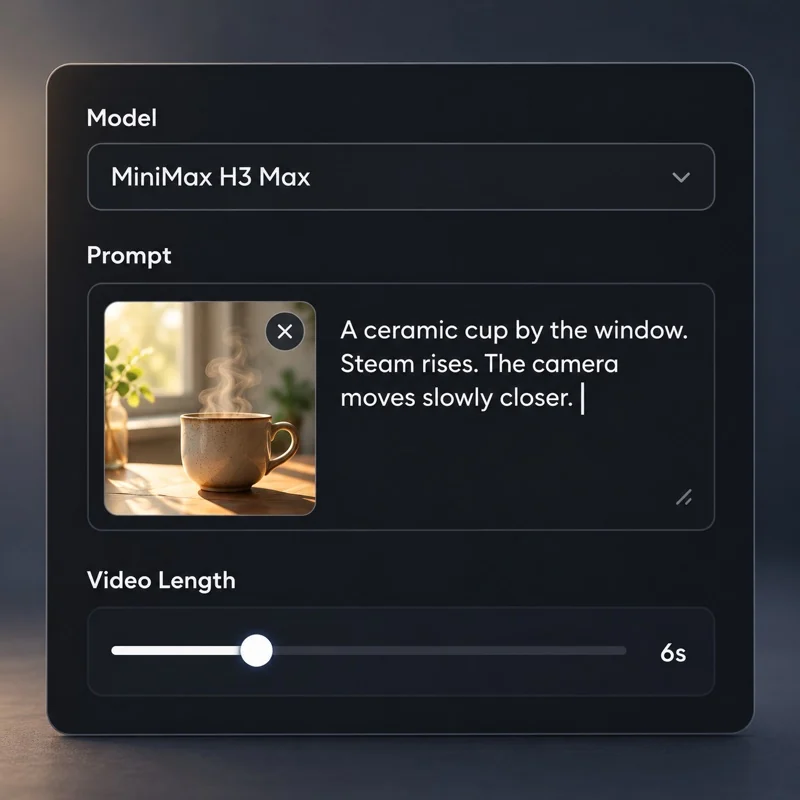
Descrivi la scena
Descrivi l’azione, i movimenti di camera e la luce. Aggiungi l’immagine iniziale o i riferimenti, poi scegli durata e risoluzione.
Genera e scarica
Controlla il totale dei crediti e genera il video. Apri il risultato nell’area di lavoro o in Le mie creazioni per vederlo e scaricarlo.
Funzionalità principali di MiniMax H3 Max
Costruisci la scena intorno alla tua idea. Usa le parole per dirigere l’inquadratura, le immagini per definirne l’aspetto e i riferimenti per unire i dettagli.
Crea una scena con le parole
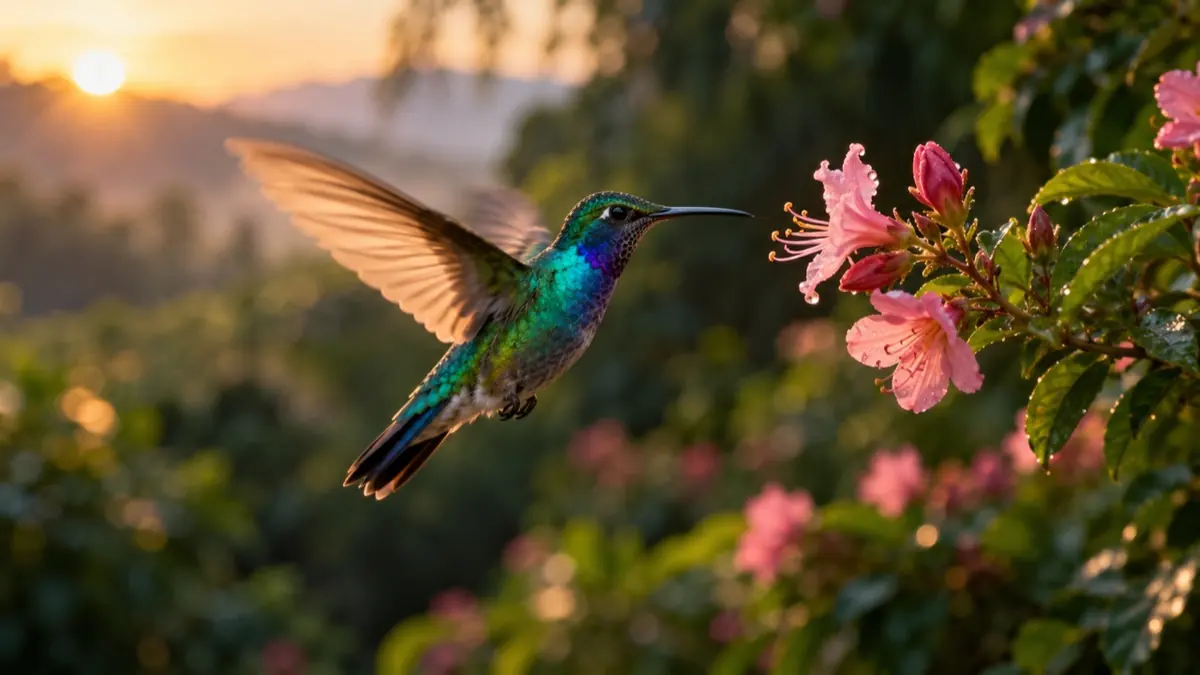
Trasforma un’idea scritta in video con testo in video. Descrivi soggetto, azione, ambiente e luce, poi guida la camera con un primo piano, un lento avvicinamento o una carrellata. Crea una scena di prodotto, di un personaggio o di un paesaggio con un solo prompt.
Crea con MiniMax H3 Max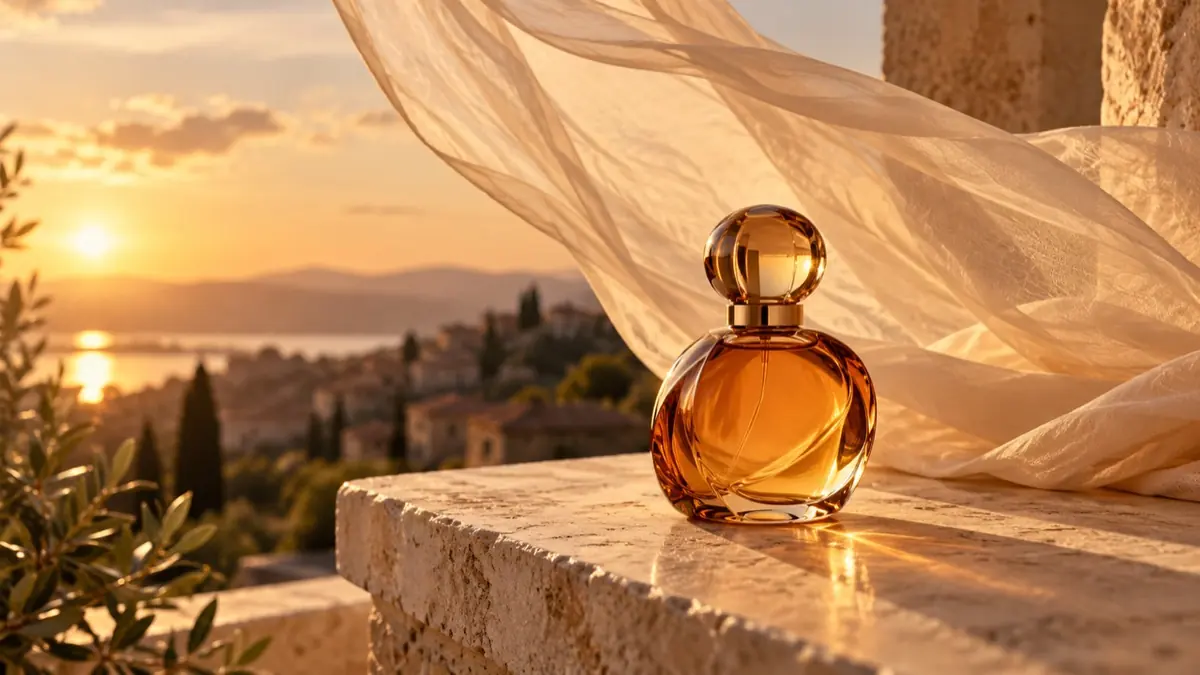
Dai vita alle immagini statiche
Parti da una foto, un’illustrazione o uno scatto di prodotto. Immagine in video la usa come fotogramma iniziale, mentre il prompt descrive ciò che si muove: un tessuto al vento, una persona che si volta o una lenta scoperta dell’oggetto. Aggiungi tempo e movimento a un’immagine esistente.
Crea con MiniMax H3 Max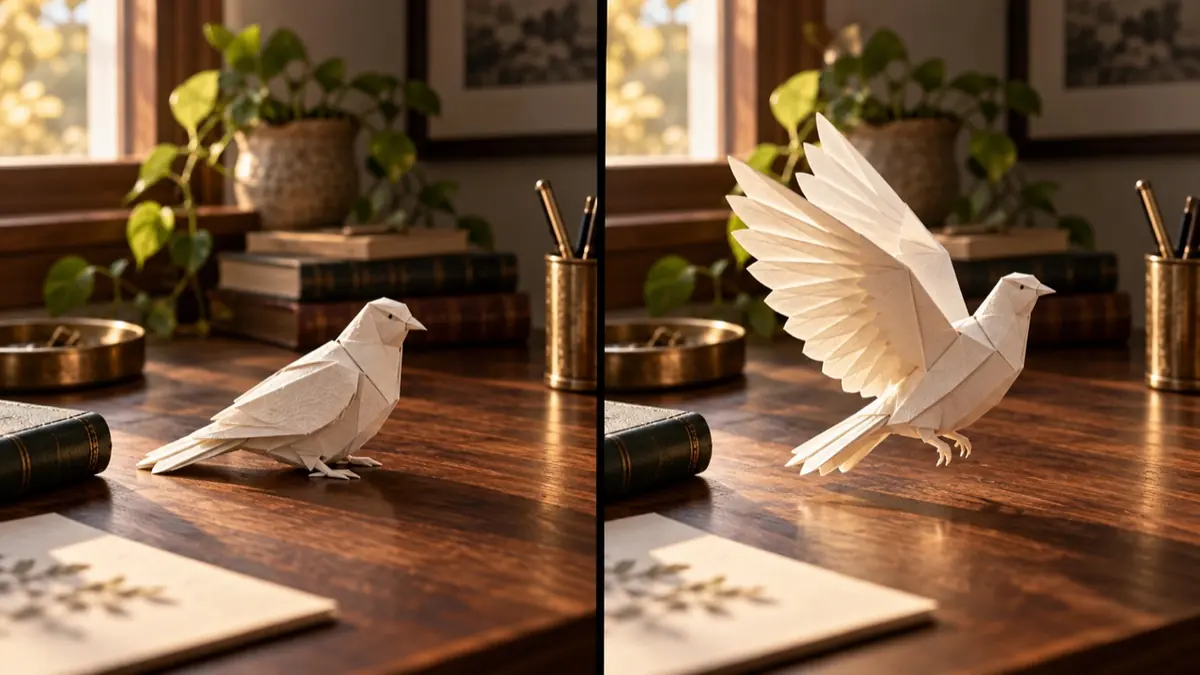
Definisci inizio e fine
Dai al video un inizio e una destinazione chiari. Aggiungi un’immagine iniziale e un fotogramma finale facoltativo in immagine in video, poi descrivi l’azione tra i due. Progetta la presentazione di un prodotto, un cambio di posa o una transizione pensando a entrambi gli estremi.
Crea con MiniMax H3 Max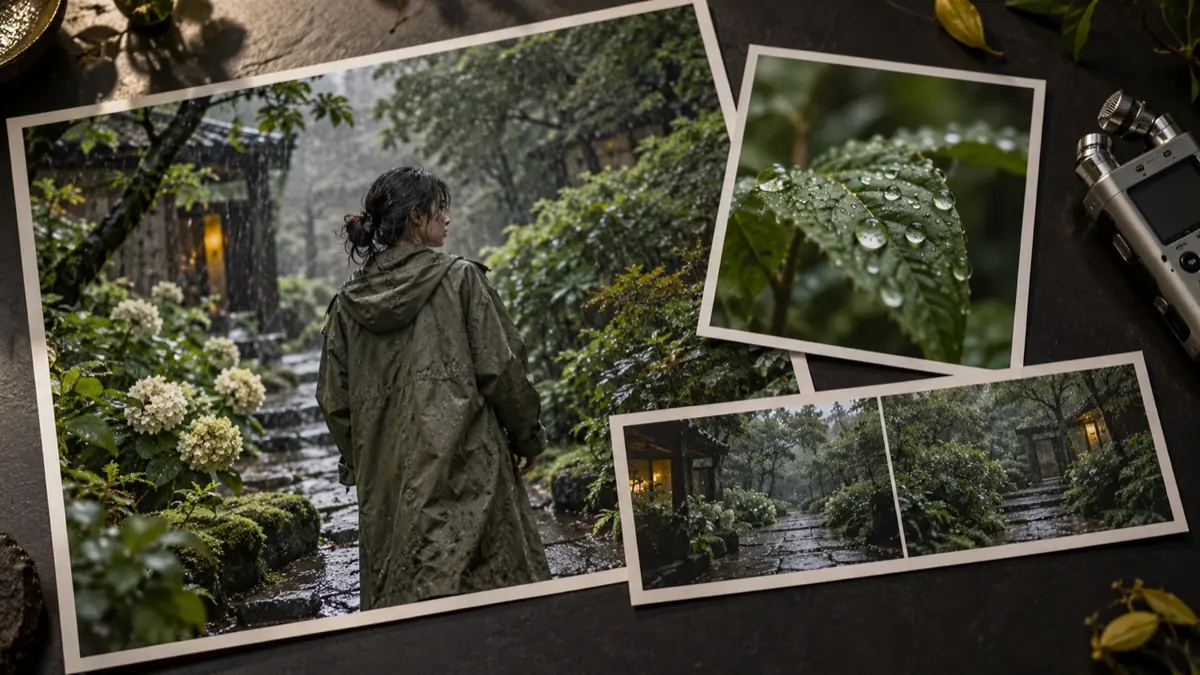
Riunisci i tuoi riferimenti
Usa Omni Reference per combinare immagini, video e audio in una richiesta. Definisci soggetto e stile con le immagini, mostra un movimento con un video e aggiungi un riferimento sonoro. Spiega nel prompt il ruolo di ogni file per dare alla scena una direzione creativa comune.
Crea con MiniMax H3 MaxConfronta MiniMax H3 Max con altri modelli
Confronta MiniMax H3 Max, MiniMax H3 e Seedance 2.5 per modalità di input, risoluzione, durata e riferimenti. Trova la combinazione adatta al tuo prossimo progetto.
| MiniMax H3 Max | Minimax H3 | Seedance 2.5 | |
|---|---|---|---|
| Modalità di input | Omni Reference · Immagine in video · Testo in video | Omni Reference · Immagine in video · Testo in video | Omni Reference · Immagine in video · Testo in video |
| Risoluzioni | 480p · 540p · 768p · 1080p | 768p · 2k | 480p · 720p · 1080p |
| Durata | 3–15 s | 4–15 s | 4–30 s |
| Immagini di riferimento | 9 file | 9 file | 30 file |
| Video di riferimento | 3 file | 3 file | 10 file |
| Audio di riferimento | 3 file | 3 file | 10 file |
Discussioni della community su MiniMax H3 Max
Scopri cosa condividono MiniMax, Artificial Analysis e Venice su H3 Max. Leggi aggiornamenti ufficiali, analisi indipendenti e discussioni creative della comunità.
Caricamento del post. Puoi aprire anche l’originale.
Apri il post originale su XCaricamento del post. Puoi aprire anche l’originale.
Apri il post originale su XCaricamento del post. Puoi aprire anche l’originale.
Apri il post originale su XCaricamento del post. Puoi aprire anche l’originale.
Apri il post originale su XDomande su MiniMax H3 Max
Che cos’è MiniMax H3 Max?
MiniMax H3 Max è un modello video derivato da MiniMax H3, con un addestramento aggiuntivo dedicato alla fedeltà ai prompt e alla resa visiva. Su questa piattaforma puoi usare testo, immagini o materiali di riferimento per sviluppare una breve scena.
Qual è la differenza tra MiniMax H3 Max e MiniMax H3?
H3 Max è una variante di H3 affinata per seguire i prompt e curare la resa visiva. Su questa piattaforma H3 include un’opzione 2K, mentre H3 Max offre attualmente impostazioni fino a 1080p. Confronta input, impostazioni di output e crediti richiesti prima di scegliere.
Quali risoluzioni e durate posso scegliere?
Nel generatore puoi scegliere 480p, 540p, 768p o 1080p e una durata da 3 a 15 secondi. Seleziona prima la modalità di input, poi regola i controlli visualizzati.
Quali video posso creare con MiniMax H3 Max?
Puoi esplorare dimostrazioni di prodotto, scene con personaggi, paesaggi in movimento e brevi video social. Parti da una scena chiara: descrivi soggetto, azione, camera e luce. Puoi anche animare un’immagine spiegando come deve muoversi la scena.
MiniMax H3 Max genera anche l’audio?
MiniMax H3 Max supporta video con audio. Descrivi dialoghi, atmosfera sonora o effetti nel prompt. Omni Reference permette anche di aggiungere file audio come riferimenti.
Posso usare immagini e altri materiali di riferimento?
Sì. Scegli image-to-video per un’immagine iniziale e un fotogramma finale facoltativo. Omni Reference accetta immagini, video e audio, con i limiti indicati nel generatore. Spiega cosa deve guidare ogni riferimento, per esempio soggetto, ambiente o movimento.
Posso provare MiniMax H3 Max gratis su questa piattaforma?
La generazione consuma crediti. Accedi per controllare il saldo e la stima relativa alle impostazioni scelte. Gli eventuali crediti di prova devono coprire l’attività; se il saldo è inferiore alla stima, servono altri crediti prima di generare.
Dove posso vedere e scaricare il video?
Le attività inviate e i video finiti appaiono nell’area di lavoro video e in Le mie creazioni. Apri un video completato per riprodurlo e scaricarlo.
Crea il tuo prossimo video con MiniMax H3 Max
La tua idea ha già una prima scena. Scegli da dove iniziare e creala con MiniMax H3 Max.