
Kling 4.0
Dê movimento às suas ideias com Kling 4.0. Crie vídeos cinematográficos a partir de texto, imagens e referências e dirija a ação, a câmera e o som em cenas de até 30 segundos.
Imagem de referênciaDescreva o vídeo que você quer criar…O que é Kling 4.0?
Kling 4.0 é um modelo de vídeo com IA da Kling AI, desenvolvido para ações expressivas, cenas detalhadas e movimentos de câmera cinematográficos. Comece com uma ideia escrita, anime uma imagem ou combine referências visuais e de áudio. Acompanhe uma ciclista em uma curva, apresente um produto sob uma luz que muda ou conte uma cena pelos movimentos e diálogos de um personagem. Escolha clipes de 3 a 30 segundos e construa o plano em torno da sua história.
Exemplos de prompts para Kling 4.0
Explore três prompts de Kling 4.0 para uma cena de ação, um close de produto e uma cena de personagem com diálogo. Cada prompt descreve o sujeito, o movimento, a câmera e o som.
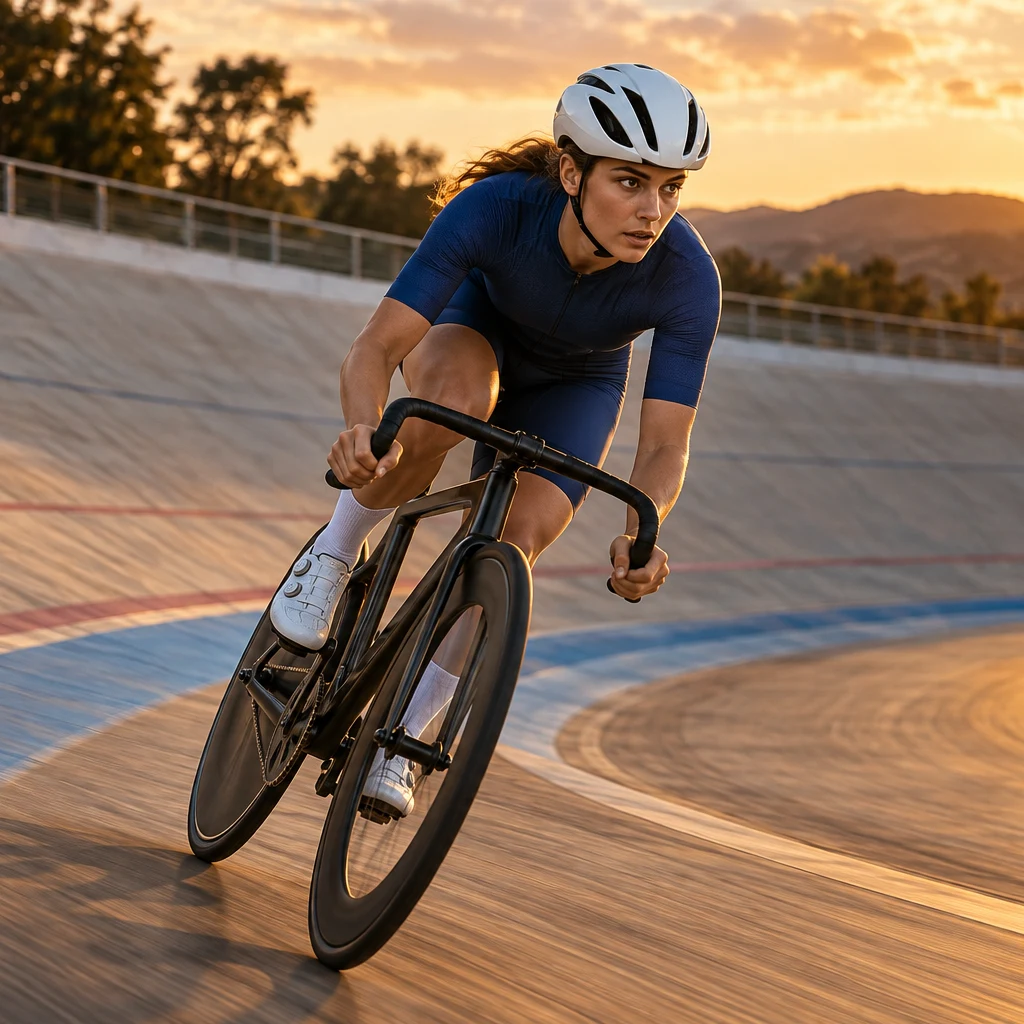
Acompanhe a ação
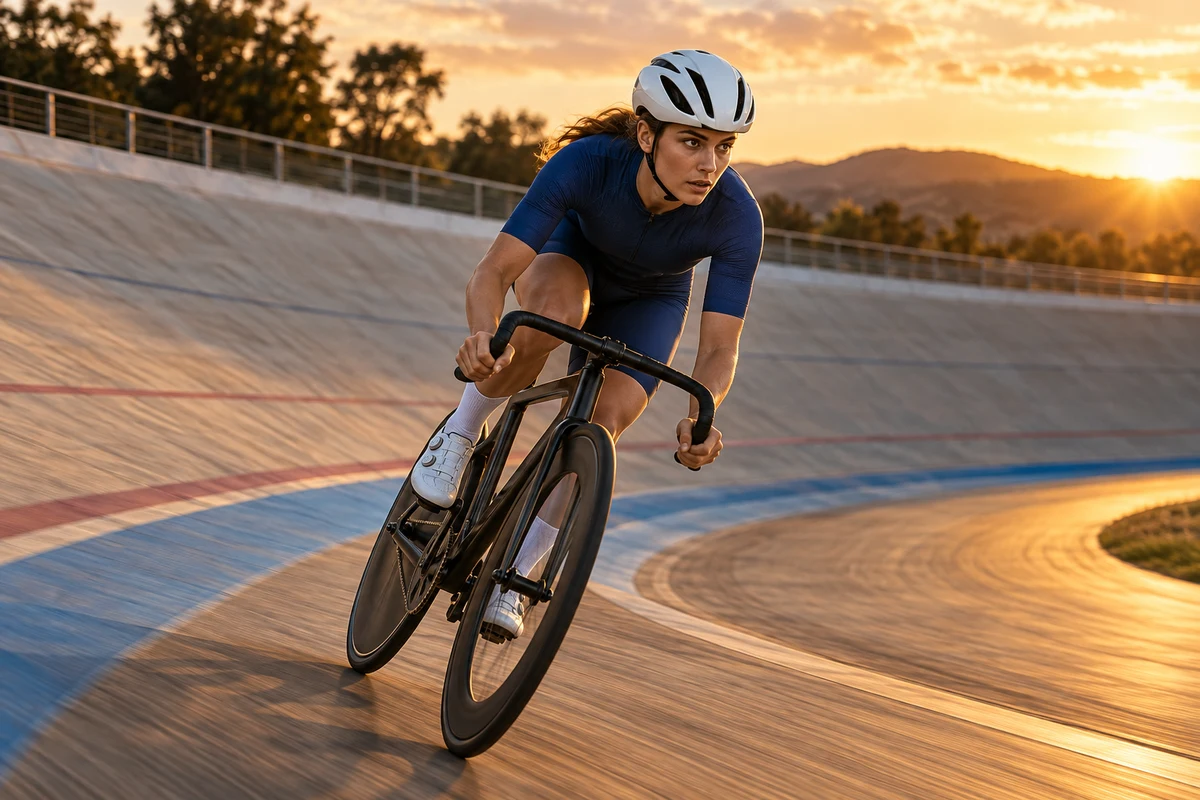
Uma ciclista com camisa azul-cobalto e capacete branco se inclina em uma curva ampla de velódromo ao pôr do sol. Acompanhe-a pela lateral com a câmera na altura das rodas, mantendo o rosto e a bicicleta nítidos enquanto a pista passa ao fundo. Siga a curva com suavidade em uma única tomada. Sons do vento e dos pneus, sem música.

Coloque o produto em destaque
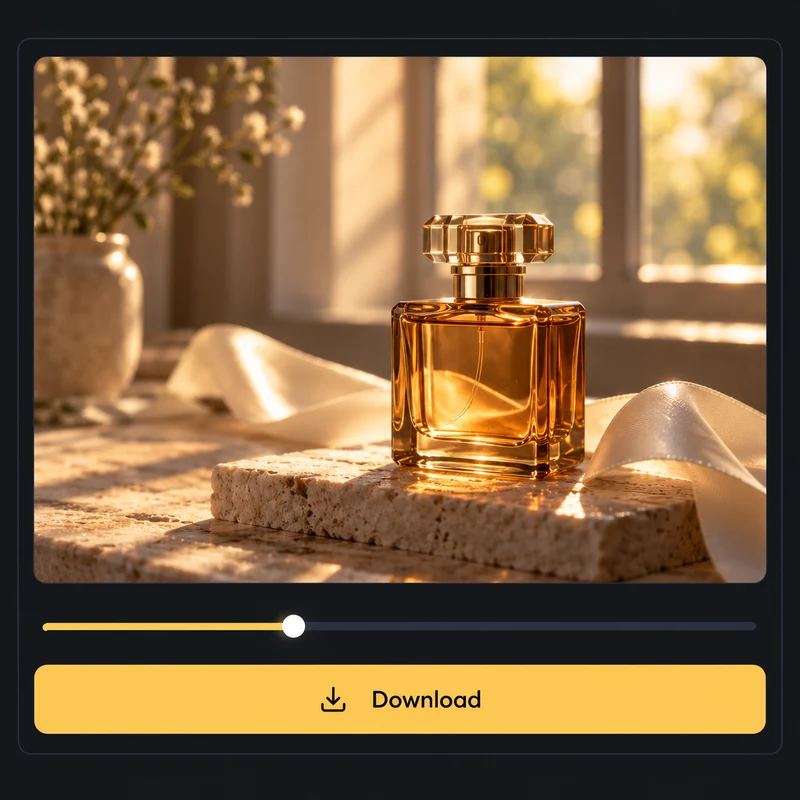
Um frasco de perfume de vidro âmbar, sem marca, está sobre pedra calcária clara ao lado de uma janela ensolarada. Uma fita de seda marfim flutua atrás dele com uma brisa leve. Mova a câmera lentamente ao redor do frasco, mantendo sua forma e os reflexos quentes do vidro consistentes. Um ambiente silencioso com um leve som de tecido se movendo.
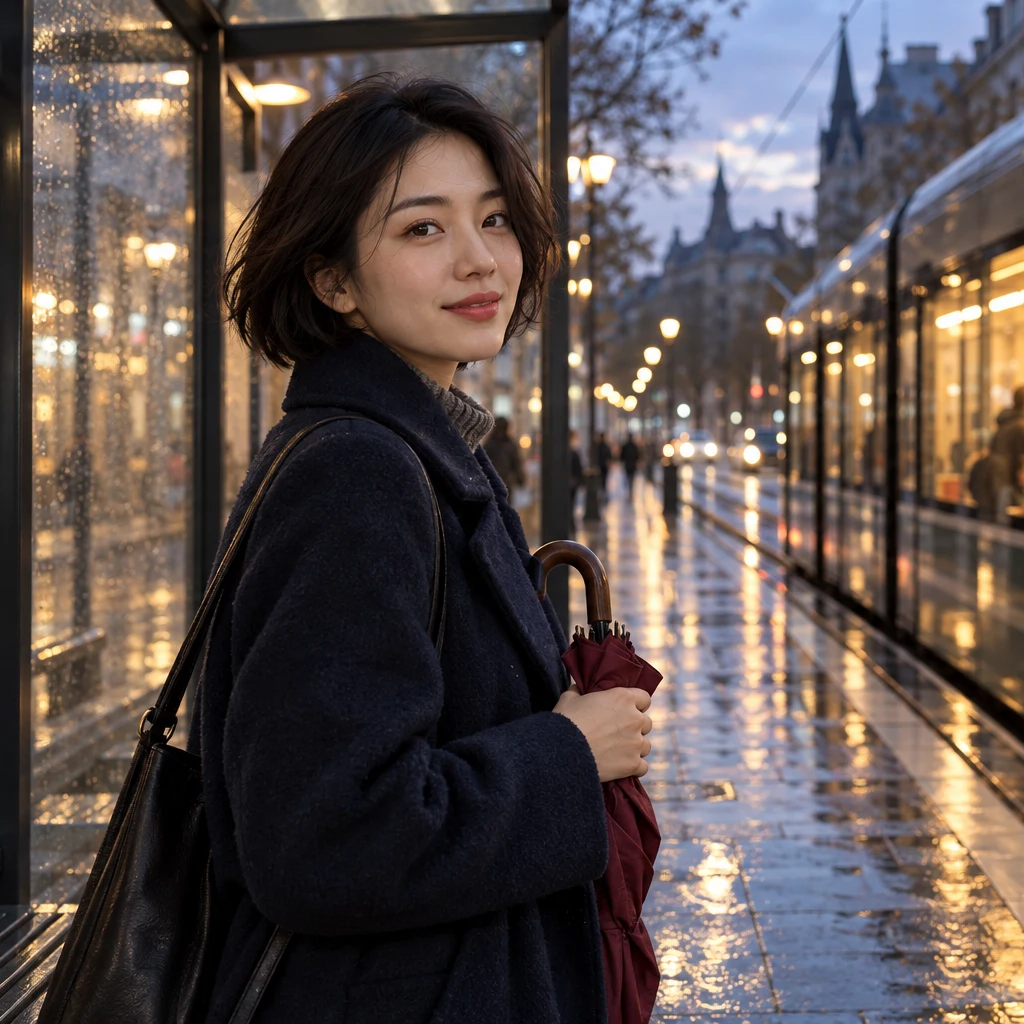
Dê voz a um personagem
Uma mulher com cabelo escuro curto em corte bob e casaco azul-noite espera em uma parada de bonde após a chuva, segurando um guarda-chuva bordô fechado. Quando um bonde chega atrás dela, ela se vira para a câmera e diz: “Aí está você. Guardei um lugar para você.” Use uma aproximação suave da câmera, fala natural e o som do bonde chegando.
Como usar Kling 4.0
Crie um vídeo com Kling 4.0 em três etapas: selecione o modelo, descreva a cena, depois gere e baixe o resultado.
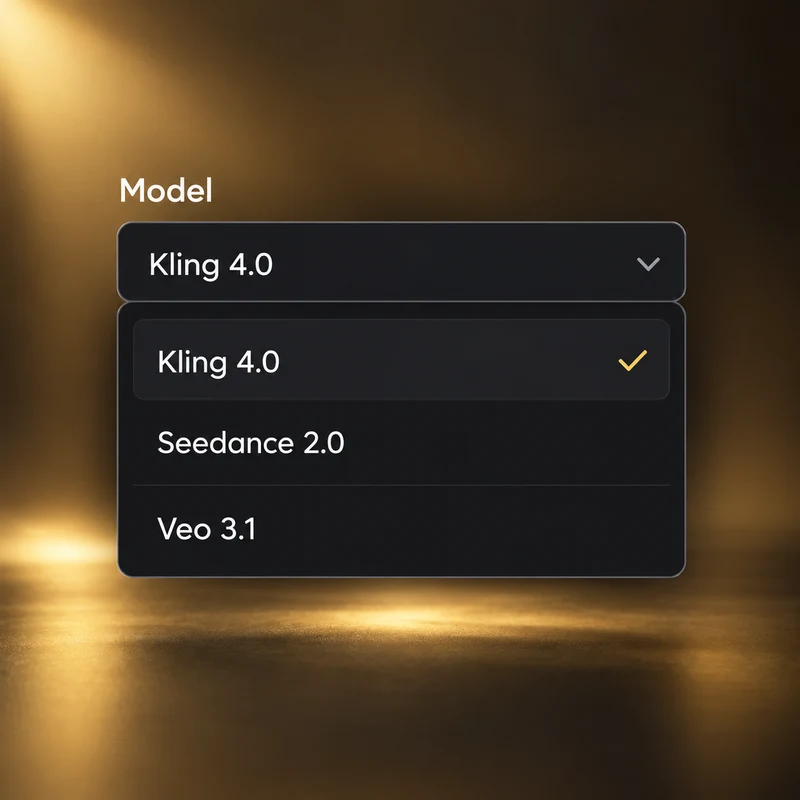
Selecione Kling 4.0
Abra o gerador de vídeo e escolha Kling 4.0. Use Texto para vídeo para uma ideia escrita, Imagem para vídeo para um quadro inicial ou Omni Reference para trabalhar com imagens, vídeo e áudio juntos.
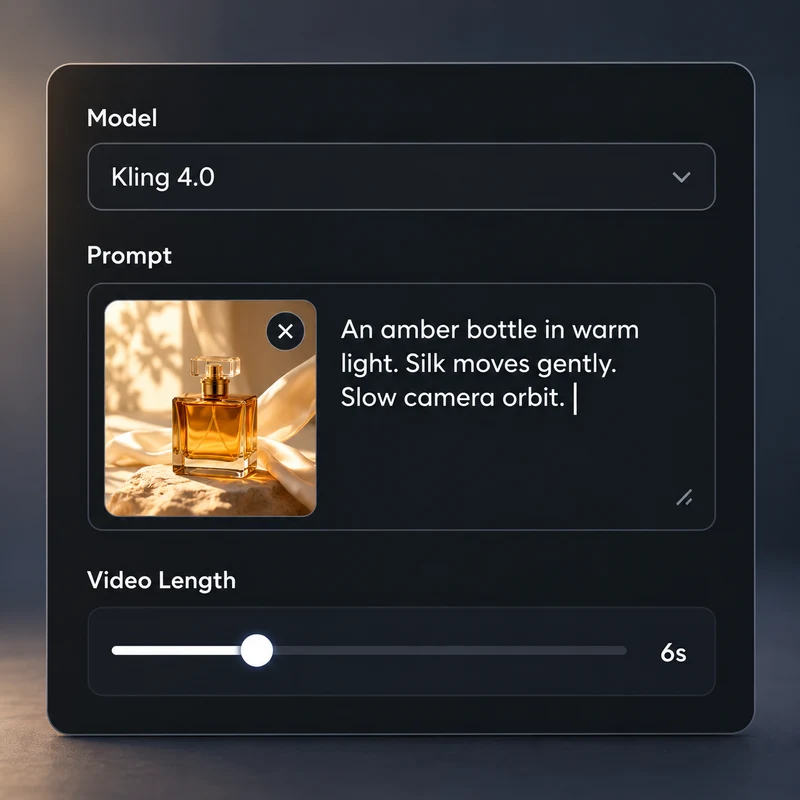
Defina a cena e o movimento
Descreva o que acontece, como a câmera se move e o que se ouve. Adicione sua imagem ou as referências e escolha a duração e a resolução. Em Imagem para vídeo, adicione um quadro final para definir onde a tomada termina.
Crie, visualize e baixe
Confira o total de créditos e selecione Criar. Sua tarefa aparece na área de trabalho e em Minhas criações. Abra o vídeo concluído para assistir, conferir a ação e baixar o arquivo.
Principais recursos de Kling 4.0
Explore texto para vídeo, imagem para vídeo, controle dos quadros inicial e final e Omni Reference em Kling 4.0.
Siga a ação com a câmera
Crie cenas em movimento a partir de um prompt. Descreva uma curva rápida, uma mudança de expressão ou uma aproximação lenta e posicione a câmera ao lado, atrás ou ao redor do sujeito. Kling 4.0 une ação e movimento de câmera na mesma tomada, com até 30 segundos para desenvolver o momento.
Criar com Kling 4.0
Transforme uma imagem em uma cena
Dê uma dimensão de tempo a uma foto de produto, retrato ou ilustração. Use sua imagem como quadro inicial e descreva o movimento seguinte: a seda levantando, uma pessoa virando em direção à câmera ou um movimento de câmera que revela outro ângulo. Mantenha a direção criativa ligada à imagem de partida.
Criar com Kling 4.0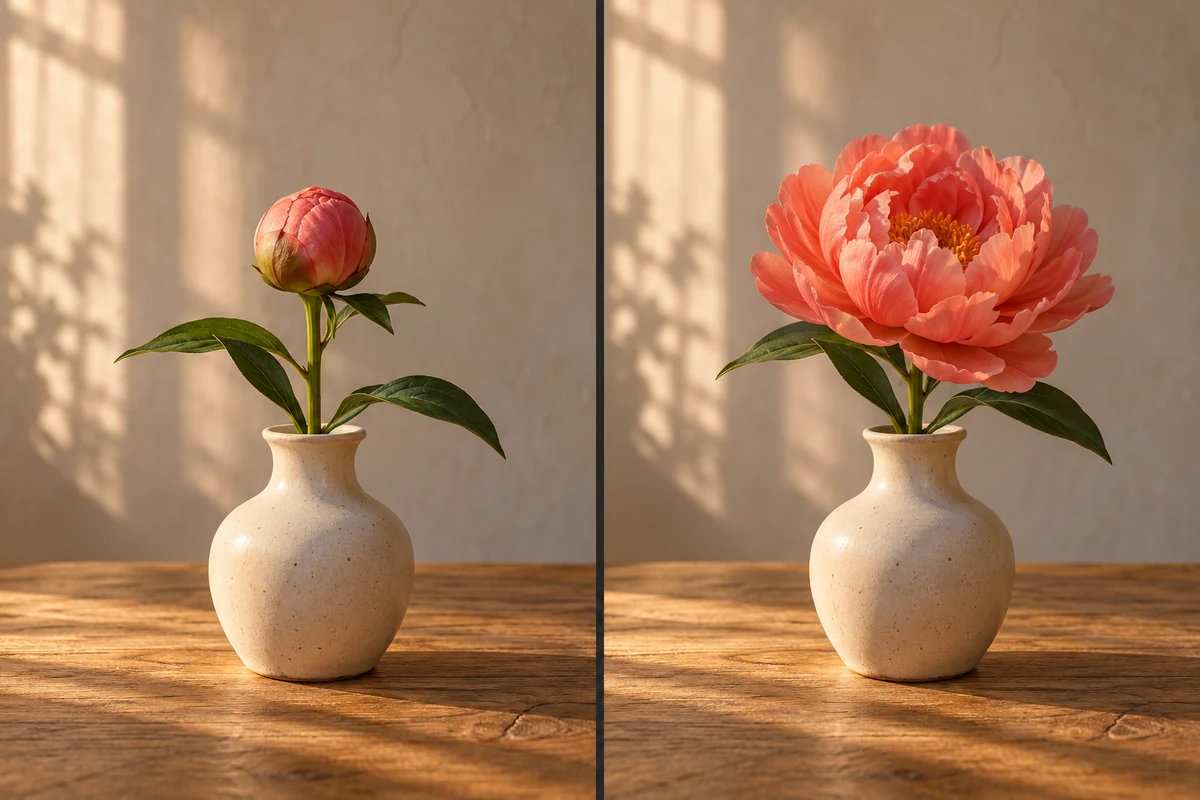
Escolha o início e o fim da tomada
Defina a imagem inicial e adicione um quadro final opcional em Imagem para vídeo. Descreva a ação entre esses dois momentos para criar uma transformação de produto, uma mudança de pose ou uma revelação. Um início e um fim claros dão um destino visual à cena.
Criar com Kling 4.0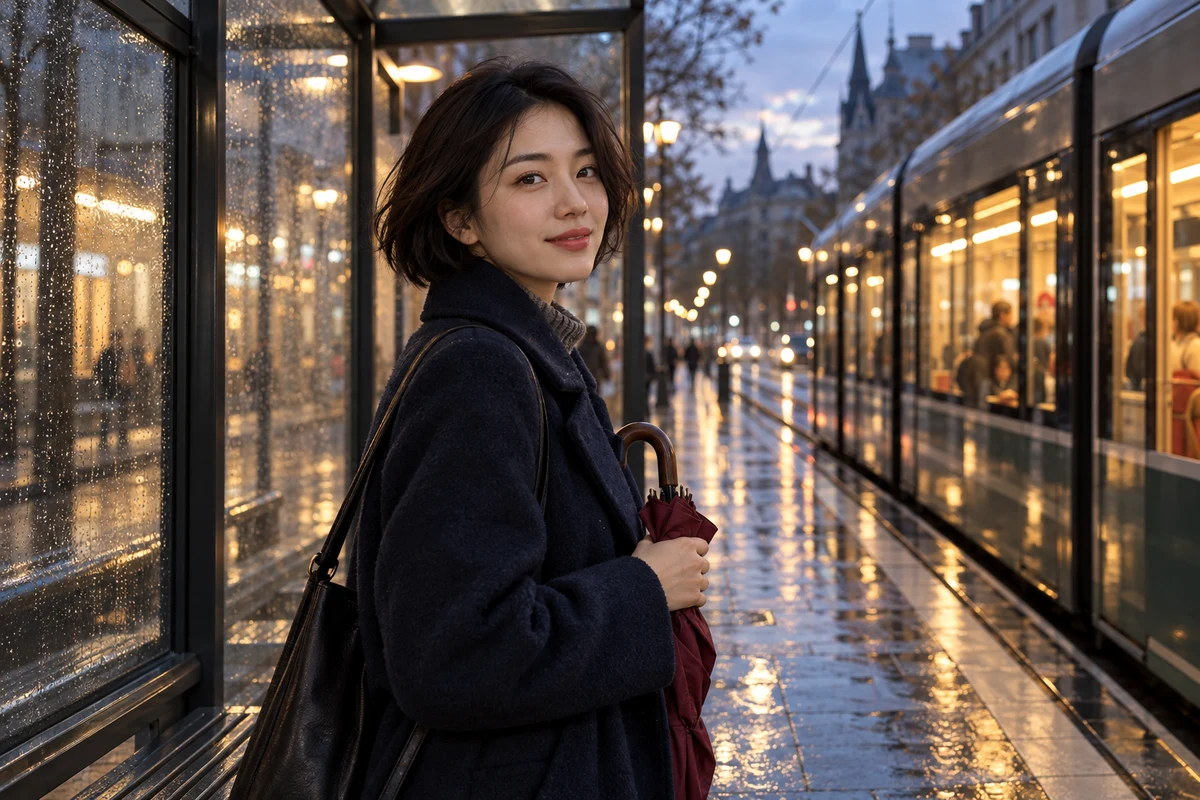
Dê uma direção comum às referências
Combine imagens, vídeo e áudio em Omni Reference. Use um retrato para definir um personagem, um clipe para orientar o movimento e uma referência vocal para moldar a voz. Cite os arquivos no prompt e explique o papel de cada um para que aparência, ação e som construam a mesma cena.
Criar com Kling 4.0Casos de uso de Kling 4.0
Use Kling 4.0 para criar filmes de produto, histórias com personagens e clipes de ação para as redes sociais.
Filmes de produto e de marca
Transforme uma imagem de produto em uma apresentação, um close ou um comercial curto. Dirija a luz, a câmera e o movimento para os detalhes que você quer destacar.
Histórias centradas em personagens
Crie uma conversa, uma chegada ou uma pequena virada na história. Defina o personagem com referências e descreva a atuação, o diálogo e a atmosfera.
Vídeos de ação e para redes sociais
Leve esporte, moda e movimentos do dia a dia para clipes curtos. Comece com uma ação clara e um movimento de câmera que torne o momento fácil de acompanhar.
Compare Kling 4.0 com outros modelos
Compare Kling 4.0, Seedance 2.0 e MiniMax H3 Max por modos de entrada, resolução, duração e suporte a referências.
| Kling 4.0 | Seedance 2.0 | MiniMax H3 Max | |
|---|---|---|---|
| Modos de entrada | Omni Reference · Imagem para vídeo · Texto para vídeo | Omni Reference · Imagem para vídeo · Texto para vídeo | Omni Reference · Imagem para vídeo · Texto para vídeo |
| Resoluções | 720p · 1080p | 480p · 720p · 1080p · 4k | 480p · 540p · 768p · 1080p |
| Duração | 3–30 s | 4–15 s | 3–15 s |
| Imagens de referência | 10 arquivos | 9 arquivos | 9 arquivos |
| Vídeos de referência | 5 arquivos | 3 arquivos | 3 arquivos |
| Áudio de referência | 3 arquivos | 3 arquivos | 3 arquivos |
Discussões da comunidade sobre Kling 4.0
Explore publicações de criadores e conversas sobre Kling 4.0. Abra os originais no X para acompanhar a discussão completa.
Carregando publicação. Você também pode abrir a original.
Ver publicação original no XCarregando publicação. Você também pode abrir a original.
Ver publicação original no XCarregando publicação. Você também pode abrir a original.
Ver publicação original no XCarregando publicação. Você também pode abrir a original.
Ver publicação original no XCarregando publicação. Você também pode abrir a original.
Ver publicação original no XPerguntas sobre Kling 4.0
O que é Kling 4.0?
Kling 4.0 é um modelo de vídeo com IA da Kling AI para criar cenas a partir de texto, imagens e referências. Ele combina imagens detalhadas, ação dinâmica, movimentos de câmera cinematográficos e áudio nativo em clipes de até 30 segundos.
Quais modos de criação estão disponíveis?
Escolha Texto para vídeo para criar uma cena a partir de um prompt, Imagem para vídeo para animar uma imagem inicial com um quadro final opcional ou Omni Reference para orientar o vídeo com imagens, vídeos e arquivos de áudio.
Quais durações e resoluções posso escolher?
O gerador oferece vídeos de 3 a 30 segundos com saída em 720p ou 1080p. Texto para vídeo e Omni Reference incluem Auto, 16:9, 9:16, 1:1 e 21:9. Imagem para vídeo usa seus quadros para estabelecer a composição.
Quantos arquivos de referência posso adicionar?
Omni Reference aceita até 10 imagens, 5 vídeos e 3 arquivos de áudio, com um limite combinado de 15 arquivos por solicitação. Use imagens para aparência e cenário, vídeo para movimento e câmera e áudio como referência de voz.
Kling 4.0 gera áudio?
Sim. Inclua diálogo, sons ambientes e efeitos sonoros no prompt para dirigir o áudio da cena. Omni Reference também aceita arquivos de áudio como referências de voz com nome. Use o seletor de referências do editor para conectar cada voz ao seu papel na cena.
Como uso os quadros inicial e final?
Selecione Imagem para vídeo e adicione a imagem inicial. Ative Adicionar quadro final para enviar a imagem que deve encerrar a tomada e descreva o que acontece entre os dois momentos. Use Omni Reference separadamente para orientar uma cena com vários materiais de referência.
Como escrever um prompt para Kling 4.0?
Descreva o sujeito, a ação, o cenário, o movimento de câmera e o som. Deixe a sequência clara: diga o que acontece primeiro e o que vem depois. Ao usar referências, digite @ no editor, escolha um arquivo e explique se ele orienta aparência, movimento ou voz. O campo aceita até 8.000 caracteres.
Como os créditos de geração são calculados?
O gerador mostra o total de créditos para a resolução, a duração, as referências e a quantidade de vídeos escolhidas. Entre na sua conta, confira o total e verifique seu saldo antes de criar. Cada vídeo enviado é salvo como uma tarefa separada.
Onde encontro e baixo meu vídeo concluído?
Suas tarefas enviadas e os vídeos concluídos aparecem na área de trabalho de vídeo e em Minhas criações. Abra um clipe concluído para visualizar e baixar o arquivo de vídeo.
Crie seu próximo vídeo com Kling 4.0
Abra Kling 4.0, escolha o material inicial e crie um vídeo a partir de texto, uma imagem ou um conjunto de referências.