
Kling 4.0
Bring deine Ideen mit Kling 4.0 in Bewegung. Erstelle filmische Videos aus Text, Bildern und Referenzen und gestalte Handlung, Kamera und Ton in Szenen von bis zu 30 Sekunden.
ReferenzbildBeschreibe das Video, das du erstellen möchtest…Was ist Kling 4.0?
Kling 4.0 ist ein KI-Videomodell von Kling AI für ausdrucksstarke Bewegungen, detailreiche Szenen und filmische Kameraführung. Beginne mit einer geschriebenen Idee, animiere ein Bild oder kombiniere Bild- und Audioreferenzen. Folge einer Radfahrerin durch eine Kurve, zeige ein Produkt bei wechselndem Licht oder erzähle eine Szene durch die Bewegungen und Dialoge einer Figur. Wähle Clips von 3 bis 30 Sekunden und gestalte die Aufnahme passend zu deiner Geschichte.
Prompt-Beispiele für Kling 4.0
Entdecke drei Kling-4.0-Prompts für eine Actionszene, eine Produktnahaufnahme und eine Figur mit Dialog. Jeder Prompt beschreibt Motiv, Bewegung, Kamera und Ton.
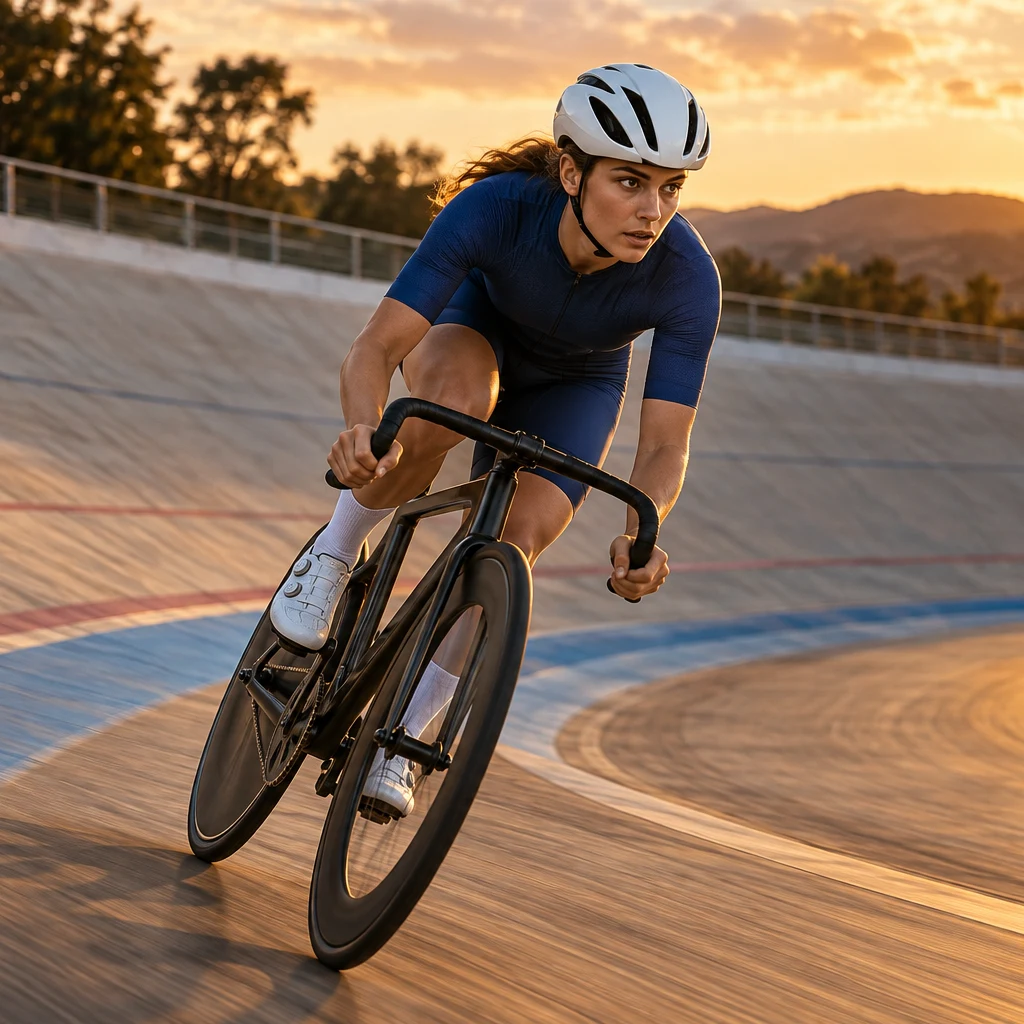
Der Bewegung folgen
Eine Radfahrerin in kobaltblauem Trikot und weißem Helm legt sich bei Sonnenuntergang in eine weite Kurve einer Radrennbahn. Folge ihr seitlich mit der Kamera auf Radhöhe. Gesicht und Fahrrad bleiben scharf, während die Bahn vorbeizieht. Setze die Fahrt flüssig in einer einzigen Aufnahme durch die Kurve fort. Wind- und Reifengeräusche, keine Musik.

Das Produkt in den Mittelpunkt stellen
Ein unbeschrifteter Parfümflakon aus bernsteinfarbenem Glas steht auf hellem Kalkstein neben einem sonnigen Fenster. Ein elfenbeinfarbenes Seidenband weht in einer leichten Brise hinter ihm. Bewege die Kamera langsam um den Flakon und halte seine Form und die warmen Glasreflexe konsistent. Ein ruhiger Raum mit leisem Stoffrascheln.
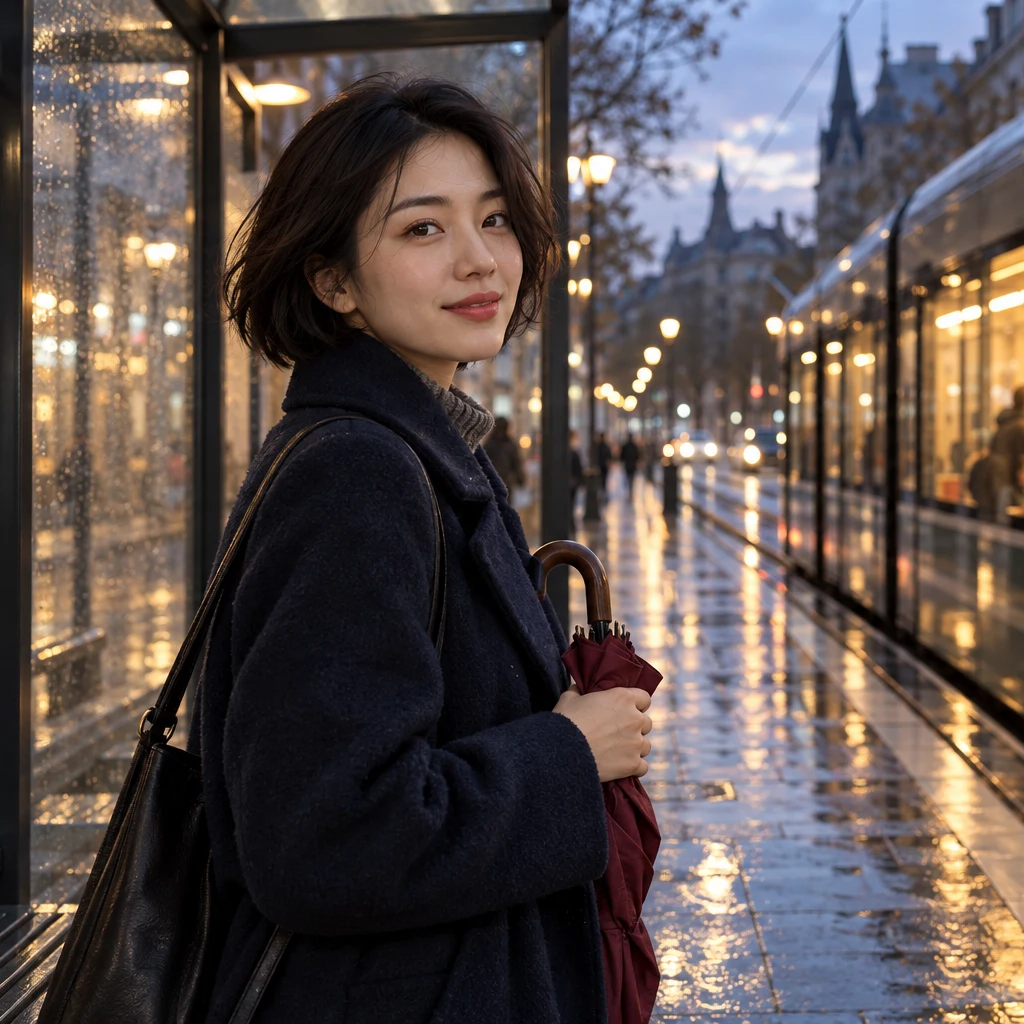
Einer Figur eine Stimme geben
Eine Frau mit kurzem dunklem Bob und nachtblauem Mantel wartet nach dem Regen an einer Straßenbahnhaltestelle. Sie hält einen geschlossenen burgunderroten Regenschirm. Als hinter ihr eine Straßenbahn einfährt, dreht sie sich zur Kamera und sagt: „Da bist du ja. Ich habe dir einen Platz freigehalten.“ Die Kamera nähert sich sanft. Natürliche Sprache und das Geräusch der einfahrenden Straßenbahn.
So verwendest du Kling 4.0
Erstelle ein Video mit Kling 4.0 in drei Schritten: Modell auswählen, Szene beschreiben und das Video generieren und herunterladen.
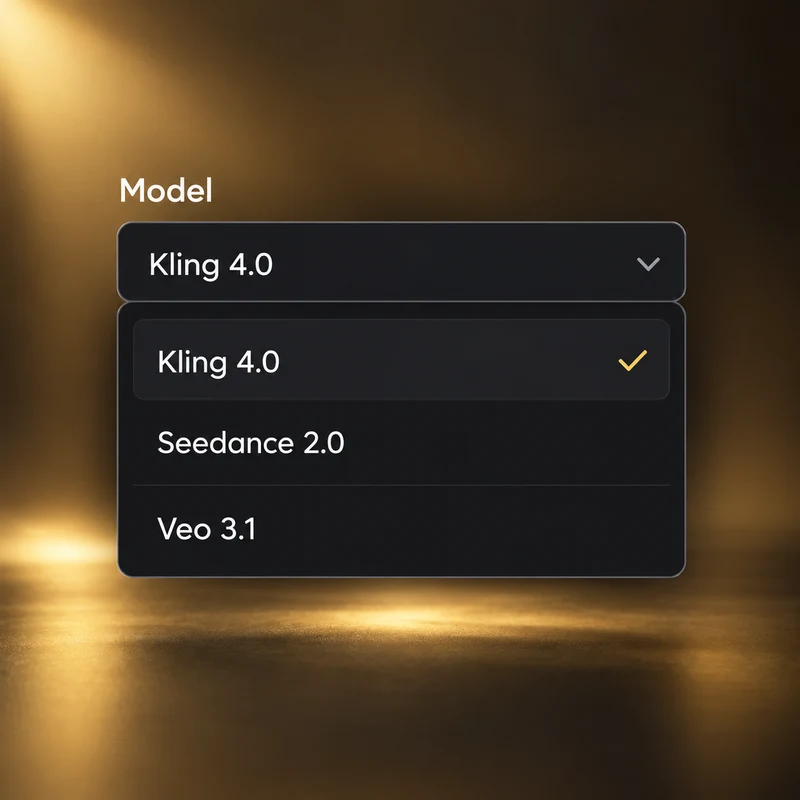
Kling 4.0 auswählen
Öffne den Videogenerator und wähle Kling 4.0. Nutze Text zu Video für eine geschriebene Idee, Bild zu Video für ein Startbild oder Omni Reference, um Bilder, Video und Audio gemeinsam einzusetzen.
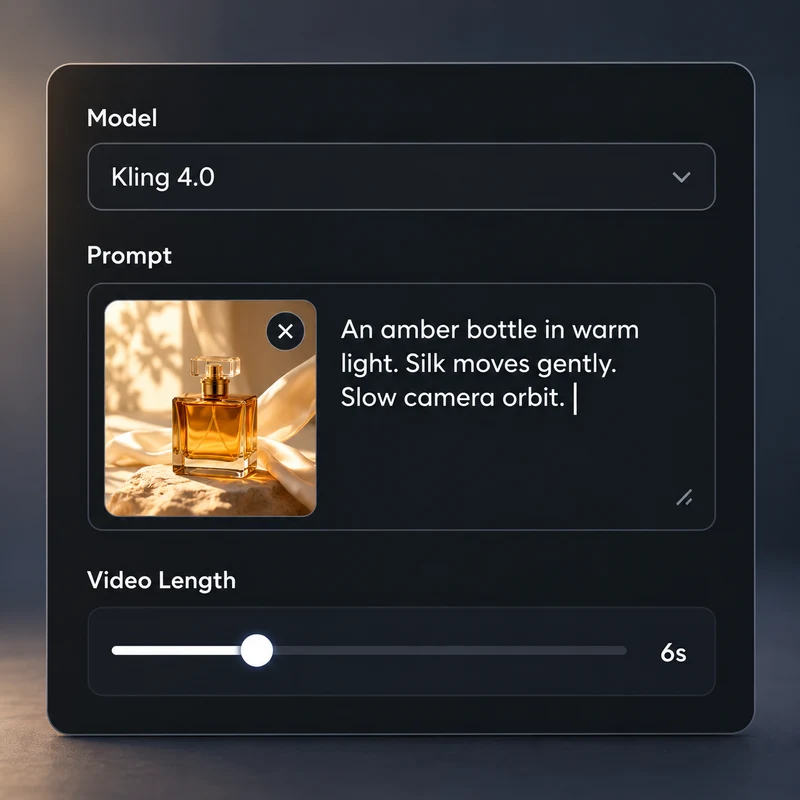
Szene und Bewegung beschreiben
Beschreibe, was passiert, wie sich die Kamera bewegt und was zu hören ist. Füge dein Bild oder Referenzmaterial hinzu und wähle Videolänge und Auflösung. Ergänze bei Bild zu Video ein Endbild, um das Ende der Aufnahme festzulegen.
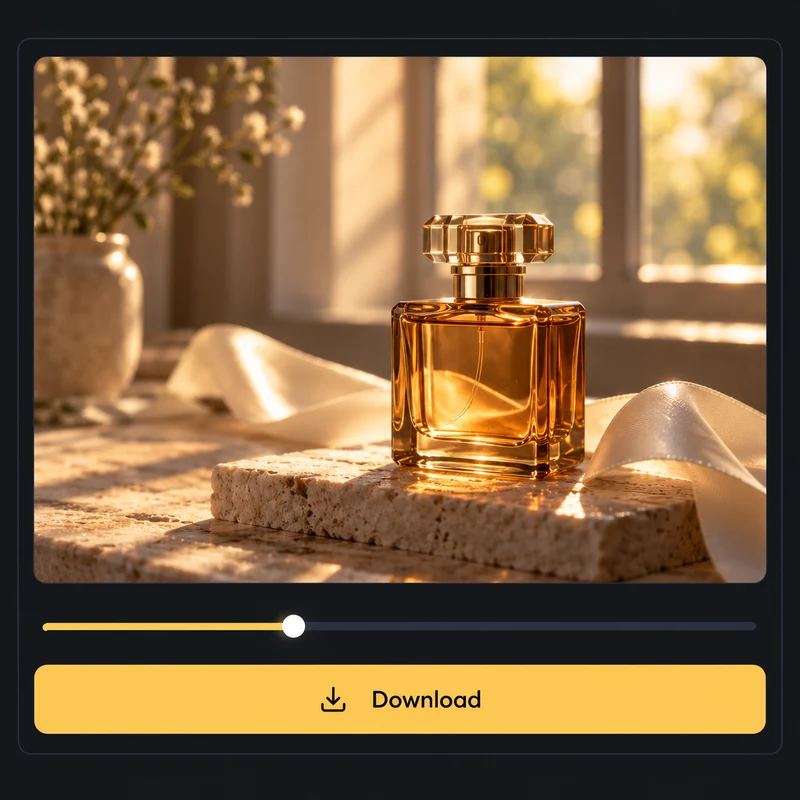
Erstellen, ansehen und herunterladen
Prüfe die benötigten Credits und wähle Erstellen. Dein Auftrag erscheint im Arbeitsbereich und unter Meine Kreationen. Öffne das fertige Video, um es anzusehen, die Bewegung zu prüfen und die Datei herunterzuladen.
Die wichtigsten Funktionen von Kling 4.0
Entdecke Text zu Video, Bild zu Video, die Steuerung von Start- und Endbild und Omni Reference in Kling 4.0.
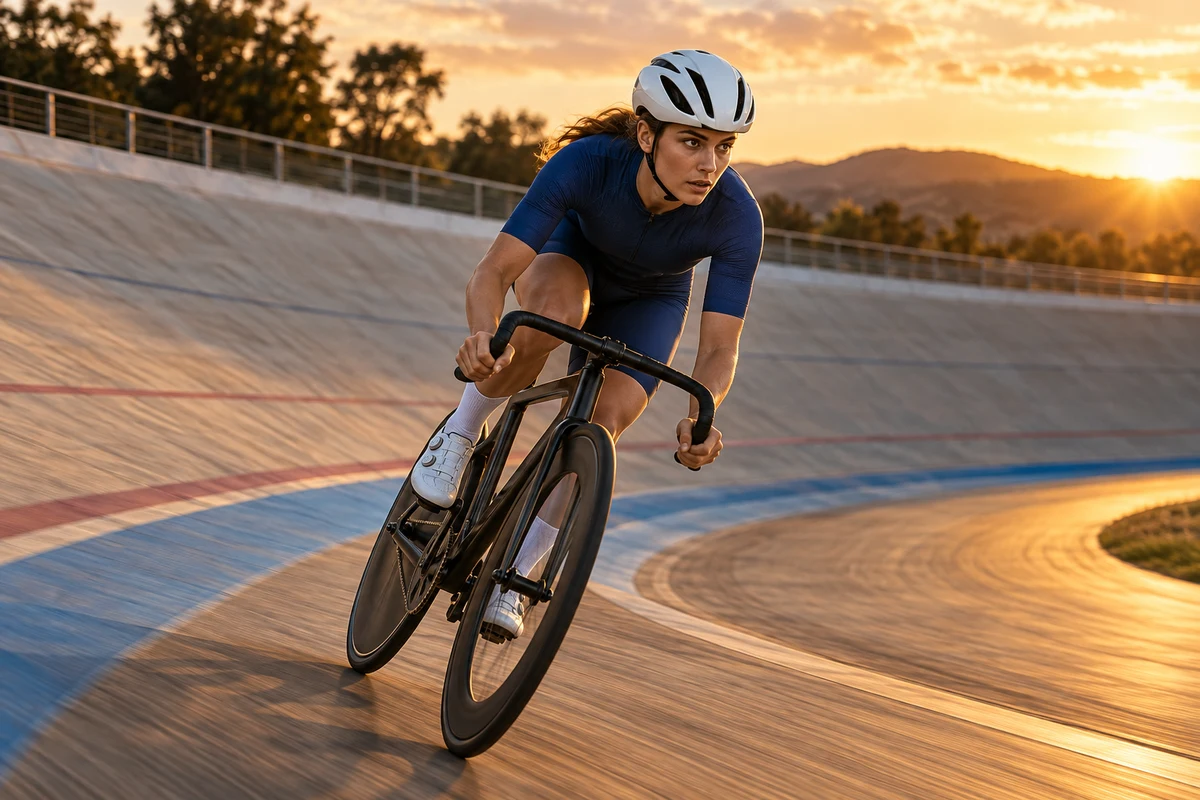
Mit der Kamera der Bewegung folgen
Erstelle bewegte Szenen aus einem geschriebenen Prompt. Beschreibe eine schnelle Kurve, einen veränderten Gesichtsausdruck oder eine langsame Annäherung und platziere die Kamera neben, hinter oder um das Motiv. Kling 4.0 verbindet Handlung und Kamerabewegung in einer Aufnahme und gibt dem Moment bis zu 30 Sekunden, um sich zu entfalten.
Mit Kling 4.0 erstellen
Aus einem Standbild eine Szene machen
Verleihe einem Produktfoto, Porträt oder einer Illustration eine zeitliche Dimension. Nutze dein Bild als ersten Frame und beschreibe die anschließende Bewegung: Seide hebt sich im Wind, eine Person dreht sich zur Kamera oder eine Kamerafahrt zeigt einen neuen Blickwinkel. Richte die Gestaltung am Ausgangsbild aus.
Mit Kling 4.0 erstellen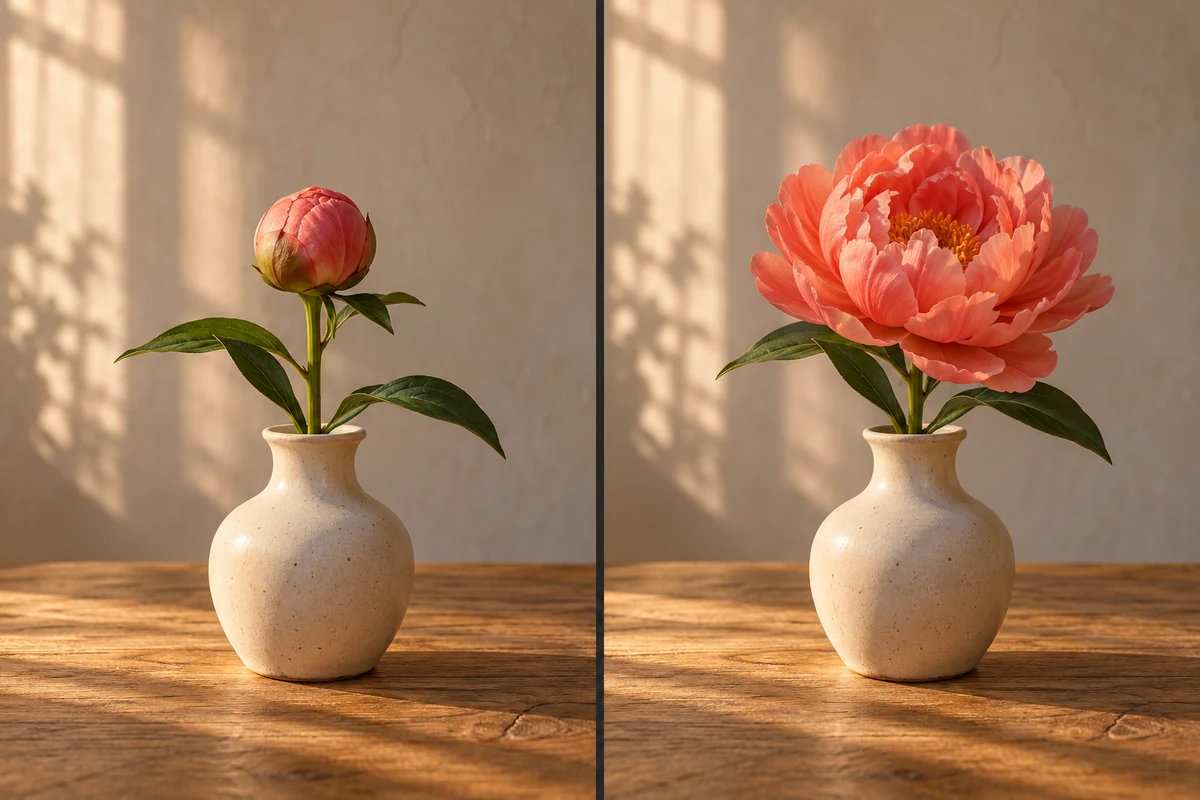
Anfang und Ende der Aufnahme festlegen
Lege das Startbild fest und füge bei Bild zu Video optional ein Endbild hinzu. Beschreibe die Handlung zwischen diesen beiden Momenten, um eine Produktverwandlung, einen Posenwechsel oder eine Enthüllung zu gestalten. Ein klarer Anfang und ein klares Ende geben der Szene ein visuelles Ziel.
Mit Kling 4.0 erstellen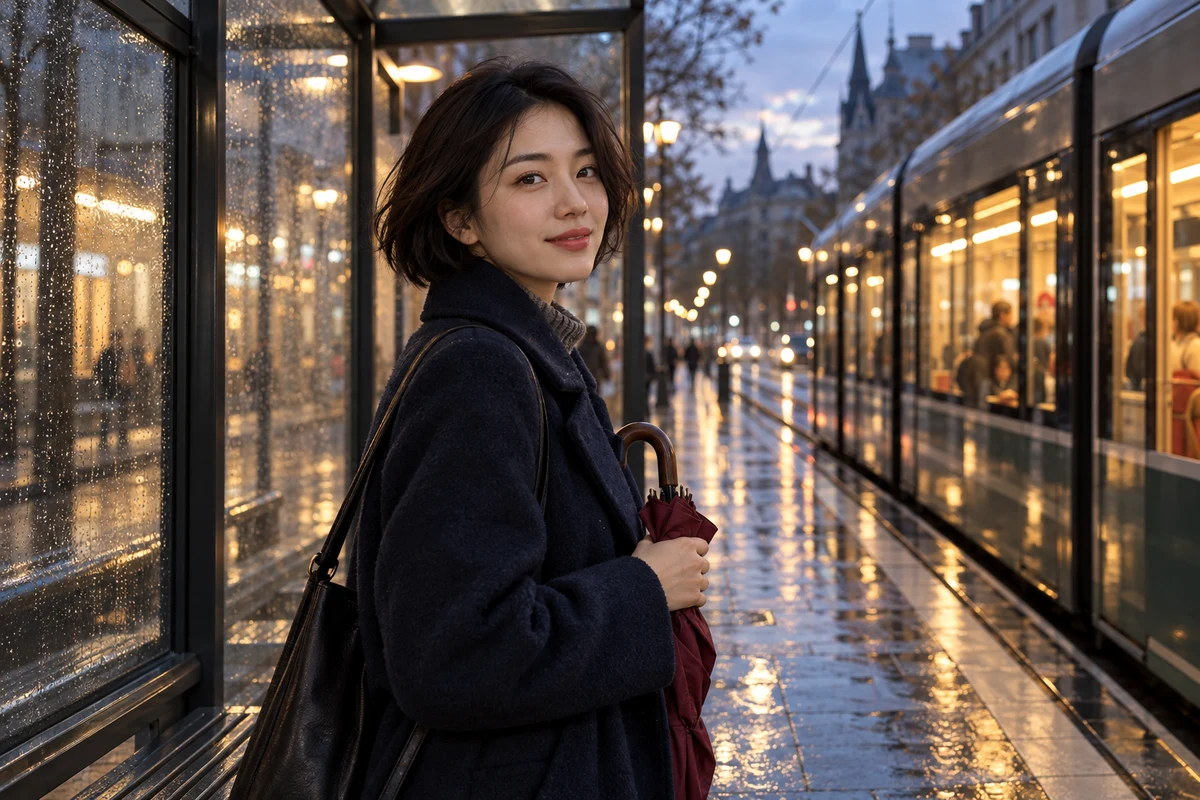
Deinen Referenzen eine gemeinsame Richtung geben
Kombiniere Bilder, Video und Audio in Omni Reference. Definiere eine Figur mit einem Porträt, leite die Bewegung mit einem Clip und gestalte ihre Stimme mit einer Stimmreferenz. Verweise im Prompt auf die Dateien und erkläre ihre Rollen, damit Aussehen, Handlung und Ton dieselbe Szene formen.
Mit Kling 4.0 erstellenAnwendungsfälle für Kling 4.0
Erstelle mit Kling 4.0 Produktfilme, Geschichten mit Figuren und Actionclips für Social Media.
Produkt- und Markenfilme
Verwandle ein Produktbild in eine Präsentation, eine Nahaufnahme oder einen kurzen Werbefilm. Richte Licht, Kamera und Bewegung auf die Details, die im Mittelpunkt stehen sollen.
Geschichten rund um Figuren
Gestalte ein Gespräch, eine Ankunft oder einen kleinen Wendepunkt. Definiere die Figur mit Referenzen und beschreibe anschließend Darstellung, Dialog und Atmosphäre.
Action- und Social-Media-Videos
Bringe Sport, Mode und alltägliche Bewegungen in kurze Clips. Beginne mit einer klaren Handlung und einer Kamerabewegung, die den Moment leicht nachvollziehbar macht.
Kling 4.0 mit anderen Modellen vergleichen
Vergleiche Kling 4.0, Seedance 2.0 und MiniMax H3 Max nach Eingabemodi, Auflösung, Videolänge und unterstützten Referenzen.
| Kling 4.0 | Seedance 2.0 | MiniMax H3 Max | |
|---|---|---|---|
| Eingabemodi | Omni Reference · Bild zu Video · Text zu Video | Omni Reference · Bild zu Video · Text zu Video | Omni Reference · Bild zu Video · Text zu Video |
| Auflösungen | 720p · 1080p | 480p · 720p · 1080p · 4k | 480p · 540p · 768p · 1080p |
| Dauer | 3–30 s | 4–15 s | 3–15 s |
| Referenzbilder | 10 Dateien | 9 Dateien | 9 Dateien |
| Referenzvideos | 5 Dateien | 3 Dateien | 3 Dateien |
| Audioreferenzen | 3 Dateien | 3 Dateien | 3 Dateien |
Community-Diskussionen über Kling 4.0
Entdecke Beiträge von Kreativen und Gespräche über Kling 4.0. Öffne die Originalbeiträge auf X, um die vollständige Diskussion zu lesen.
Beitrag wird geladen. Du kannst auch das Original öffnen.
Originalbeitrag auf X ansehenBeitrag wird geladen. Du kannst auch das Original öffnen.
Originalbeitrag auf X ansehenBeitrag wird geladen. Du kannst auch das Original öffnen.
Originalbeitrag auf X ansehenBeitrag wird geladen. Du kannst auch das Original öffnen.
Originalbeitrag auf X ansehenBeitrag wird geladen. Du kannst auch das Original öffnen.
Originalbeitrag auf X ansehenFragen zu Kling 4.0
Was ist Kling 4.0?
Kling 4.0 ist ein KI-Videomodell von Kling AI, das Szenen aus Text, Bildern und Referenzmaterial erstellt. Es verbindet detailreiche Bilder, dynamische Handlung, filmische Kamerabewegungen und natives Audio in Clips von bis zu 30 Sekunden.
Welche Erstellungsmodi gibt es?
Wähle Text zu Video, um eine Szene aus einem Prompt aufzubauen, Bild zu Video, um ein Startbild mit optionalem Endbild zu animieren, oder Omni Reference, um das Video mit Bildern, Videos und Audiodateien zu steuern.
Welche Videolängen und Auflösungen kann ich wählen?
Der Generator bietet Videolängen von 3 bis 30 Sekunden und Ausgaben in 720p oder 1080p. Text zu Video und Omni Reference unterstützen Auto, 16:9, 9:16, 1:1 und 21:9. Bild zu Video legt die Bildkomposition anhand deiner Frame-Bilder fest.
Wie viele Referenzdateien kann ich hinzufügen?
Omni Reference akzeptiert bis zu 10 Bilder, 5 Videos und 3 Audiodateien, insgesamt höchstens 15 Dateien pro Anfrage. Nutze Bilder für Aussehen und Umgebung, Video für Bewegung und Kameraführung und Audio als Stimmreferenz.
Erzeugt Kling 4.0 auch Audio?
Ja. Beschreibe Dialoge, Umgebungsgeräusche und Soundeffekte im Prompt, um den Ton der Szene zu gestalten. Omni Reference akzeptiert außerdem Audiodateien als benannte Stimmreferenzen. Verknüpfe im Referenzauswahldialog des Editors jede Stimme mit ihrer Rolle in der Szene.
Wie verwende ich Start- und Endbilder?
Wähle Bild zu Video und füge dein Startbild hinzu. Aktiviere Endbild hinzufügen, lade das gewünschte Schlussbild hoch und beschreibe die Handlung dazwischen. Nutze Omni Reference separat, wenn du eine Szene mit mehreren Referenzmaterialien steuern möchtest.
Wie schreibe ich einen Prompt für Kling 4.0?
Beschreibe Motiv, Handlung, Umgebung, Kamerabewegung und Ton. Halte die Abfolge klar: Was passiert zuerst, was folgt danach? Tippe bei Referenzen @ im Editor, wähle eine Datei und erkläre, ob sie Aussehen, Bewegung oder Stimme steuern soll. Das Prompt-Feld akzeptiert bis zu 8.000 Zeichen.
Wie werden die Credits berechnet?
Der Generator zeigt die benötigten Credits für die gewählte Auflösung, Videolänge, Referenzen und Anzahl der Videos. Melde dich an, prüfe die Summe und kontrolliere dein Guthaben vor dem Erstellen. Jedes eingereichte Video wird als eigener Auftrag gespeichert.
Wo finde ich mein fertiges Video und wie lade ich es herunter?
Deine eingereichten Aufträge und fertigen Videos erscheinen im Videoarbeitsbereich und unter Meine Kreationen. Öffne einen fertigen Clip für die Vorschau und lade die Videodatei herunter.
Erstelle dein nächstes Video mit Kling 4.0
Öffne Kling 4.0, wähle dein Ausgangsmaterial und erstelle ein Video aus Text, einem Bild oder mehreren Referenzen.