
Kling 4.0
Pon tus ideas en movimiento con Kling 4.0. Crea vídeos cinematográficos a partir de texto, imágenes y referencias, y dirige la acción, la cámara y el sonido en escenas de hasta 30 segundos.
Imagen de referenciaDescribe el vídeo que quieres crear…¿Qué es Kling 4.0?
Kling 4.0 es un modelo de vídeo con IA de Kling AI diseñado para crear acciones expresivas, escenas detalladas y movimientos de cámara cinematográficos. Empieza con una idea escrita, anima una imagen o combina referencias visuales y de audio. Sigue a una ciclista en una curva, presenta un producto bajo una luz cambiante o cuenta una escena a través de los movimientos y diálogos de un personaje. Elige clips de 3 a 30 segundos y construye el plano alrededor de tu historia.
Ejemplos de prompts para Kling 4.0
Explora tres prompts de Kling 4.0 para una toma de acción, un primer plano de producto y una escena con diálogo. Cada prompt describe el sujeto, el movimiento, la cámara y el sonido.
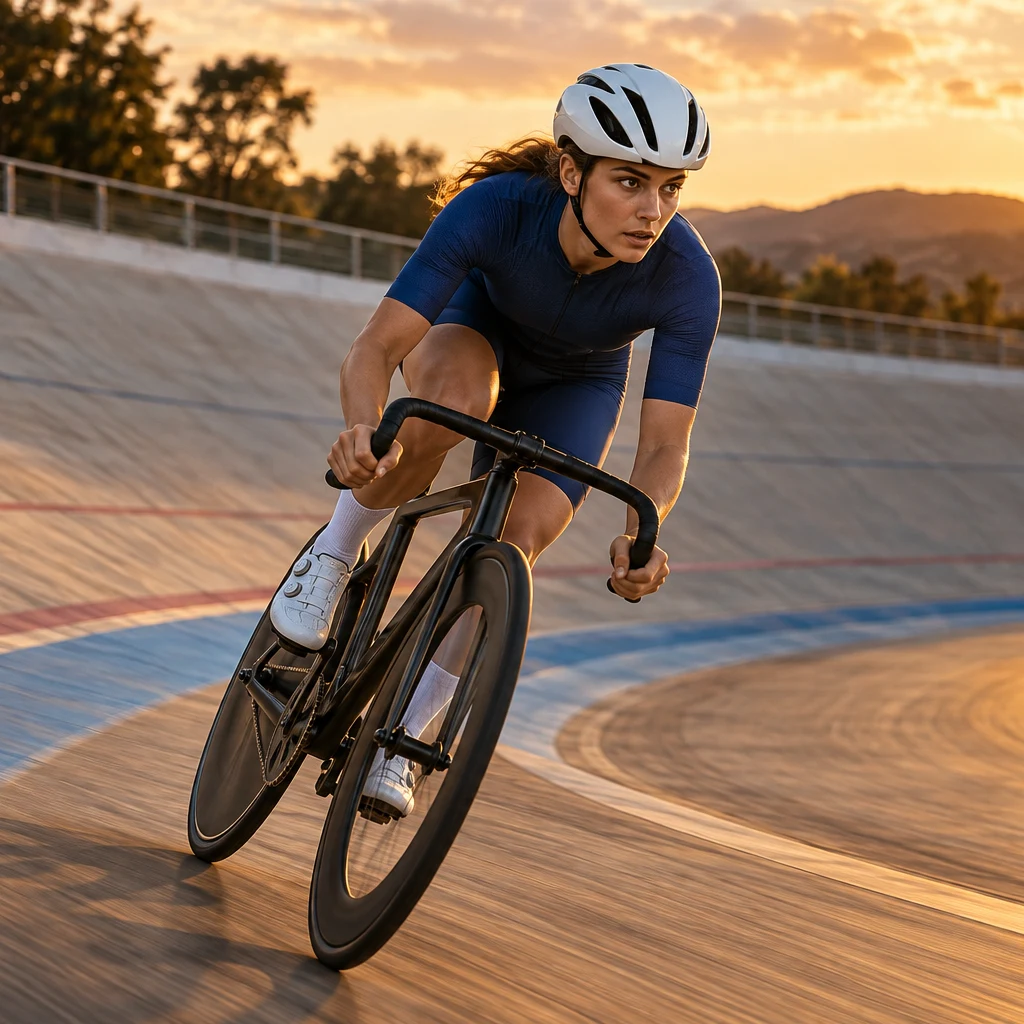
Sigue la acción
Una ciclista con maillot azul cobalto y casco blanco se inclina al tomar una amplia curva de un velódromo al atardecer. Sigue su recorrido desde un lado, con la cámara a la altura de las ruedas, manteniendo nítidos su rostro y la bicicleta mientras la pista pasa al fondo. Recorre la curva con fluidez en una sola toma. Sonidos del viento y los neumáticos, sin música.
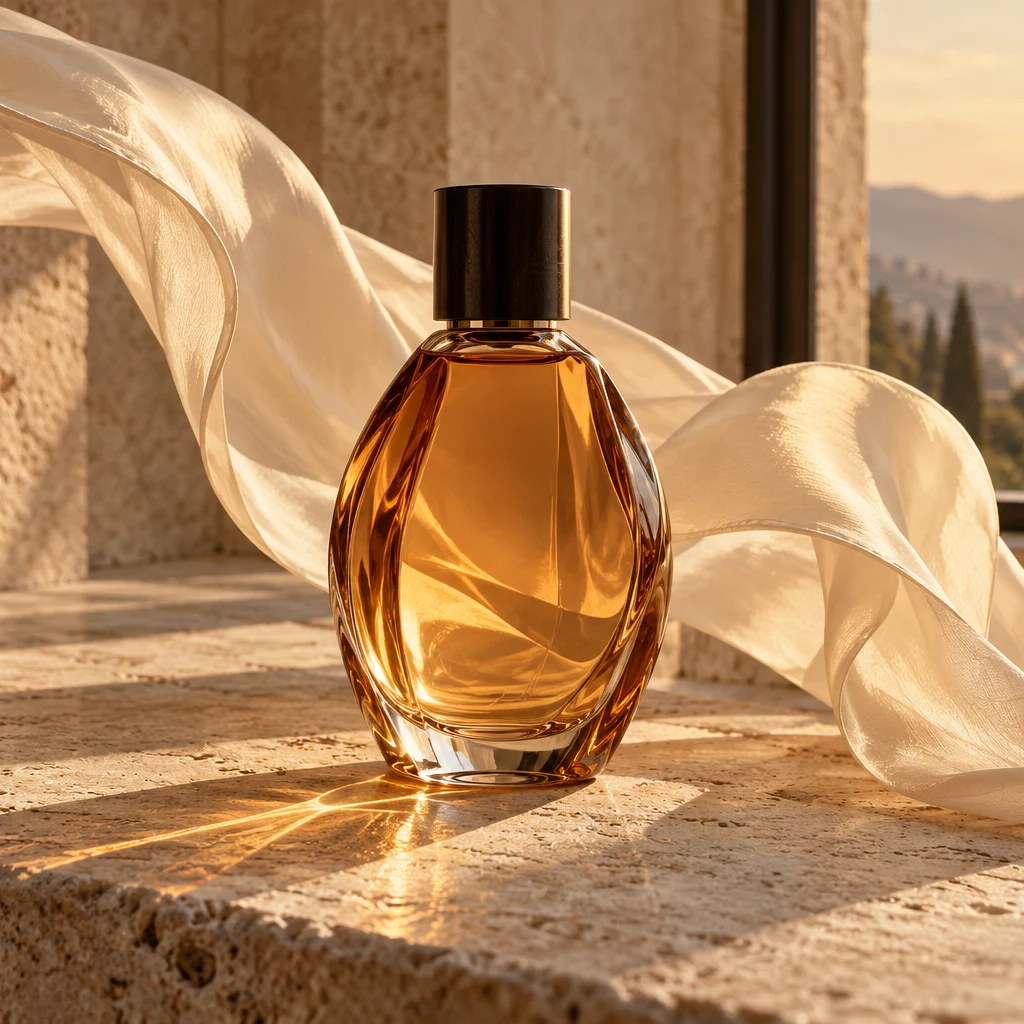
Haz que el producto sea el protagonista
Un frasco de perfume de vidrio ámbar, sin marca, descansa sobre piedra caliza clara junto a una ventana soleada. Una cinta de seda marfil flota detrás con una brisa suave. Mueve la cámara lentamente alrededor del frasco, manteniendo su forma y los reflejos cálidos del vidrio. Una habitación tranquila con un suave roce de tela.
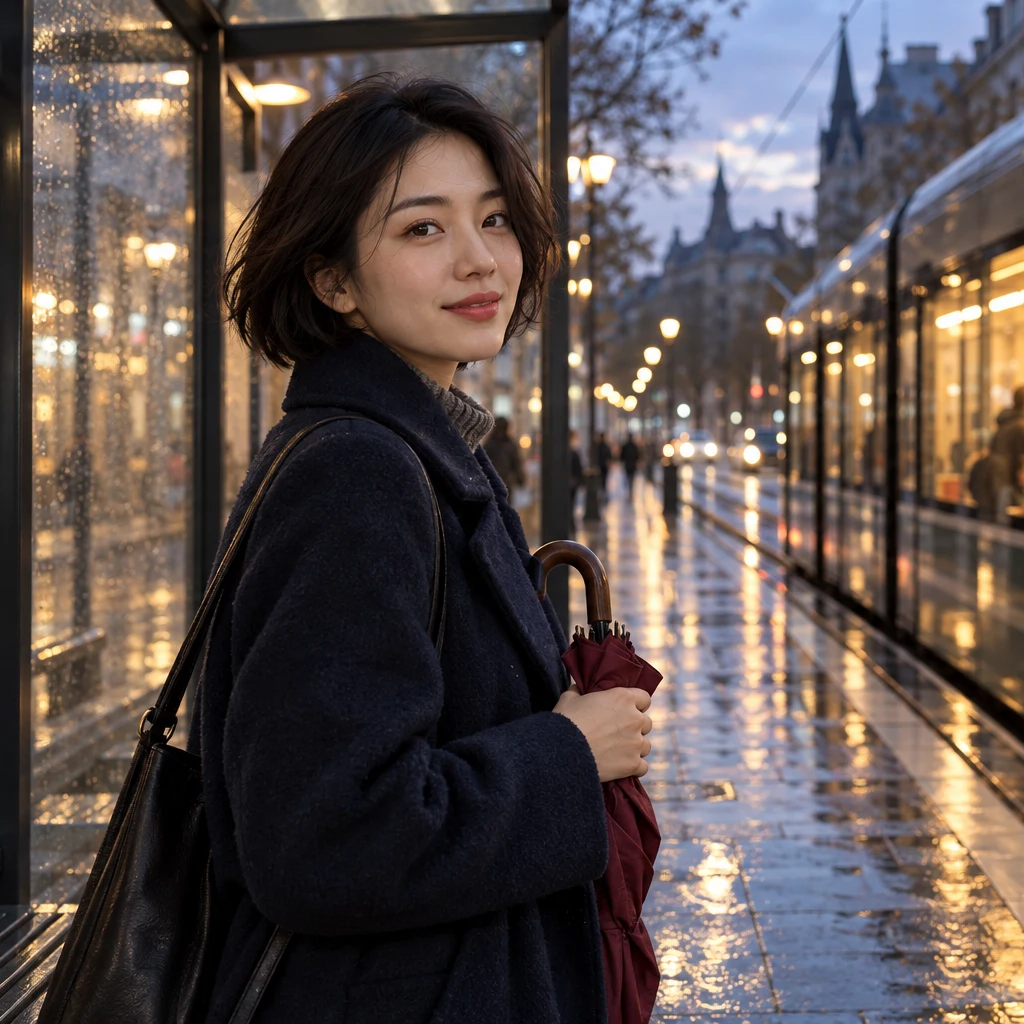
Dale voz a un personaje
Una mujer con el pelo oscuro cortado en bob y un abrigo azul noche espera en una parada de tranvía después de la lluvia, con un paraguas burdeos cerrado en la mano. Cuando llega un tranvía detrás de ella, se vuelve hacia la cámara y dice: «Ahí estás. Te he guardado un sitio». Usa un acercamiento suave de cámara, una voz natural y el sonido del tranvía que llega.
Cómo usar Kling 4.0
Crea un vídeo con Kling 4.0 en tres pasos: selecciona el modelo, describe la escena y genera y descarga el resultado.
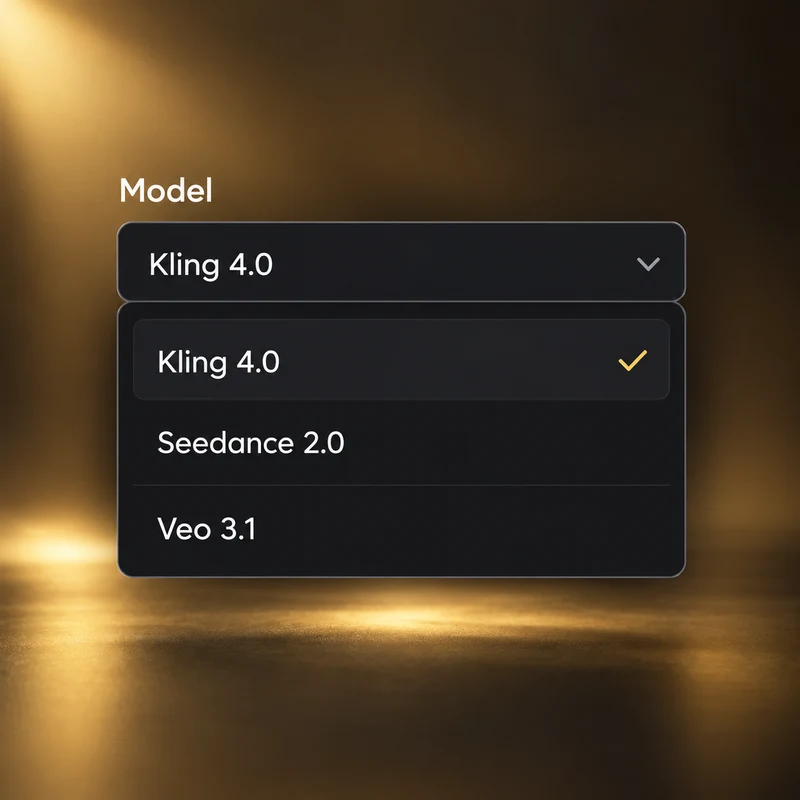
Selecciona Kling 4.0
Abre el generador de vídeo y elige Kling 4.0. Empieza con Texto a vídeo para una idea escrita, Imagen a vídeo para un fotograma inicial u Omni Reference para trabajar con imágenes, vídeo y audio a la vez.
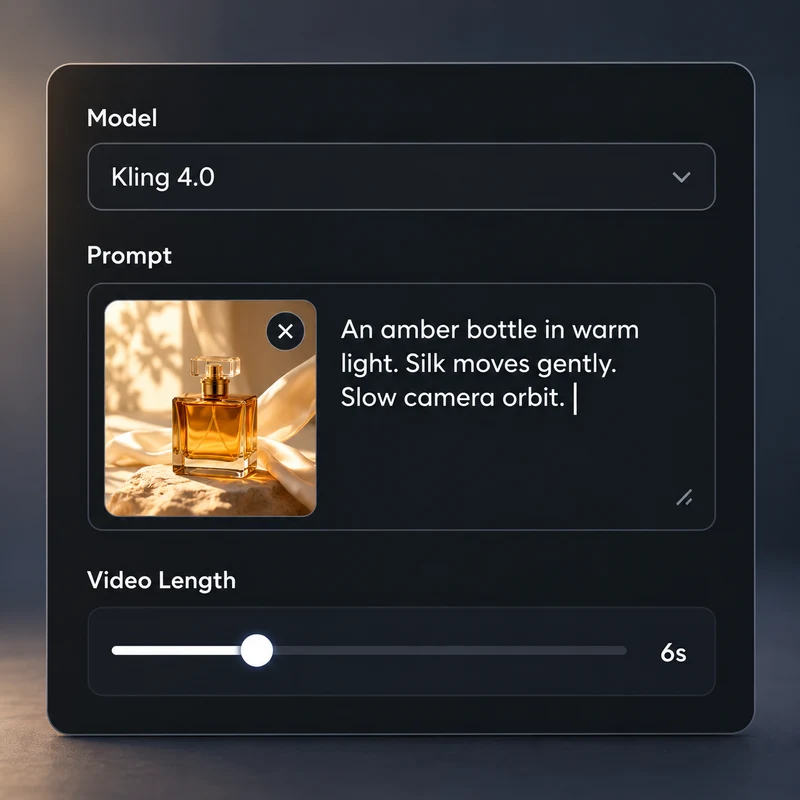
Define la escena y el movimiento
Describe lo que ocurre, cómo se mueve la cámara y qué se oye. Añade la imagen o las referencias y elige la duración y la resolución. En Imagen a vídeo, añade un fotograma final para definir dónde termina el plano.
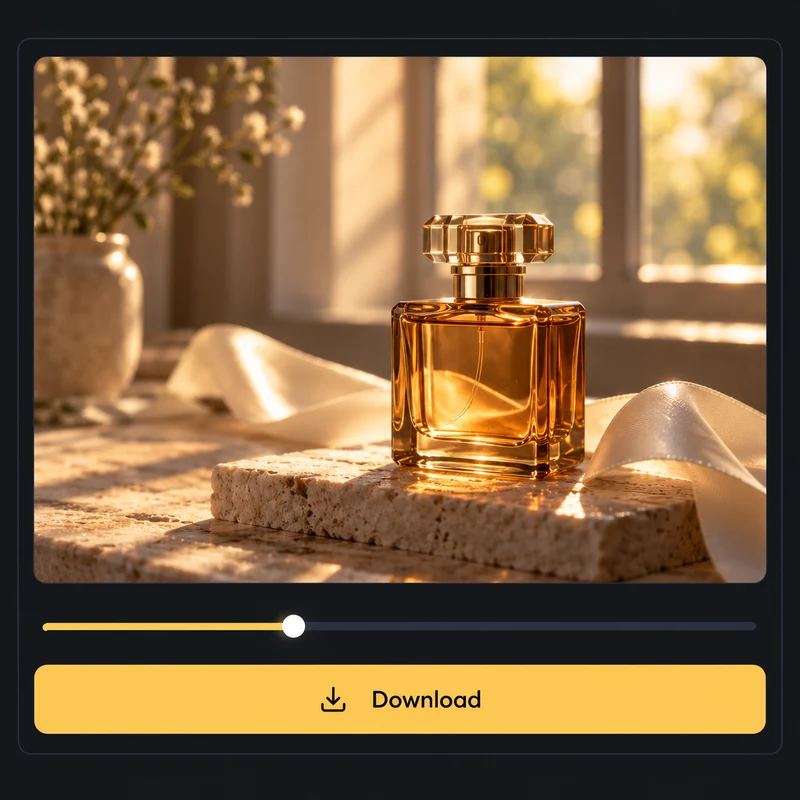
Crea, previsualiza y descarga
Revisa el total de créditos y selecciona Crear. La tarea aparecerá en el espacio de trabajo y en Mis creaciones. Abre el vídeo terminado para verlo, revisar la acción y descargar el archivo.
Funciones principales de Kling 4.0
Descubre texto a vídeo, imagen a vídeo, control del fotograma inicial y final y Omni Reference en Kling 4.0.
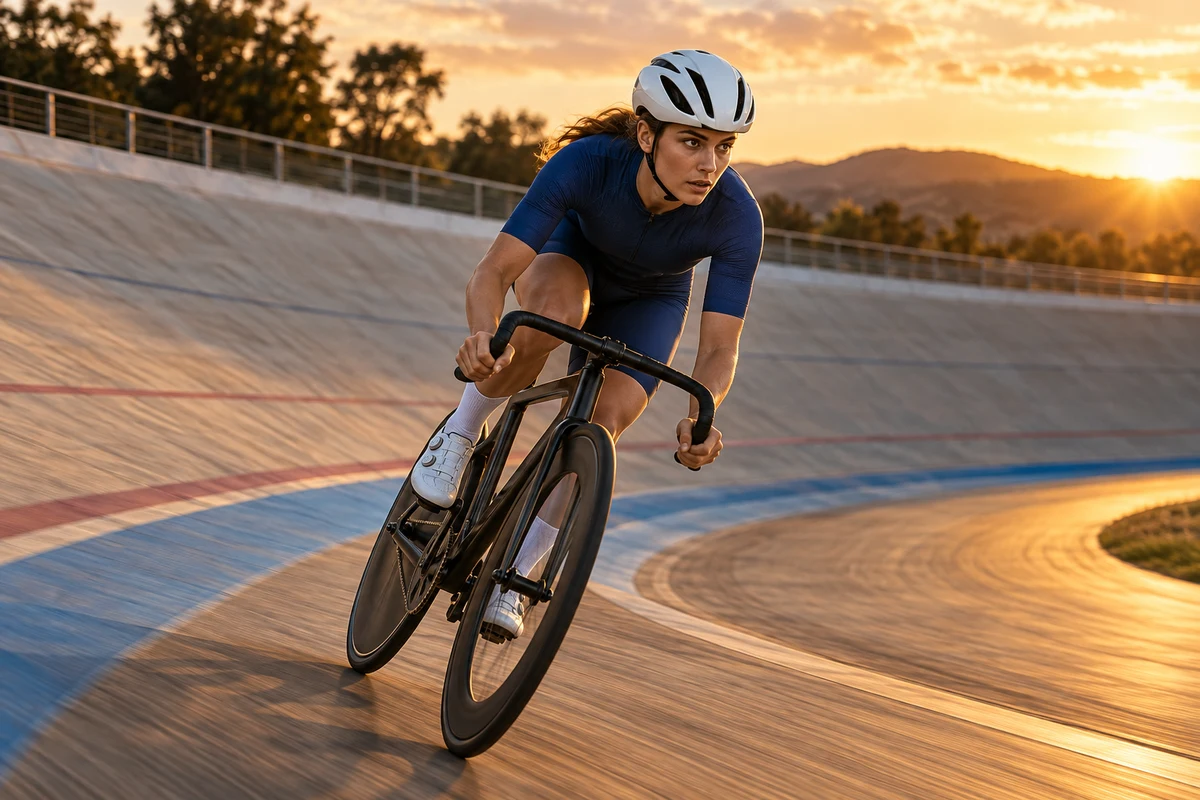
Sigue la acción con tu cámara
Crea escenas en movimiento a partir de un prompt. Describe un giro rápido, un cambio de expresión o un acercamiento lento, y sitúa la cámara al lado, detrás o alrededor del sujeto. Kling 4.0 combina la acción y el movimiento de cámara en una misma toma, con hasta 30 segundos para desarrollar el momento.
Crear con Kling 4.0
Convierte una imagen fija en una escena
Dale una dimensión temporal a una foto de producto, un retrato o una ilustración. Usa la imagen como primer fotograma y describe lo que se mueve después: seda que se levanta, una persona que gira hacia el objetivo o una cámara que revela otro ángulo. Mantén la dirección creativa centrada en la imagen de partida.
Crear con Kling 4.0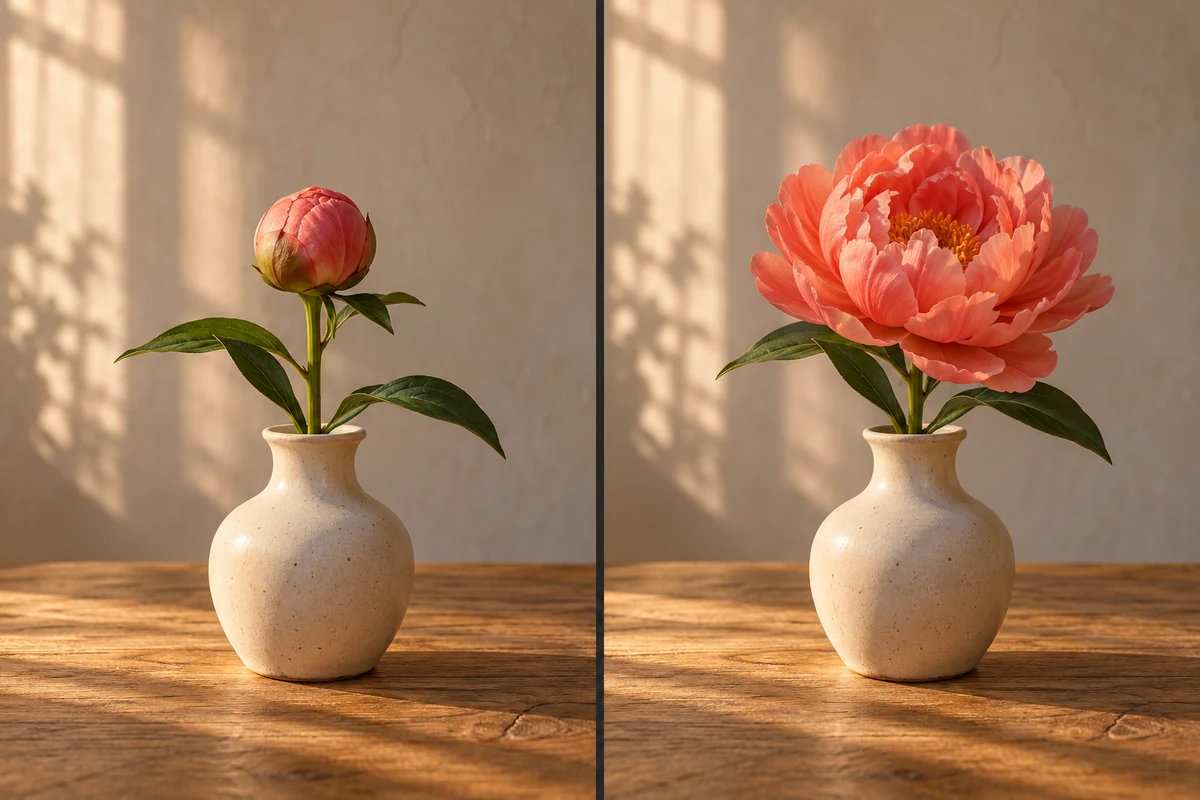
Elige cómo empieza y termina el plano
Define la imagen inicial y añade un fotograma final opcional en Imagen a vídeo. Describe la acción entre ambos momentos para crear una transformación de producto, un cambio de pose o una revelación. Un inicio y un final claros dan a la escena un destino visual.
Crear con Kling 4.0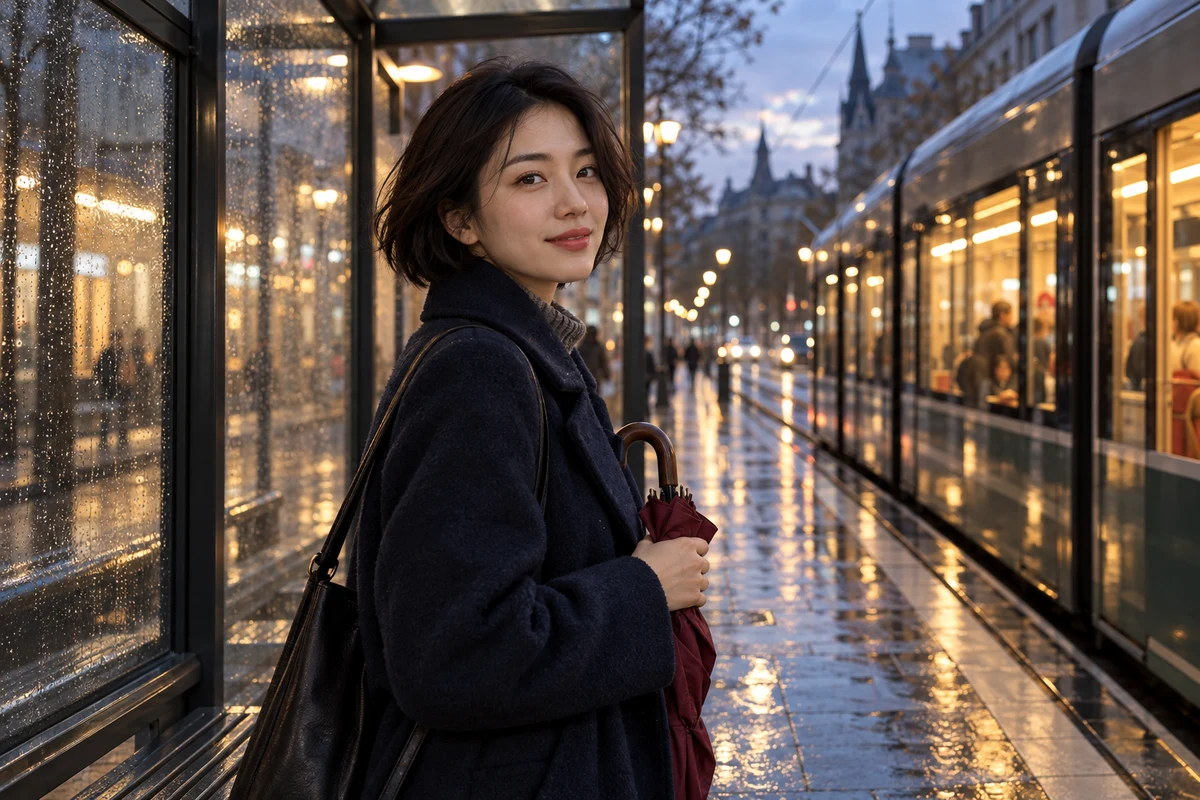
Da una dirección común a tus referencias
Reúne imágenes, vídeo y audio en Omni Reference. Usa un retrato para definir al personaje, un clip para guiar el movimiento y una referencia de voz para definir cómo suena. Menciona los archivos en el prompt y explica su función para que apariencia, acción y sonido construyan la misma escena.
Crear con Kling 4.0Casos de uso de Kling 4.0
Usa Kling 4.0 para crear vídeos de producto, historias con personajes y clips de acción para redes sociales.
Vídeos de producto y de marca
Convierte una imagen de producto en una presentación, un primer plano o un anuncio breve. Dirige la luz, la cámara y el movimiento hacia los detalles que quieras destacar.
Historias protagonizadas por personajes
Crea una conversación, una llegada o un pequeño giro en la historia. Define al personaje con referencias y describe su interpretación, el diálogo y la atmósfera.
Vídeos de acción y para redes
Lleva el deporte, la moda y el movimiento cotidiano a clips breves. Empieza con una acción clara y un movimiento de cámara que permita seguirla con facilidad.
Compara Kling 4.0 con otros modelos
Compara Kling 4.0, Seedance 2.0 y MiniMax H3 Max por sus modos de entrada, resolución, duración y compatibilidad con referencias.
| Kling 4.0 | Seedance 2.0 | MiniMax H3 Max | |
|---|---|---|---|
| Modos de entrada | Omni Reference · Imagen a vídeo · Texto a vídeo | Omni Reference · Imagen a vídeo · Texto a vídeo | Omni Reference · Imagen a vídeo · Texto a vídeo |
| Resoluciones | 720p · 1080p | 480p · 720p · 1080p · 4k | 480p · 540p · 768p · 1080p |
| Duración | 3–30 s | 4–15 s | 3–15 s |
| Imágenes de referencia | 10 archivos | 9 archivos | 9 archivos |
| Vídeos de referencia | 5 archivos | 3 archivos | 3 archivos |
| Audio de referencia | 3 archivos | 3 archivos | 3 archivos |
Conversaciones de la comunidad sobre Kling 4.0
Explora publicaciones de creadores y conversaciones sobre Kling 4.0. Abre los originales en X para leer toda la conversación.
Cargando la publicación. También puedes abrir la original.
Ver la publicación original en XCargando la publicación. También puedes abrir la original.
Ver la publicación original en XCargando la publicación. También puedes abrir la original.
Ver la publicación original en XCargando la publicación. También puedes abrir la original.
Ver la publicación original en XCargando la publicación. También puedes abrir la original.
Ver la publicación original en XPreguntas sobre Kling 4.0
¿Qué es Kling 4.0?
Kling 4.0 es un modelo de vídeo con IA de Kling AI que crea escenas a partir de texto, imágenes y referencias. Combina imágenes detalladas, acción dinámica, movimientos de cámara cinematográficos y audio nativo en clips de hasta 30 segundos.
¿Qué modos de creación están disponibles?
Elige Texto a vídeo para crear una escena desde un prompt, Imagen a vídeo para animar una imagen inicial con un fotograma final opcional u Omni Reference para guiar el vídeo con imágenes, vídeos y archivos de audio.
¿Qué duraciones y resoluciones puedo elegir?
El generador ofrece duraciones de 3 a 30 segundos y resoluciones de 720p o 1080p. Texto a vídeo y Omni Reference incluyen Auto, 16:9, 9:16, 1:1 y 21:9. Imagen a vídeo usa los fotogramas que subas para establecer la composición.
¿Cuántos archivos de referencia puedo añadir?
Omni Reference admite hasta 10 imágenes, 5 vídeos y 3 archivos de audio, con un límite total de 15 archivos por solicitud. Usa imágenes para definir la apariencia y el entorno, vídeo para el movimiento y la cámara, y audio como referencia de voz.
¿Kling 4.0 genera audio?
Sí. Incluye diálogo, ambiente y efectos de sonido en el prompt para dirigir el audio de la escena. Omni Reference también admite archivos de audio como referencias de voz con nombre. Usa el selector de referencias del editor para conectar cada voz con su función en la escena.
¿Cómo uso los fotogramas inicial y final?
Selecciona Imagen a vídeo y añade la imagen inicial. Activa Añadir fotograma final para subir la imagen con la que quieres terminar y describe lo que ocurre entre ambas. Usa Omni Reference por separado cuando quieras guiar una escena con varios materiales de referencia.
¿Cómo escribo un prompt para Kling 4.0?
Describe el sujeto, la acción, el entorno, el movimiento de cámara y el sonido. Deja clara la secuencia: indica qué sucede primero y qué ocurre después. Si usas referencias, escribe @ en el editor, elige un archivo y explica si guía la apariencia, el movimiento o la voz. El campo admite hasta 8.000 caracteres.
¿Cómo se calculan los créditos de generación?
El generador muestra el total de créditos según la resolución, la duración, las referencias y el número de vídeos elegidos. Inicia sesión, revisa el total y comprueba tu saldo antes de crear. Cada vídeo enviado se guarda como una tarea independiente.
¿Dónde puedo encontrar y descargar mi vídeo terminado?
Tus tareas y vídeos terminados aparecen en el espacio de trabajo de vídeo y en Mis creaciones. Abre un clip completado para previsualizarlo y descargar el archivo.
Crea tu próximo vídeo con Kling 4.0
Abre Kling 4.0, elige el material de partida y crea un vídeo a partir de texto, una imagen o un conjunto de referencias.