
Kling 4.0
Donnez du mouvement à vos idées avec Kling 4.0. Créez des vidéos cinématographiques à partir de texte, d’images et de références, puis dirigez l’action, la caméra et le son dans des scènes allant jusqu’à 30 secondes.
Image de référenceDécrivez la vidéo que vous souhaitez créer…Qu’est-ce que Kling 4.0 ?
Kling 4.0 est un modèle vidéo IA de Kling AI conçu pour créer des actions expressives, des scènes détaillées et des mouvements de caméra cinématographiques. Partez d’une idée écrite, animez une image ou associez des références visuelles et audio. Suivez une cycliste dans un virage, révélez un produit sous une lumière changeante ou faites vivre une scène à travers les gestes et les dialogues d’un personnage. Choisissez des clips de 3 à 30 secondes et construisez le plan autour de votre histoire.
Exemples de prompts pour Kling 4.0
Découvrez trois prompts Kling 4.0 pour une scène d’action, un gros plan de produit et une scène de dialogue. Chaque prompt décrit le sujet, le mouvement, la caméra et le son.
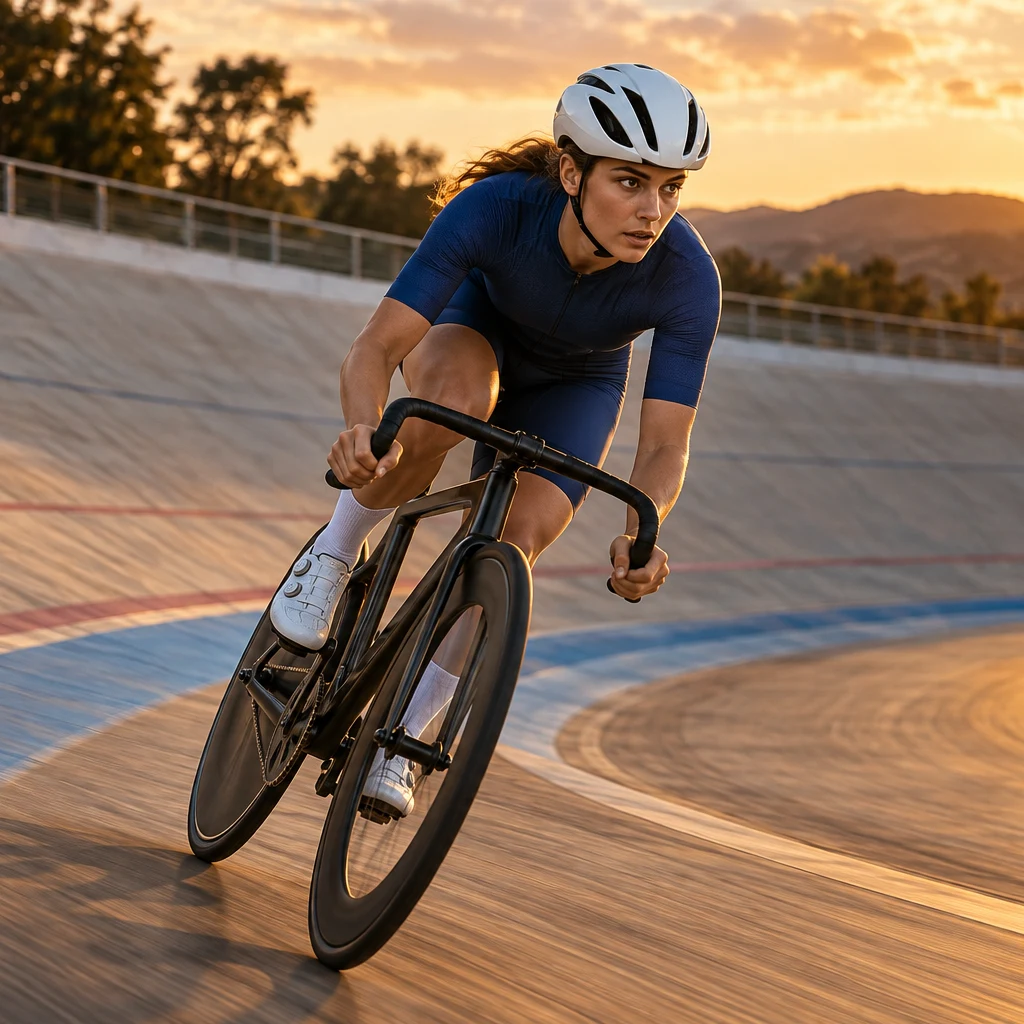
Suivre l’action
Une cycliste en maillot bleu cobalt et casque blanc se penche dans un large virage de vélodrome au coucher du soleil. Suivez-la de côté, caméra à hauteur des roues, en gardant son visage et son vélo nets tandis que la piste défile. Poursuivez le virage avec fluidité en un seul plan. Bruits du vent et des pneus, sans musique.
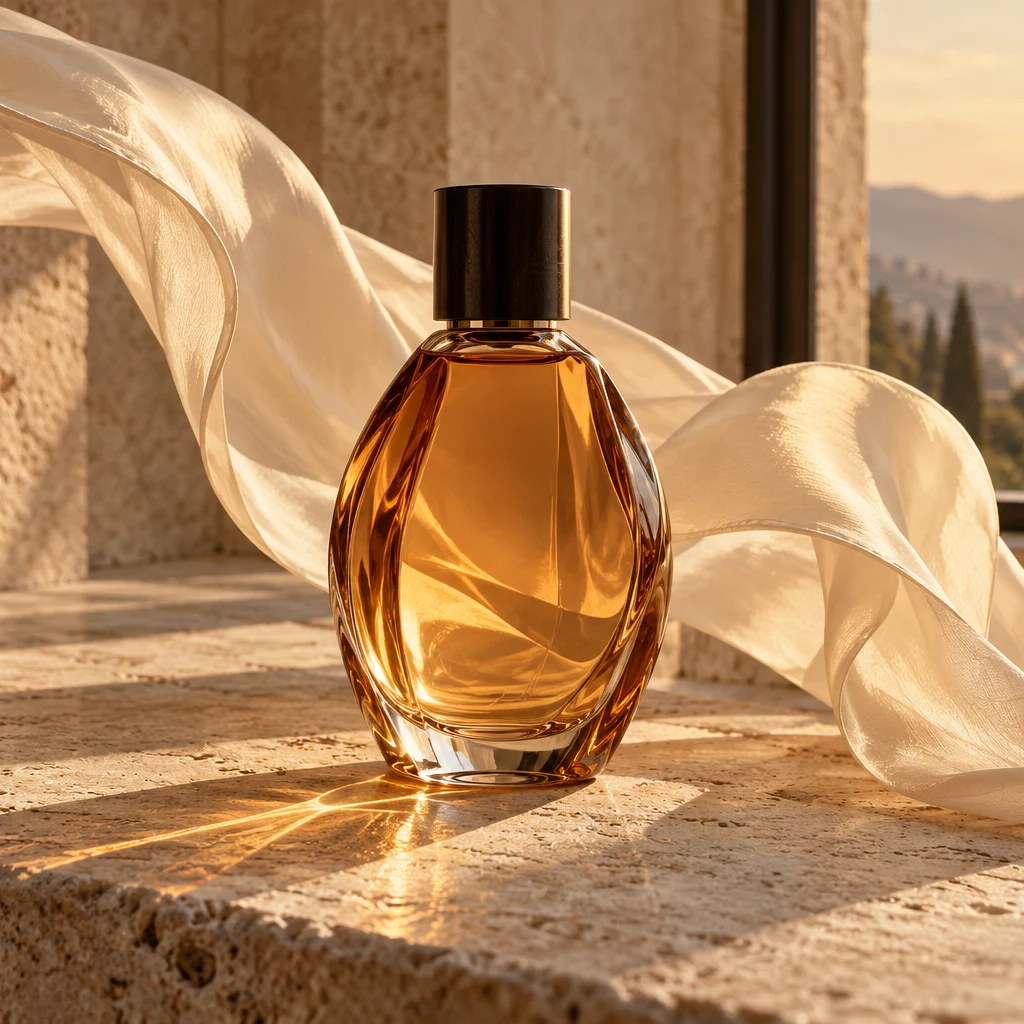
Mettre le produit au premier plan
Un flacon de parfum en verre ambré, sans marque, repose sur du calcaire clair près d’une fenêtre ensoleillée. Un ruban de soie ivoire flotte derrière lui dans une légère brise. Faites tourner lentement la caméra autour du flacon en conservant sa forme et les reflets chauds du verre. Une pièce calme avec un léger froissement de tissu.
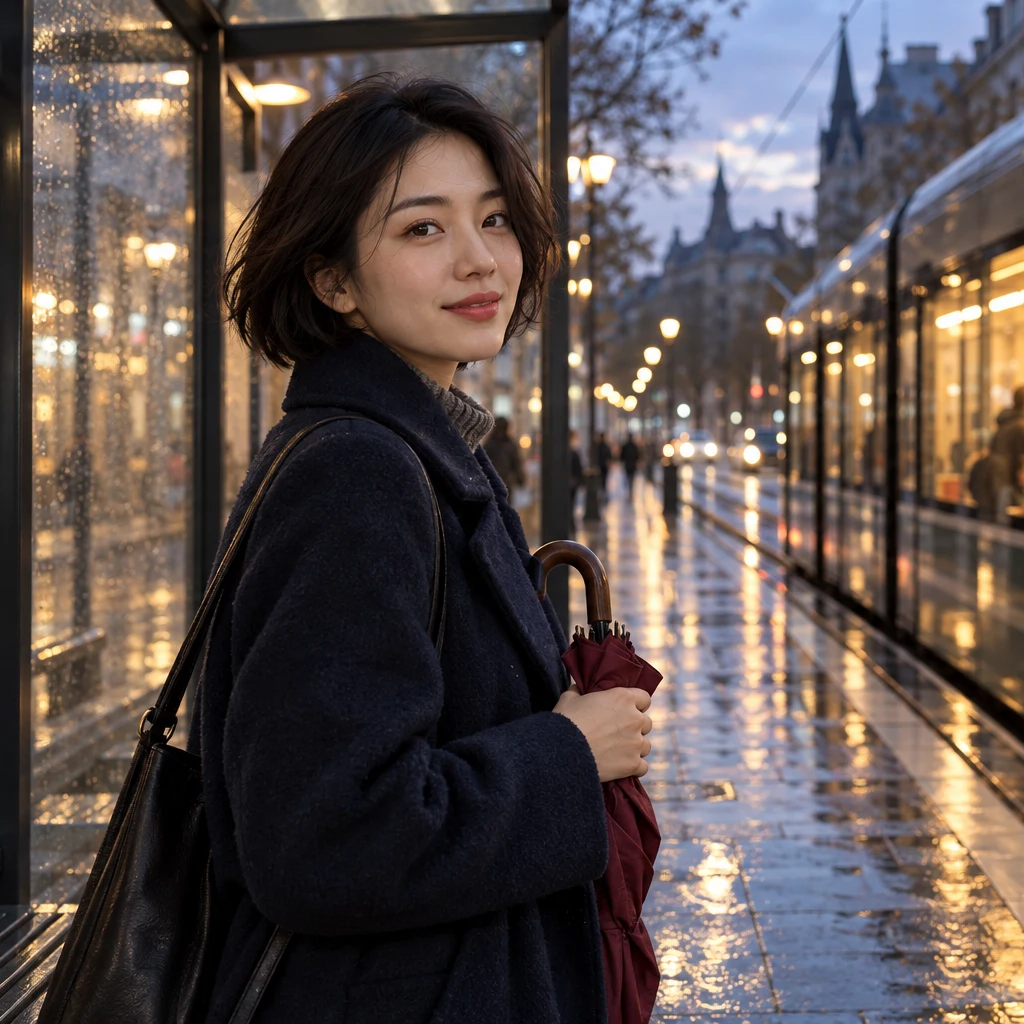
Donner une voix à un personnage
Une femme aux cheveux foncés coupés au carré, vêtue d’un manteau bleu nuit, attend à un arrêt de tramway après la pluie, un parapluie bordeaux fermé à la main. Un tramway arrive derrière elle. Elle se tourne vers la caméra et dit : « Te voilà. Je t’ai gardé une place. » Utilisez un lent rapprochement de la caméra, une voix naturelle et le bruit du tramway qui arrive.
Comment utiliser Kling 4.0
Créez une vidéo avec Kling 4.0 en trois étapes : choisissez le modèle, décrivez la scène, puis générez et téléchargez le résultat.
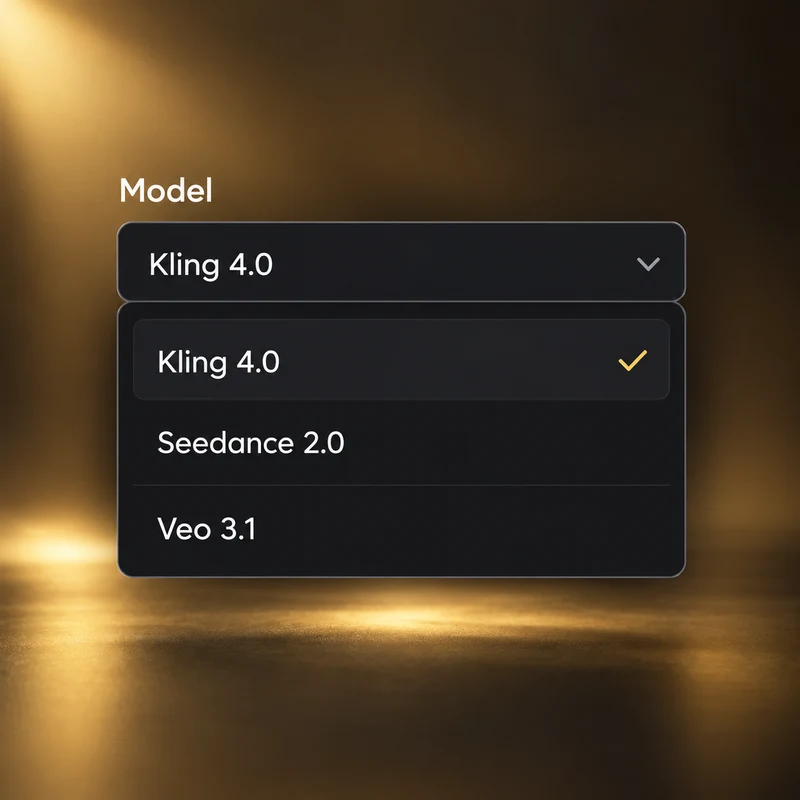
Sélectionner Kling 4.0
Ouvrez le générateur vidéo et choisissez Kling 4.0. Sélectionnez Texte vers vidéo pour une idée écrite, Image vers vidéo pour une image de départ, ou Omni Reference pour combiner images, vidéos et audio.
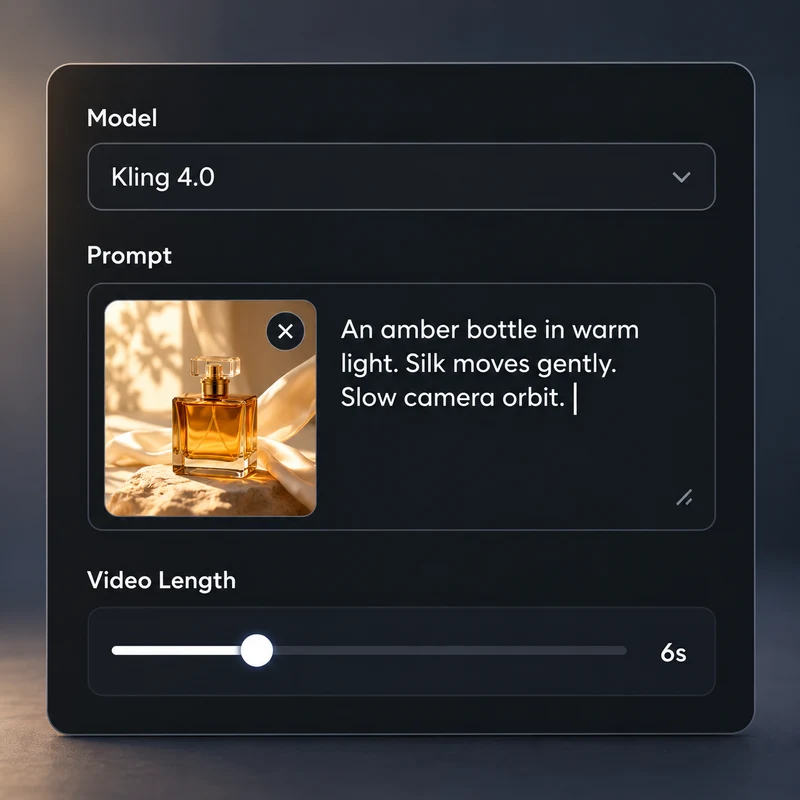
Décrire la scène et le mouvement
Précisez ce qui se passe, comment la caméra se déplace et ce que l’on entend. Ajoutez votre image ou vos références, puis choisissez la durée et la résolution. En mode Image vers vidéo, ajoutez une image de fin pour définir où se termine le plan.
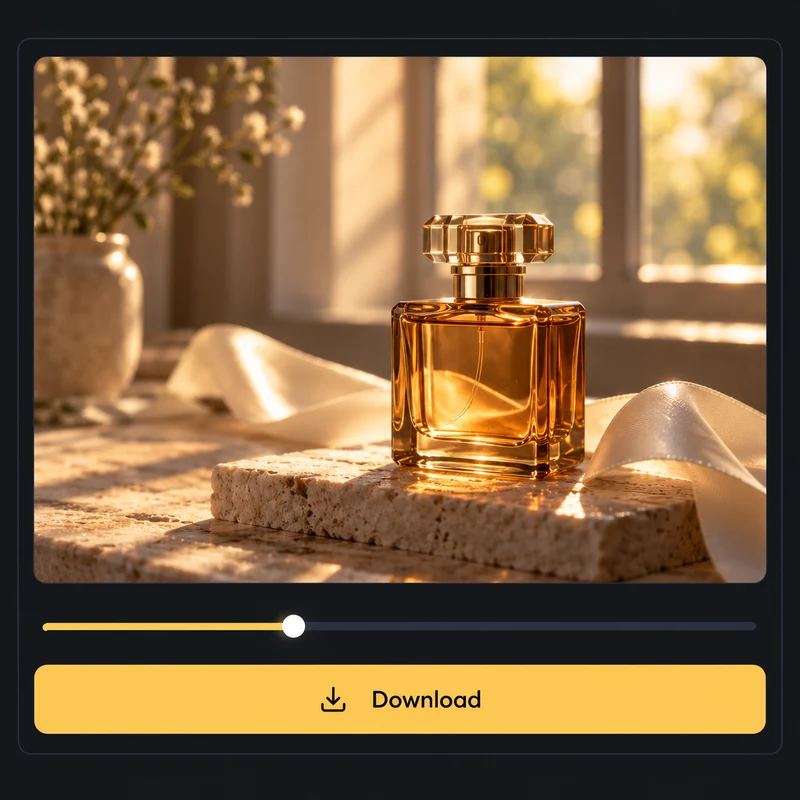
Créer, prévisualiser et télécharger
Vérifiez le total de crédits et sélectionnez Créer. Votre tâche apparaît dans l’espace de travail et dans Mes créations. Ouvrez la vidéo terminée pour la regarder, vérifier l’action et télécharger le fichier.
Fonctionnalités principales de Kling 4.0
Découvrez la génération de texte vers vidéo, d’image vers vidéo, le contrôle des images de début et de fin et Omni Reference dans Kling 4.0.
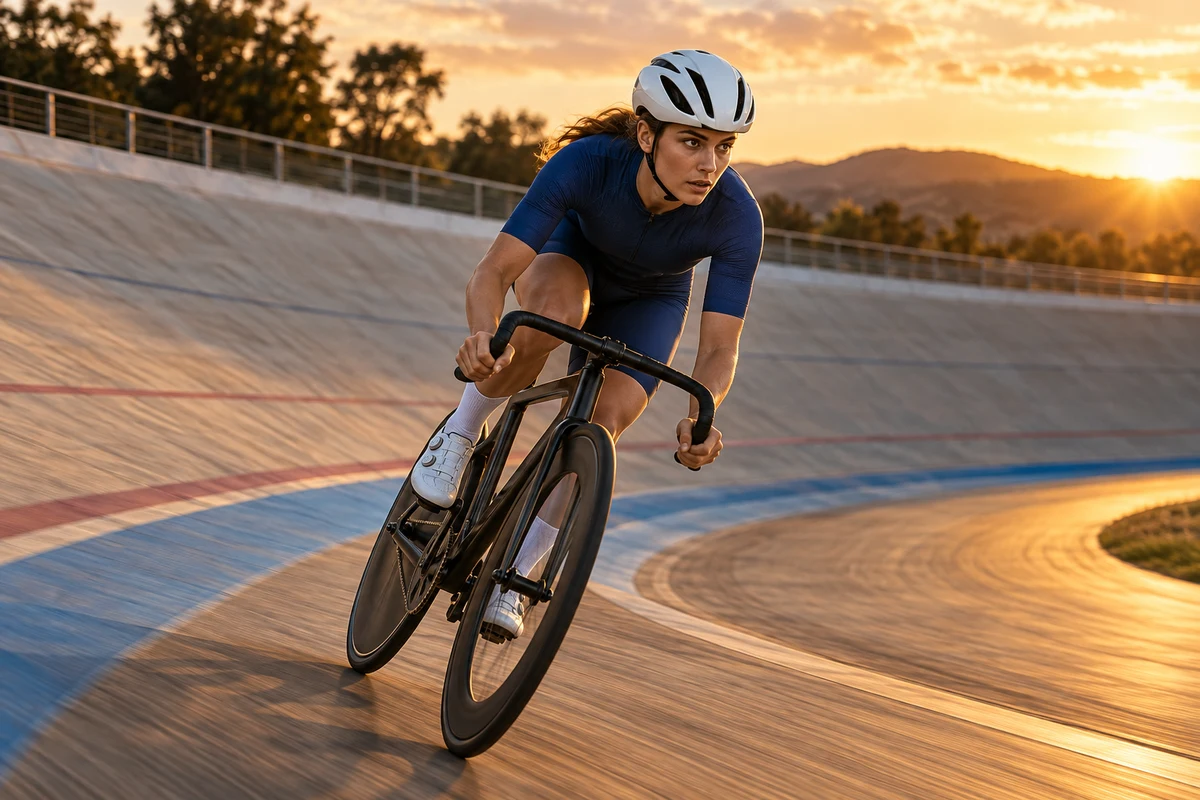
Suivre l’action avec la caméra
Créez des scènes en mouvement à partir d’un prompt. Décrivez un virage rapide, un changement d’expression ou une approche lente, puis placez la caméra à côté, derrière ou autour du sujet. Kling 4.0 réunit l’action et le mouvement de caméra dans un même plan, avec jusqu’à 30 secondes pour laisser la scène se développer.
Créer avec Kling 4.0
Transformer une image fixe en scène
Donnez une dimension temporelle à une photo de produit, un portrait ou une illustration. Utilisez votre image comme première image du plan et décrivez ce qui bouge ensuite : de la soie qui se soulève, un sujet qui se tourne vers l’objectif ou une caméra qui révèle un autre angle. Gardez votre direction créative ancrée dans l’image de départ.
Créer avec Kling 4.0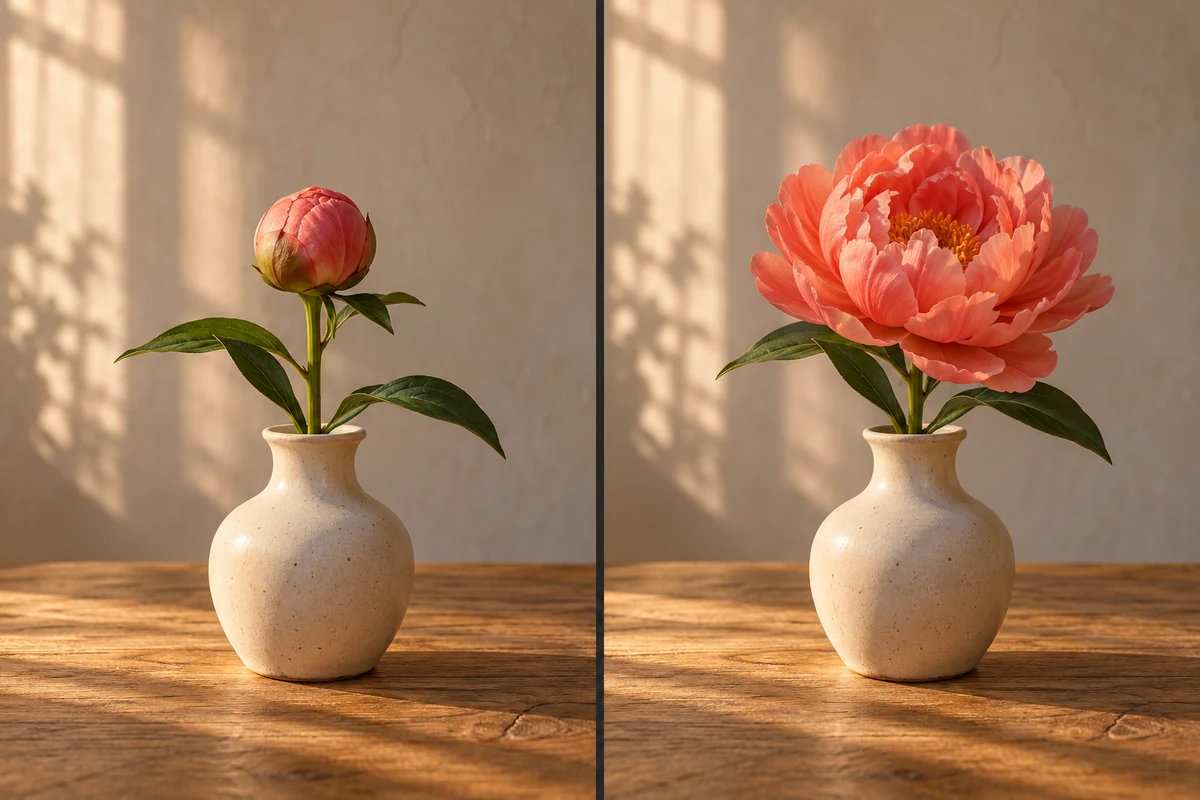
Choisir le début et la fin du plan
Définissez l’image de départ et ajoutez une image de fin facultative en mode Image vers vidéo. Décrivez l’action entre ces deux moments pour créer une transformation de produit, un changement de pose ou une révélation. Un début et une fin précis donnent une destination visuelle à la scène.
Créer avec Kling 4.0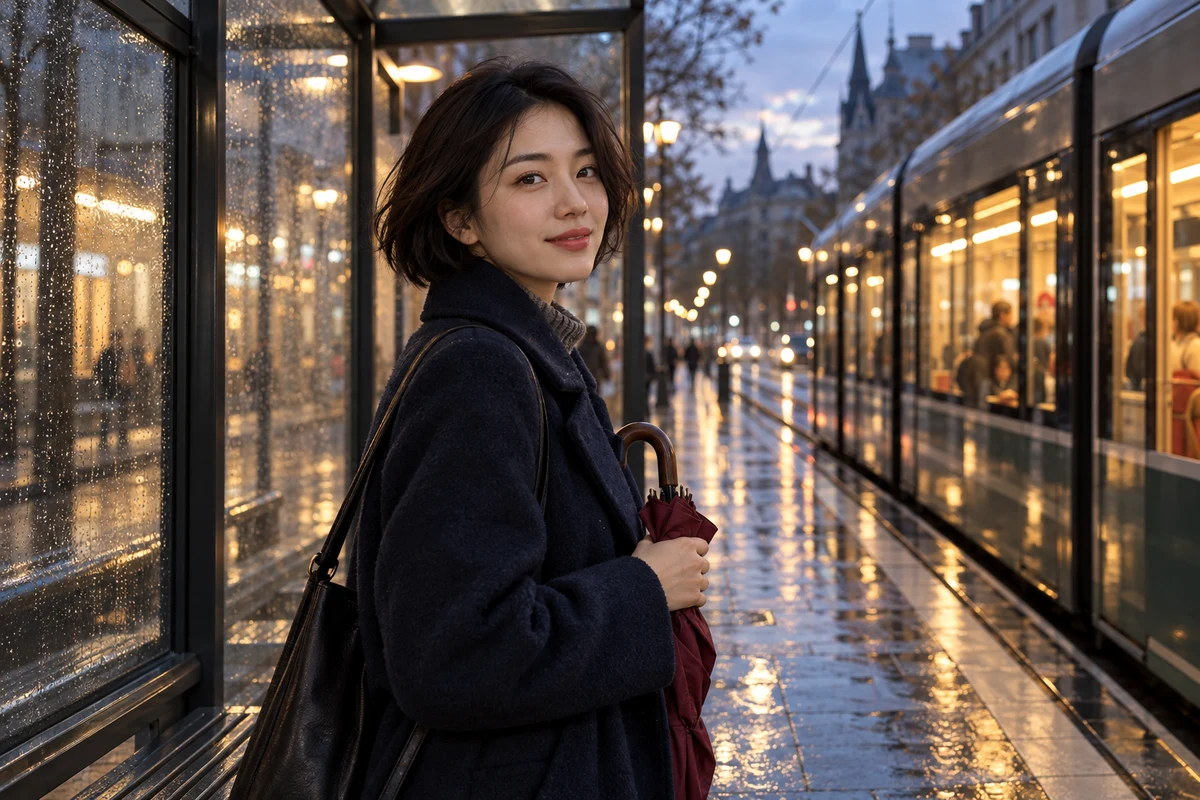
Donner une direction commune aux références
Réunissez images, vidéos et audio dans Omni Reference. Utilisez un portrait pour définir un personnage, un clip pour guider le mouvement et une référence vocale pour façonner sa voix. Mentionnez les fichiers dans le prompt et expliquez leurs rôles pour que l’apparence, l’action et le son servent la même scène.
Créer avec Kling 4.0Cas d’utilisation de Kling 4.0
Utilisez Kling 4.0 pour créer des films de produit, des histoires de personnages et des clips d’action pour les réseaux sociaux.
Films de produit et de marque
Transformez une image de produit en une révélation, un gros plan ou une courte publicité. Dirigez la lumière, la caméra et le mouvement vers les détails à mettre en valeur.
Histoires centrées sur les personnages
Créez une conversation, une arrivée ou un petit tournant narratif. Définissez le personnage à l’aide de références, puis décrivez son jeu, les dialogues et l’atmosphère.
Vidéos d’action et réseaux sociaux
Intégrez le sport, la mode et les gestes du quotidien dans de courts clips. Partez d’une action claire et d’un mouvement de caméra qui permet de la suivre facilement.
Comparer Kling 4.0 à d’autres modèles
Comparez Kling 4.0, Seedance 2.0 et MiniMax H3 Max selon leurs modes d’entrée, résolutions, durées de vidéo et références prises en charge.
| Kling 4.0 | Seedance 2.0 | MiniMax H3 Max | |
|---|---|---|---|
| Modes d’entrée | Omni Reference · Image vers vidéo · Texte vers vidéo | Omni Reference · Image vers vidéo · Texte vers vidéo | Omni Reference · Image vers vidéo · Texte vers vidéo |
| Résolutions | 720p · 1080p | 480p · 720p · 1080p · 4k | 480p · 540p · 768p · 1080p |
| Durée | 3–30 s | 4–15 s | 3–15 s |
| Images de référence | 10 fichiers | 9 fichiers | 9 fichiers |
| Vidéos de référence | 5 fichiers | 3 fichiers | 3 fichiers |
| Audio de référence | 3 fichiers | 3 fichiers | 3 fichiers |
Discussions de la communauté sur Kling 4.0
Découvrez les publications de créateurs et les conversations sur Kling 4.0. Ouvrez les publications originales sur X pour lire les échanges complets.
Chargement de la publication. Vous pouvez aussi ouvrir l’original.
Voir la publication originale sur XChargement de la publication. Vous pouvez aussi ouvrir l’original.
Voir la publication originale sur XChargement de la publication. Vous pouvez aussi ouvrir l’original.
Voir la publication originale sur XChargement de la publication. Vous pouvez aussi ouvrir l’original.
Voir la publication originale sur XChargement de la publication. Vous pouvez aussi ouvrir l’original.
Voir la publication originale sur XQuestions sur Kling 4.0
Qu’est-ce que Kling 4.0 ?
Kling 4.0 est un modèle vidéo IA de Kling AI qui crée des scènes à partir de texte, d’images et de références. Il associe des visuels détaillés, de l’action dynamique, des mouvements de caméra cinématographiques et de l’audio natif dans des clips allant jusqu’à 30 secondes.
Quels modes de création sont disponibles ?
Choisissez Texte vers vidéo pour construire une scène à partir d’un prompt, Image vers vidéo pour animer une image de départ avec une image de fin facultative, ou Omni Reference pour guider la vidéo à l’aide d’images, de vidéos et de fichiers audio.
Quelles durées et résolutions puis-je choisir ?
Le générateur propose des durées de 3 à 30 secondes et des résolutions de 720p ou 1080p. Texte vers vidéo et Omni Reference incluent les formats Auto, 16:9, 9:16, 1:1 et 21:9. Image vers vidéo utilise vos images pour définir la composition.
Combien de fichiers de référence puis-je ajouter ?
Omni Reference accepte jusqu’à 10 images, 5 vidéos et 3 fichiers audio, avec un maximum de 15 fichiers par demande. Utilisez les images pour l’apparence et le décor, les vidéos pour le mouvement et la caméra, et l’audio comme référence vocale.
Kling 4.0 génère-t-il de l’audio ?
Oui. Indiquez les dialogues, les ambiances et les effets sonores dans le prompt pour diriger le son de la scène. Omni Reference accepte aussi des fichiers audio comme références vocales nommées. Utilisez le sélecteur de références de l’éditeur pour associer chaque voix à son rôle dans la scène.
Comment utiliser les images de début et de fin ?
Sélectionnez Image vers vidéo et ajoutez votre image de départ. Activez l’ajout d’une image de fin pour charger celle qui doit terminer le plan, puis décrivez ce qui se passe entre les deux. Utilisez Omni Reference séparément pour guider une scène avec plusieurs références.
Comment rédiger un prompt pour Kling 4.0 ?
Décrivez le sujet, l’action, le décor, les mouvements de caméra et le son. Gardez une séquence claire : indiquez ce qui se passe d’abord, puis ce qui suit. Pour utiliser des références, tapez @ dans l’éditeur, choisissez un fichier et précisez s’il guide l’apparence, le mouvement ou la voix. Le champ accepte jusqu’à 8 000 caractères.
Comment les crédits de génération sont-ils calculés ?
Le générateur affiche le total de crédits selon la résolution, la durée, les références et le nombre de vidéos choisis. Connectez-vous, vérifiez le total et consultez votre solde avant de créer. Chaque vidéo soumise est enregistrée comme une tâche distincte.
Où retrouver et télécharger ma vidéo terminée ?
Vos tâches et vidéos terminées apparaissent dans l’espace de travail vidéo et dans Mes créations. Ouvrez un clip terminé pour le prévisualiser et télécharger le fichier vidéo.
Créez votre prochaine vidéo avec Kling 4.0
Ouvrez Kling 4.0, choisissez votre point de départ et créez une vidéo à partir de texte, d’une image ou d’un ensemble de références.