
Kling 4.0
Dai movimento alle tue idee con Kling 4.0. Crea video cinematografici da testo, immagini e riferimenti, poi guida azione, camera e suono in scene lunghe fino a 30 secondi.
Immagine di riferimentoDescrivi il video che vuoi creare…Che cos’è Kling 4.0?
Kling 4.0 è un modello video IA di Kling AI pensato per azioni espressive, scene dettagliate e movimenti di camera cinematografici. Parti da un’idea scritta, anima un’immagine o combina riferimenti visivi e audio. Segui una ciclista in curva, presenta un prodotto sotto una luce che cambia o racconta una scena attraverso i movimenti e i dialoghi di un personaggio. Scegli clip da 3 a 30 secondi e costruisci l’inquadratura intorno alla tua storia.
Esempi di prompt per Kling 4.0
Esplora tre prompt per Kling 4.0: una scena d’azione, un primo piano di un prodotto e una scena con un personaggio che parla. Ogni prompt descrive soggetto, movimento, camera e suono.
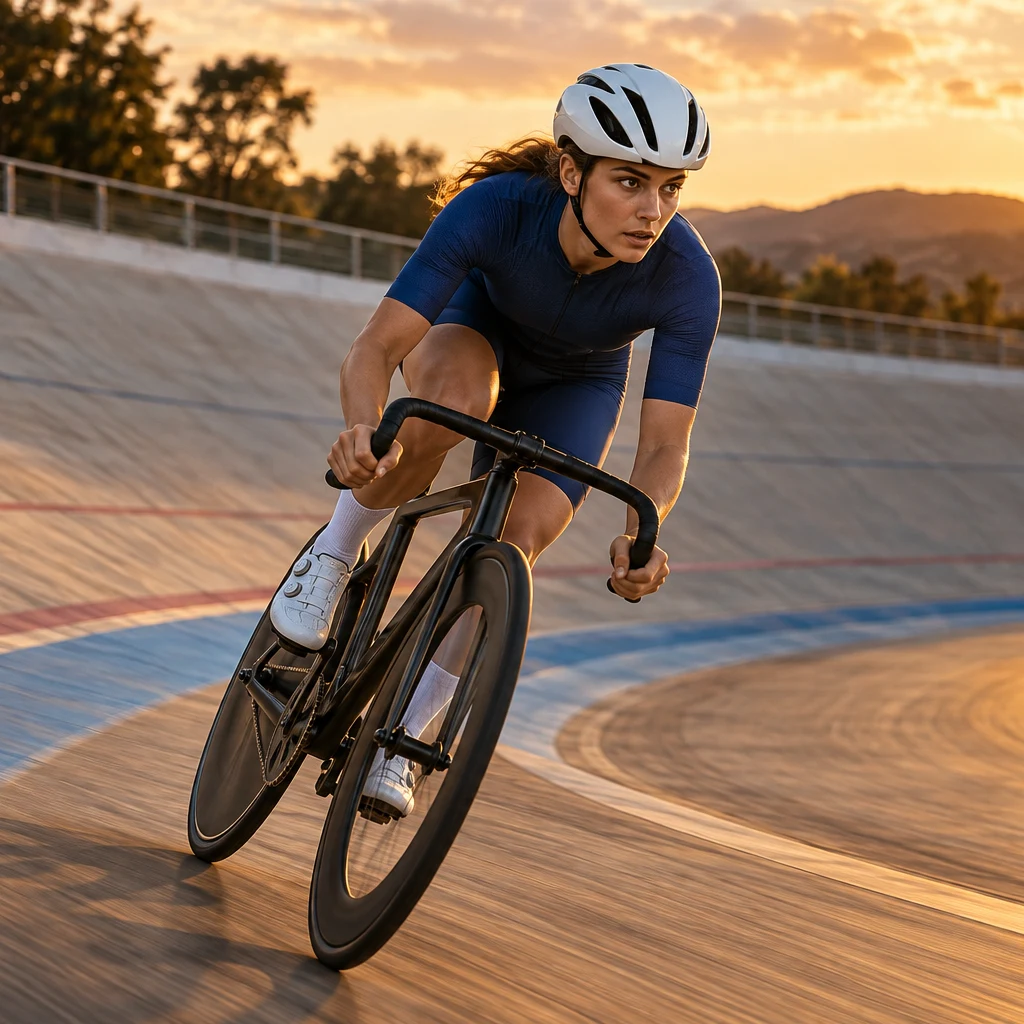
Segui l’azione
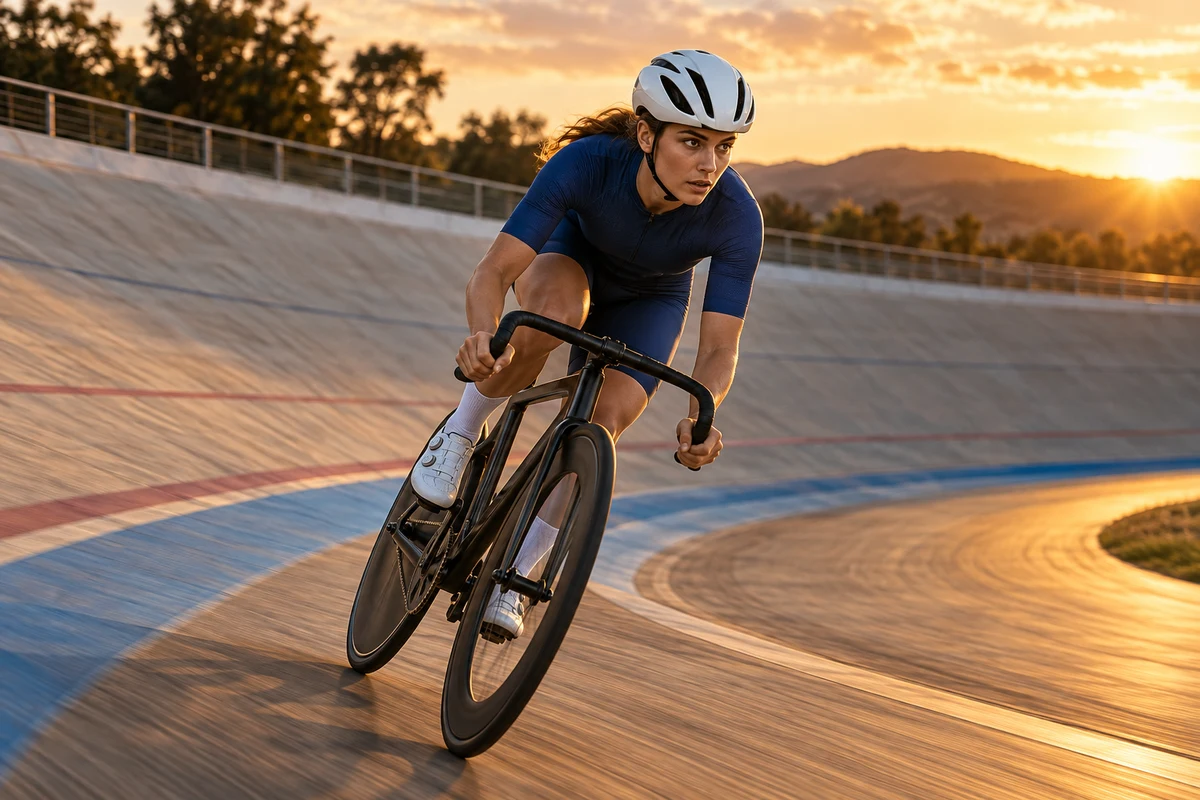
Una ciclista con maglia blu cobalto e casco bianco affronta un’ampia curva del velodromo al tramonto. Seguila di lato con la camera all’altezza delle ruote, mantenendo nitidi il viso e la bicicletta mentre la pista scorre sullo sfondo. Prosegui lungo la curva con un’unica ripresa fluida. Suoni del vento e degli pneumatici, senza musica.

Metti il prodotto al centro
Un flacone di profumo in vetro ambrato, senza marchio, è appoggiato su pietra calcarea chiara accanto a una finestra soleggiata. Un nastro di seta color avorio fluttua dietro il flacone in una leggera brezza. Muovi lentamente la camera intorno al flacone, mantenendo coerenti la sua forma e i riflessi caldi del vetro. Una stanza silenziosa con un lieve fruscio di tessuto.
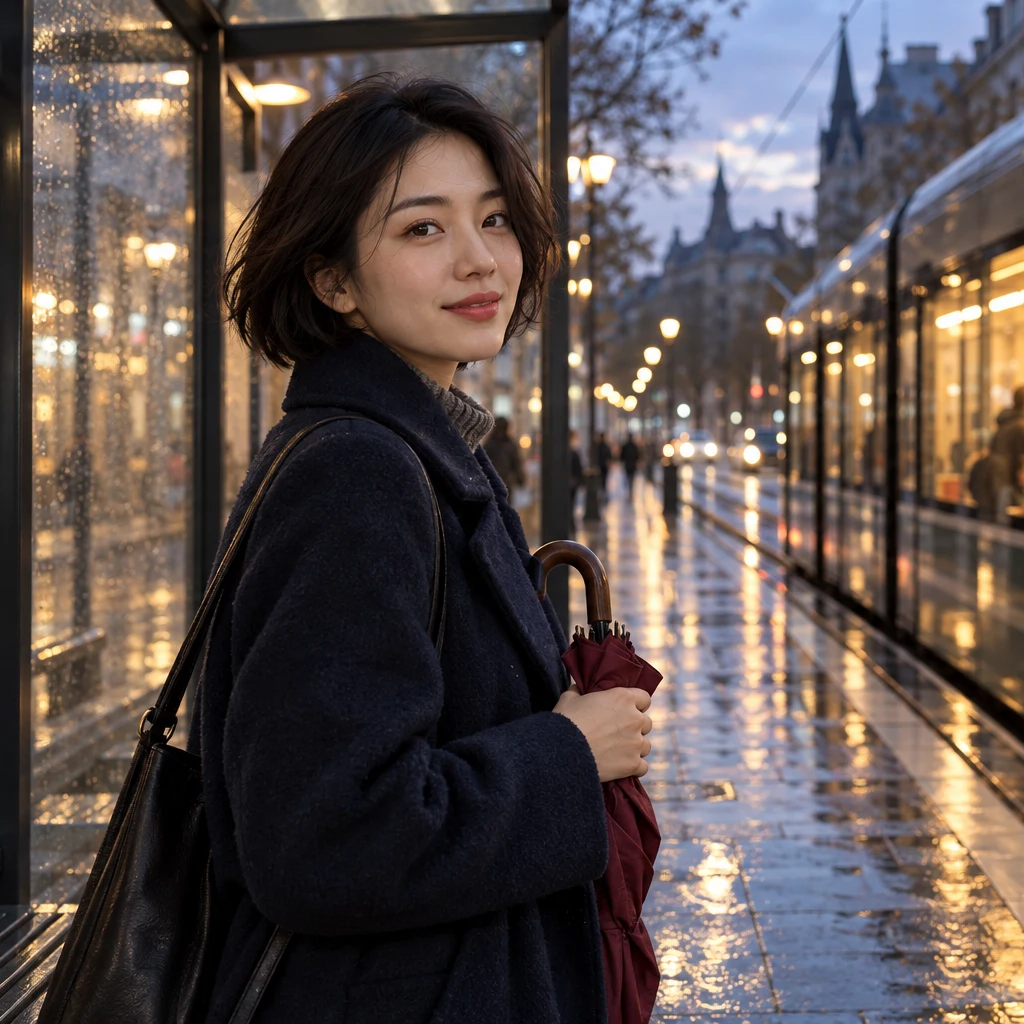
Dai voce a un personaggio
Una donna con un caschetto scuro e un cappotto blu notte aspetta alla fermata del tram dopo la pioggia, tenendo un ombrello bordeaux chiuso. Mentre un tram arriva alle sue spalle, si gira verso la camera e dice: «Eccoti. Ti ho tenuto un posto». Usa un lento avvicinamento della camera, una voce naturale e il suono del tram in arrivo.
Come usare Kling 4.0
Crea un video con Kling 4.0 in tre passaggi: seleziona il modello, descrivi la scena, poi genera e scarica il risultato.
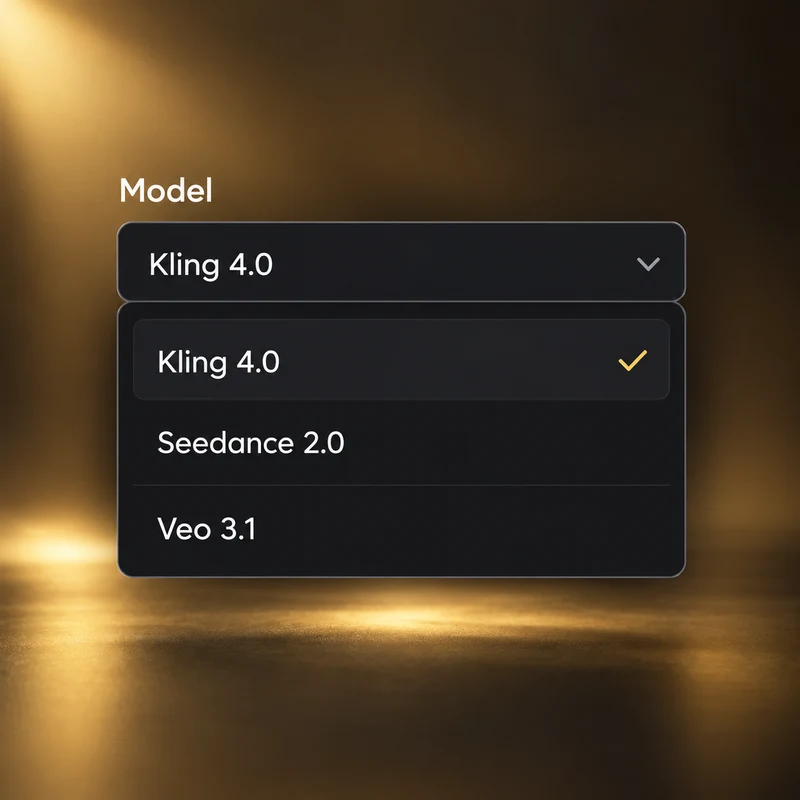
Seleziona Kling 4.0
Apri il generatore video e scegli Kling 4.0. Parti da Testo in video per un’idea scritta, Immagine in video per un fotogramma iniziale oppure Omni Reference per usare insieme immagini, video e audio.
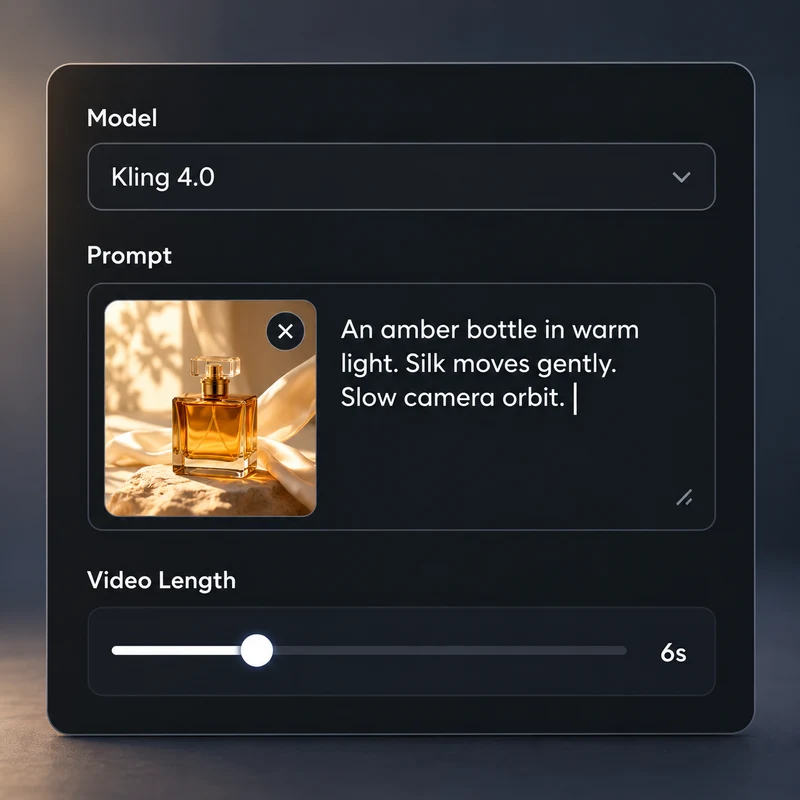
Definisci scena e movimento
Descrivi cosa succede, come si muove la camera e cosa si sente. Aggiungi l’immagine o i materiali di riferimento, poi scegli durata e risoluzione. In Immagine in video, aggiungi un fotogramma finale per stabilire come si conclude la ripresa.
Crea, guarda e scarica
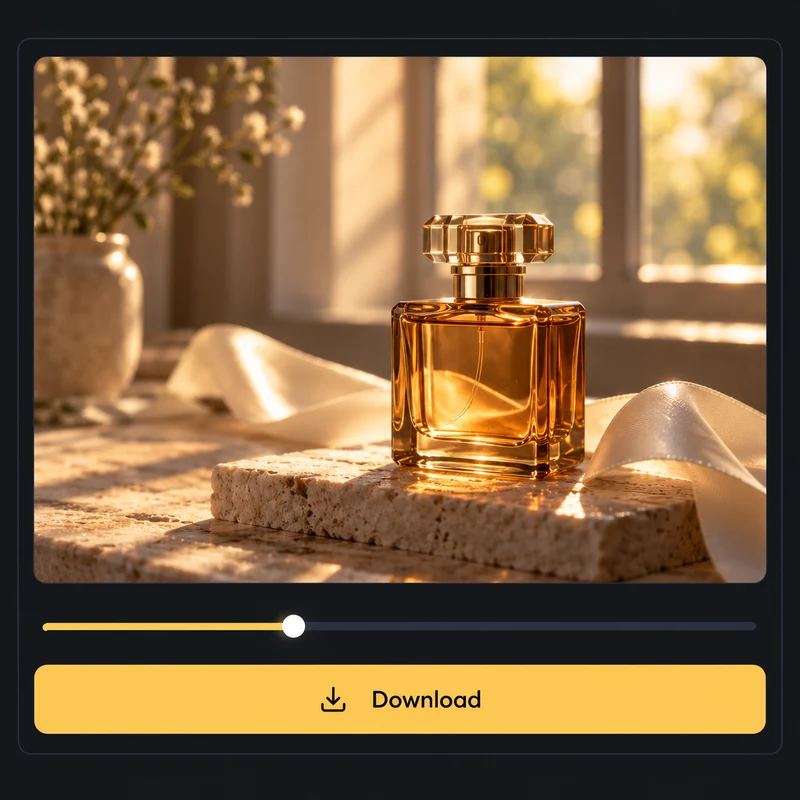
Controlla il totale dei crediti e seleziona Crea. Il task compare nell’area di lavoro e in Le mie creazioni. Apri il video completato per guardarlo, controllare l’azione e scaricare il file.
Funzioni principali di Kling 4.0
Scopri testo in video, immagine in video, controllo dei fotogrammi iniziale e finale e Omni Reference in Kling 4.0.
Segui l’azione con la camera
Crea scene in movimento da un prompt scritto. Descrivi una curva veloce, un cambio di espressione o un lento avvicinamento, poi posiziona la camera accanto, dietro o intorno al soggetto. Kling 4.0 unisce azione e movimento di camera nella stessa ripresa, con fino a 30 secondi per sviluppare la scena.
Crea con Kling 4.0
Trasforma un’immagine in una scena
Dai una dimensione temporale a una foto di prodotto, un ritratto o un’illustrazione. Usa l’immagine come fotogramma iniziale e descrivi il movimento successivo: seta che si solleva, un soggetto che si gira verso l’obiettivo o una camera che rivela una nuova angolazione. Mantieni la direzione creativa legata all’immagine di partenza.
Crea con Kling 4.0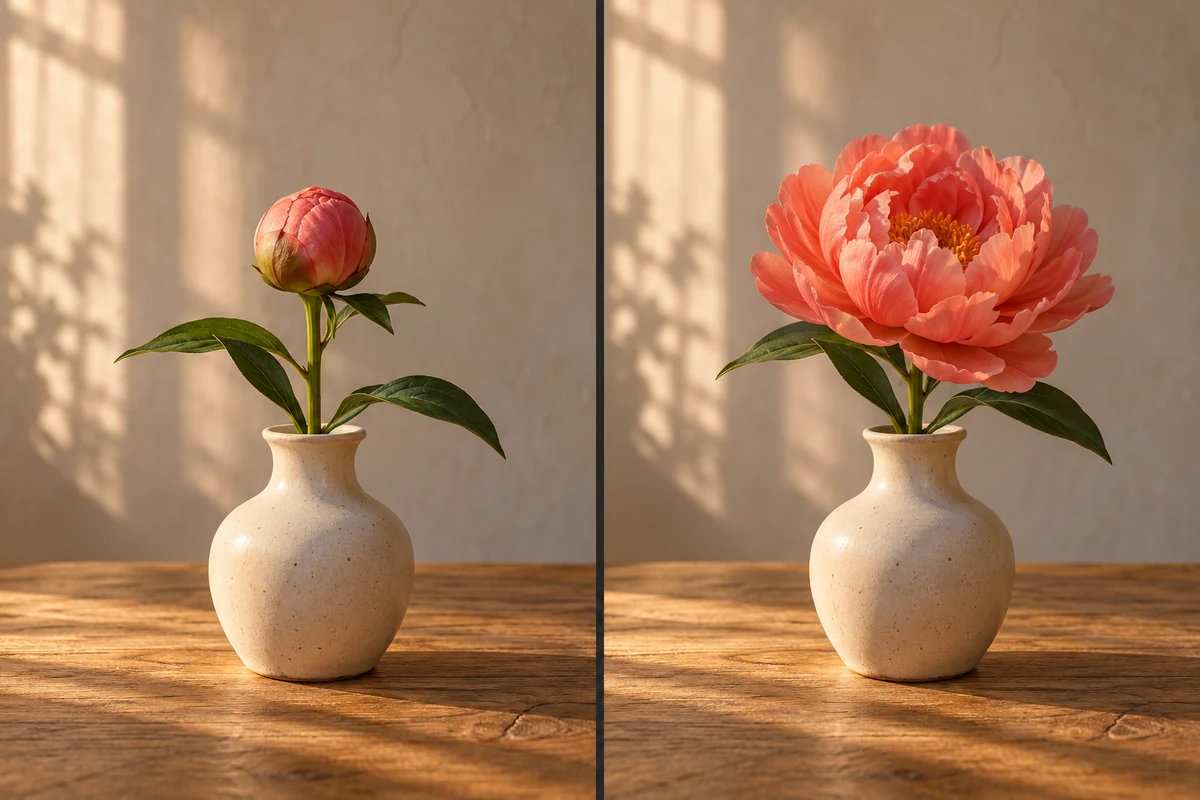
Scegli l’inizio e la fine della ripresa
Imposta l’immagine iniziale e aggiungi un fotogramma finale facoltativo in Immagine in video. Descrivi l’azione tra questi due momenti per creare la trasformazione di un prodotto, un cambio di posa o una rivelazione. Un inizio e una fine chiari danno alla scena una destinazione visiva.
Crea con Kling 4.0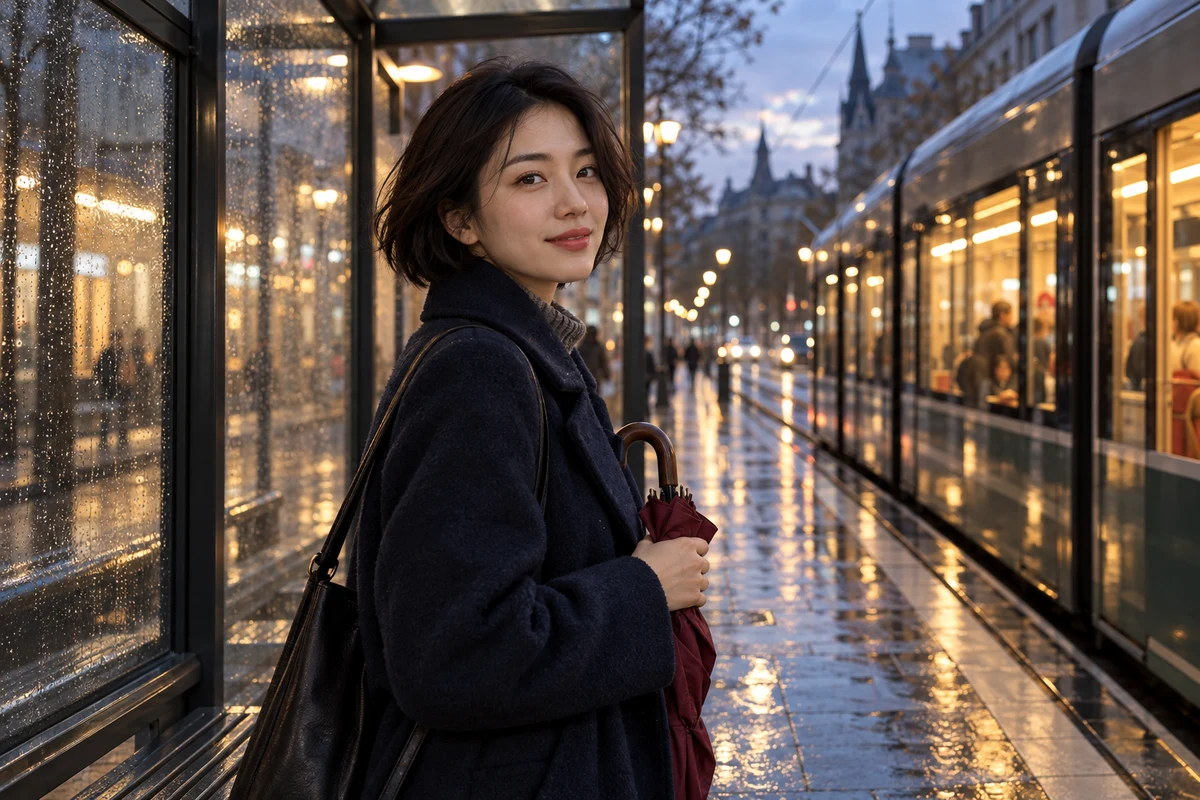
Dai ai riferimenti una direzione comune
Riunisci immagini, video e audio in Omni Reference. Usa un ritratto per definire un personaggio, una clip per guidare il movimento e un riferimento vocale per caratterizzarne la voce. Richiama i file nel prompt e spiega il loro ruolo, così aspetto, azione e suono contribuiscono alla stessa scena.
Crea con Kling 4.0Casi d’uso di Kling 4.0
Usa Kling 4.0 per creare filmati di prodotto, storie con personaggi e clip d’azione per i social.
Filmati di prodotto e di brand
Trasforma un’immagine di prodotto in una presentazione, un primo piano o un breve spot. Dirigi luce, camera e movimento intorno ai dettagli che vuoi mettere in evidenza.
Storie incentrate sui personaggi
Crea una conversazione, un arrivo o un piccolo momento di svolta. Usa i riferimenti per definire il personaggio, poi descrivi interpretazione, dialoghi e atmosfera.
Video d’azione e per i social
Porta sport, moda e movimenti quotidiani nelle tue clip. Parti da un’azione chiara e da un movimento di camera che renda il momento facile da seguire.
Confronta Kling 4.0 con altri modelli
Confronta Kling 4.0, Seedance 2.0 e MiniMax H3 Max per modalità di input, risoluzione, durata e supporto dei riferimenti.
| Kling 4.0 | Seedance 2.0 | MiniMax H3 Max | |
|---|---|---|---|
| Modalità di input | Omni Reference · Immagine in video · Testo in video | Omni Reference · Immagine in video · Testo in video | Omni Reference · Immagine in video · Testo in video |
| Risoluzioni | 720p · 1080p | 480p · 720p · 1080p · 4k | 480p · 540p · 768p · 1080p |
| Durata | 3–30 s | 4–15 s | 3–15 s |
| Immagini di riferimento | 10 file | 9 file | 9 file |
| Video di riferimento | 5 file | 3 file | 3 file |
| Audio di riferimento | 3 file | 3 file | 3 file |
Discussioni della community su Kling 4.0
Esplora i post dei creator e le conversazioni su Kling 4.0. Apri gli originali su X per leggere tutta la discussione.
Caricamento del post. Puoi aprire anche l’originale.
Apri il post originale su XCaricamento del post. Puoi aprire anche l’originale.
Apri il post originale su XCaricamento del post. Puoi aprire anche l’originale.
Apri il post originale su XCaricamento del post. Puoi aprire anche l’originale.
Apri il post originale su XCaricamento del post. Puoi aprire anche l’originale.
Apri il post originale su XDomande su Kling 4.0
Che cos’è Kling 4.0?
Kling 4.0 è un modello video IA di Kling AI per creare scene da testo, immagini e materiali di riferimento. Combina immagini dettagliate, azione dinamica, movimenti di camera cinematografici e audio nativo in clip lunghe fino a 30 secondi.
Quali modalità di creazione sono disponibili?
Scegli Testo in video per costruire una scena da un prompt, Immagine in video per animare un’immagine iniziale con un fotogramma finale facoltativo oppure Omni Reference per guidare il video con immagini, video e file audio.
Quali durate e risoluzioni posso scegliere?
Il generatore offre video da 3 a 30 secondi con output a 720p o 1080p. Testo in video e Omni Reference includono i formati Auto, 16:9, 9:16, 1:1 e 21:9. Immagine in video usa i fotogrammi caricati per stabilire la composizione.
Quanti file di riferimento posso aggiungere?
Omni Reference accetta fino a 10 immagini, 5 video e 3 file audio, per un totale massimo di 15 file per richiesta. Usa le immagini per aspetto e ambientazione, i video per movimento e camera e l’audio come riferimento vocale.
Kling 4.0 genera anche l’audio?
Sì. Inserisci dialoghi, suoni ambientali ed effetti sonori nel prompt per dirigere l’audio della scena. Omni Reference accetta anche file audio come riferimenti vocali con un nome. Usa il selettore di riferimenti dell’editor per associare ogni voce al suo ruolo nella scena.
Come si usano i fotogrammi iniziale e finale?
Seleziona Immagine in video e aggiungi l’immagine iniziale. Attiva Aggiungi fotogramma finale per caricare l’immagine desiderata alla fine, poi descrivi cosa succede tra i due momenti. Usa separatamente Omni Reference quando vuoi guidare una scena con più materiali di riferimento.
Come scrivere un prompt per Kling 4.0?
Descrivi soggetto, azione, ambientazione, movimento di camera e suono. Mantieni chiara la sequenza: indica cosa succede prima e cosa segue. Quando usi riferimenti, digita @ nell’editor, scegli un file e spiega se deve guidare aspetto, movimento o voce. Il campo del prompt accetta fino a 8.000 caratteri.
Come vengono calcolati i crediti?
Il generatore mostra il totale dei crediti per la risoluzione, la durata, i riferimenti e il numero di video selezionati. Accedi, controlla il totale e verifica il saldo prima di creare. Ogni video inviato viene salvato come task separato.
Dove trovo e scarico il video completato?
I task inviati e i video completati compaiono nell’area video e in Le mie creazioni. Apri una clip completata per guardare l’anteprima e scaricare il file video.
Crea il tuo prossimo video con Kling 4.0
Apri Kling 4.0, scegli il materiale di partenza e crea un video da testo, un’immagine o una serie di riferimenti.