
MiniMax H3 Maxとは
MiniMax H3 Max は、アイデアや画像素材から短い映像を作る AI 動画モデルです。場面を文章で描き、商品写真を動かし、キャラクターに動きを与えられます。テキストから動画、画像から動画、Omni Reference の各モードで、被写体や背景からカメラワークまでシーンを組み立てられます。
MiniMax H3 Maxのプロンプト例
次の動画のヒントになる3つの題材を紹介します。静かな商品のクローズアップ、歩く人物、朝日の風景。プロンプトで場面と動きを具体的に描いてみましょう。

商品の動き
窓際の木製テーブルに、ロゴのない陶器のカップが置かれている。湯気がゆっくり立ち上る。カップを動かさず、カメラだけがゆっくり近づく。柔らかい朝の光、カットなしのひとつのショット。
人物の動き
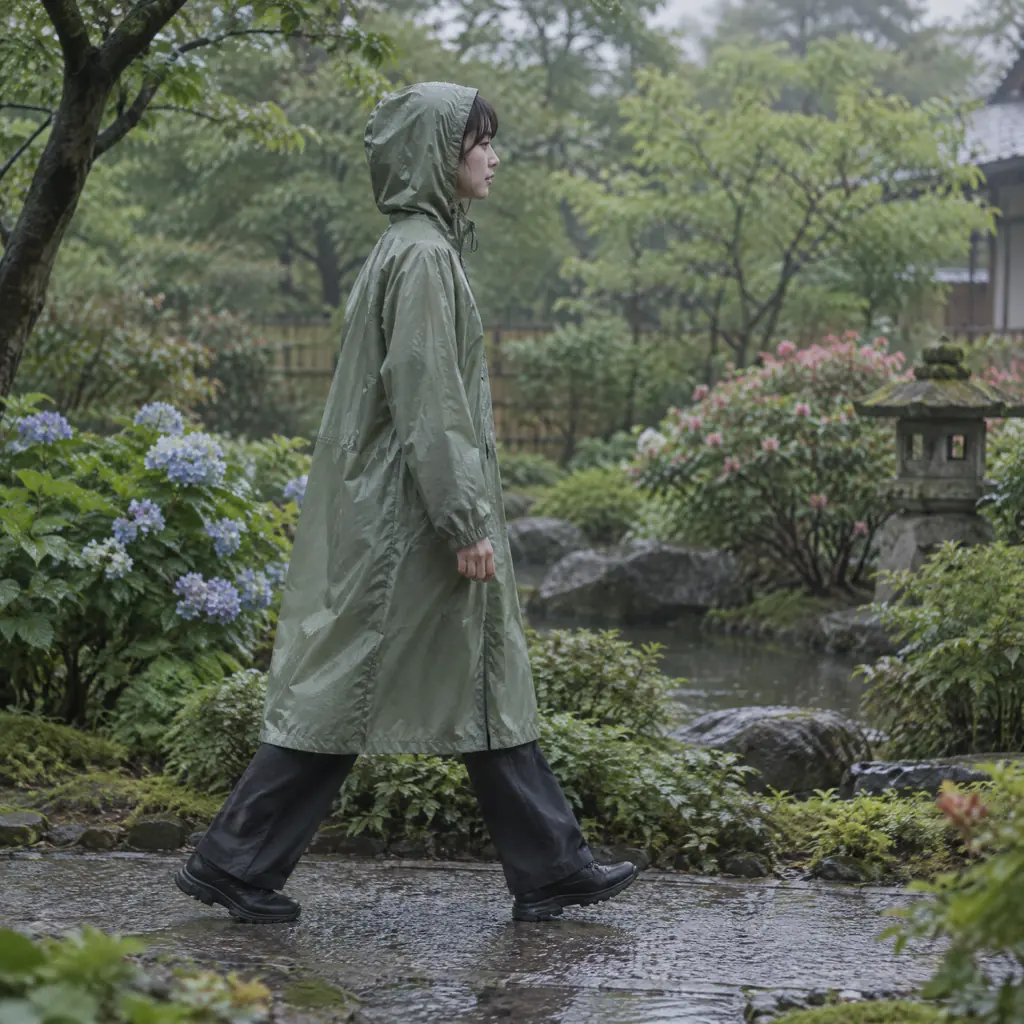
レインコートを着た人が静かな庭の小道を歩く。カメラは横から歩く速さで追う。短いシーン全体で同じ服装と曇り空の柔らかい光を保つ。
風景の動き
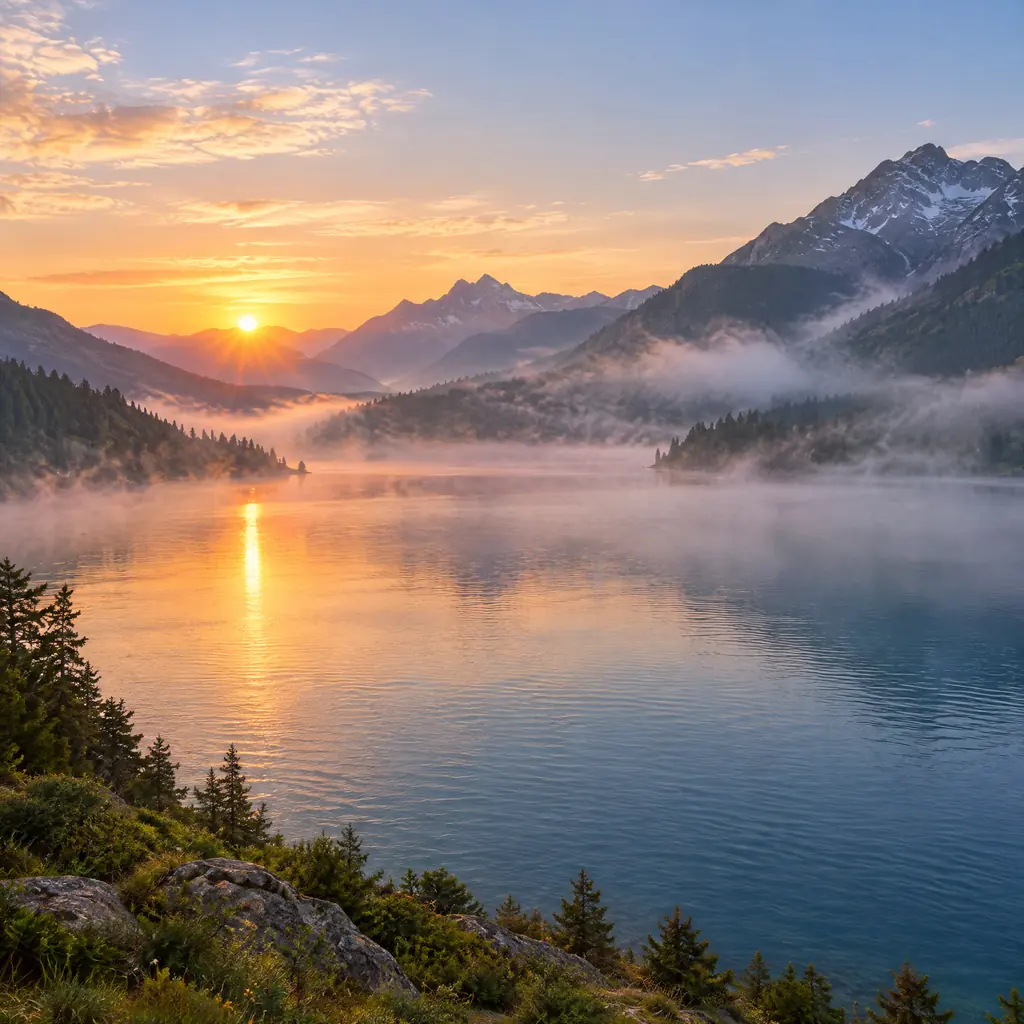
日の出の山の湖を広く映す。小さな波が水面を渡り、薄い霧が漂う。カメラは固定し、穏やかな動きにする。場面の切り替えなし。
MiniMax H3 Max の使い方
アイデアから動画の完成まで、3つのステップ。
モデルを選ぶ
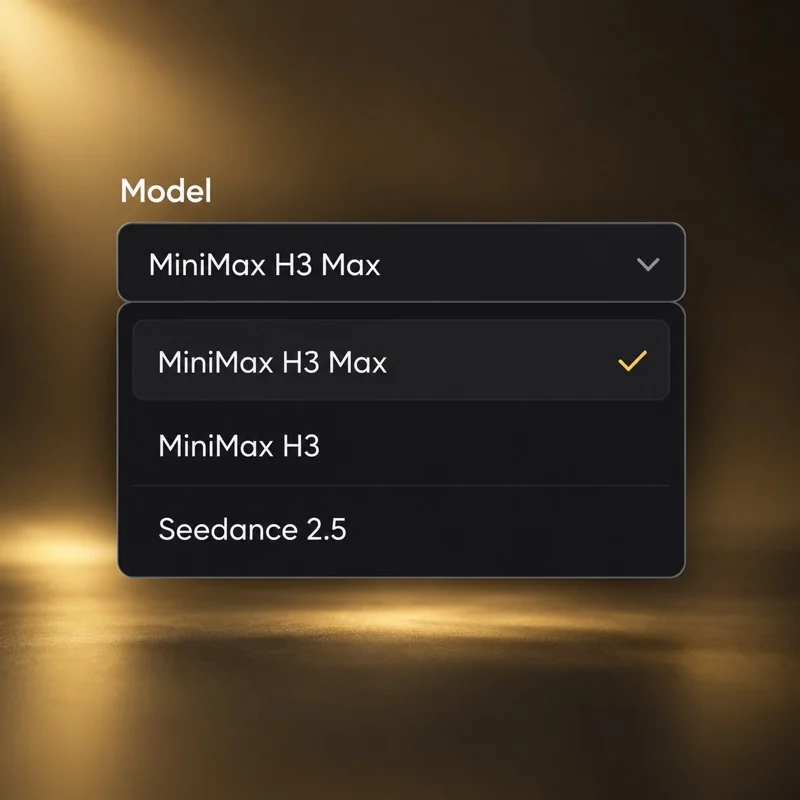
MiniMax H3 Max を選択した動画生成画面を開きます。素材に合わせて、テキストから動画、画像から動画、Omni Reference を選びましょう。
シーンを描く
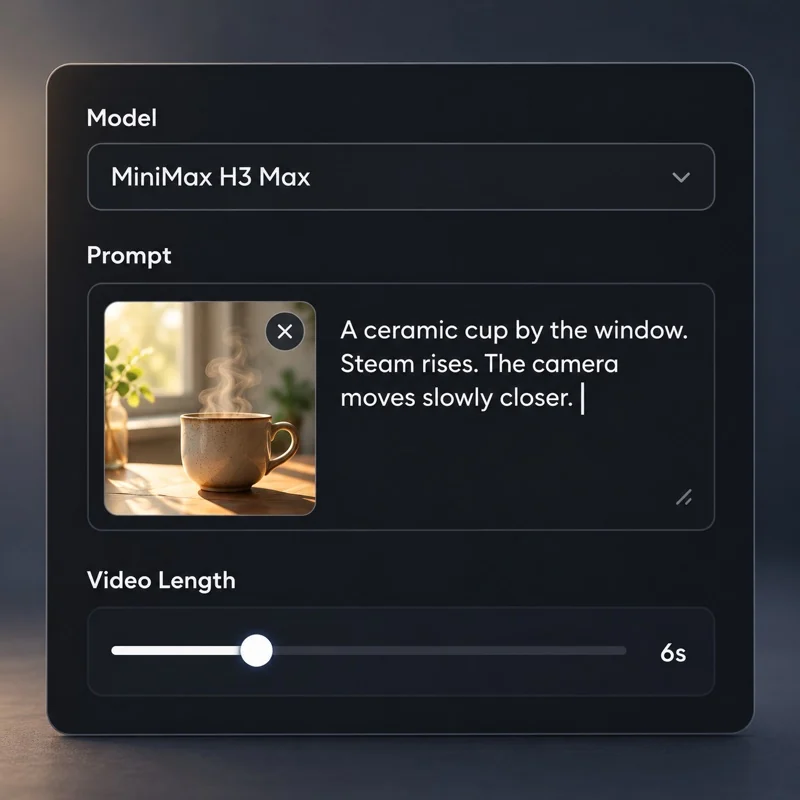
動作、カメラワーク、光の様子を文章にします。開始画像や参考ファイルを追加し、動画の長さと解像度を選んでください。
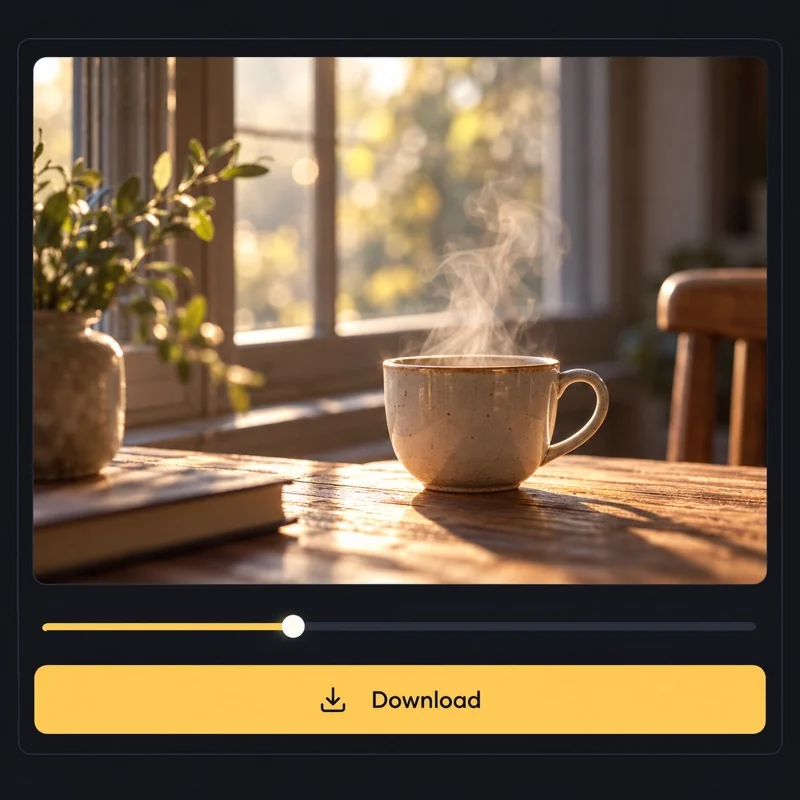
生成してダウンロード
必要なクレジットを確認して生成します。完成した動画を作業画面または「作品一覧」で開き、プレビューしてダウンロードしましょう。
MiniMax H3 Max の主な機能
アイデアを中心にシーンを組み立てましょう。文章で演出し、画像で見た目を定め、参考素材で細部をつなぎます。
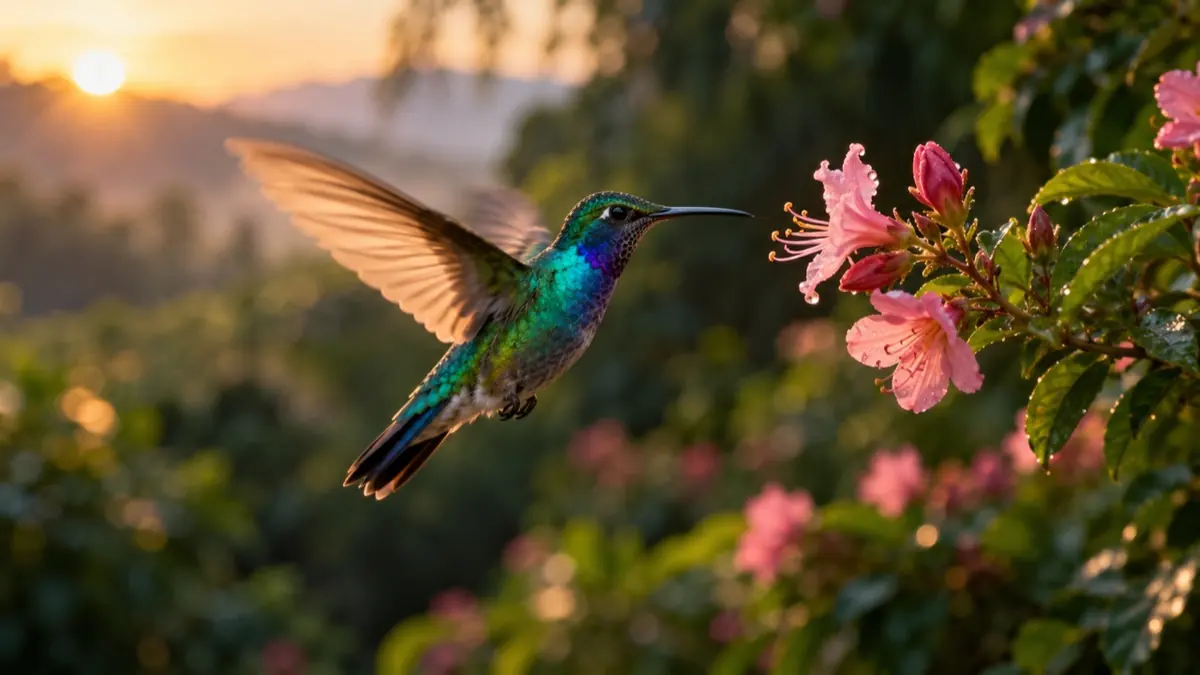
文章からシーンを作る
テキストから動画モードで、文章のアイデアを映像にします。被写体、動作、背景、光を描き、クローズアップやゆっくりした接近、追従撮影を指定しましょう。1つのプロンプトから商品、人物、風景のシーンを作れます。
MiniMax H3 Maxで作成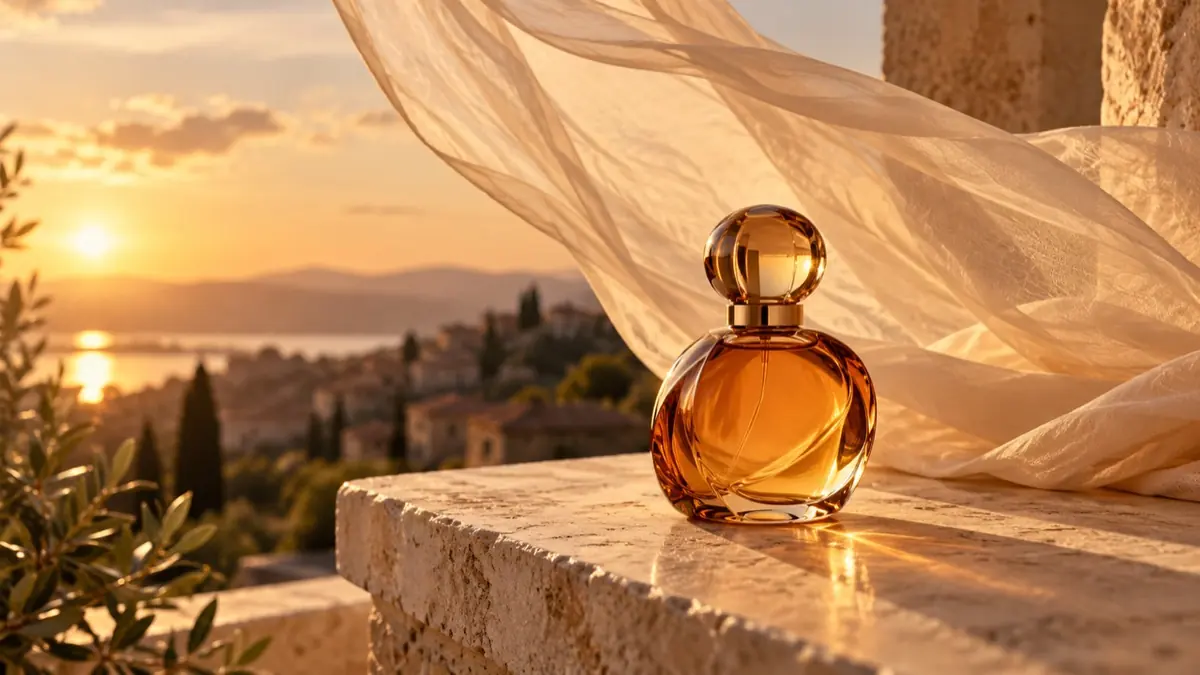
静止画に動きを与える
写真やイラスト、商品画像から始められます。画像から動画モードではその画像を最初のフレームにし、次に起こる動きを文章で伝えます。風になびく布、カメラに振り向く人物、ゆっくり現れる商品など、既存のビジュアルに時間と動きを加えましょう。
MiniMax H3 Maxで作成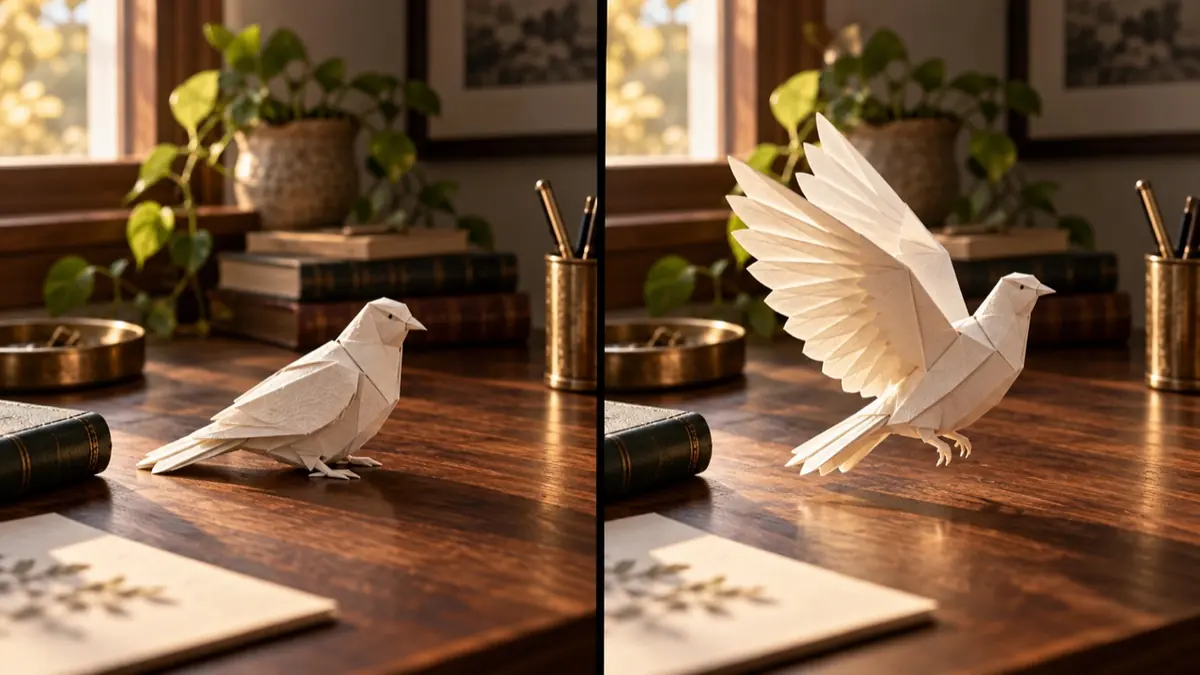
始まりと終わりを決める
画像から動画モードで開始画像と任意の終了画像を追加し、その間の動きを文章で描きます。商品の登場、ポーズの変化、視覚的な切り替わりなど、映像の始まりと終わりを考えながらシーンを設計できます。
MiniMax H3 Maxで作成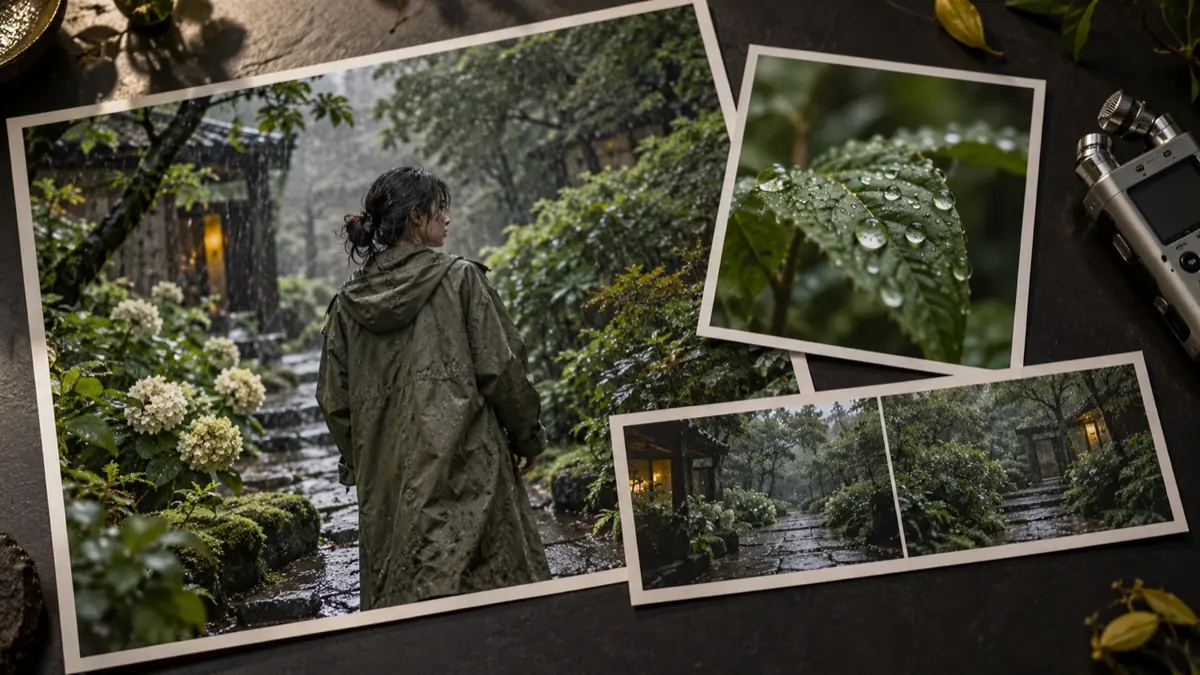
参考素材を組み合わせる
Omni Reference で画像、動画、音声を1つのリクエストにまとめられます。画像で被写体やスタイルを定め、動画で動きを示し、音声をサウンドの参考にします。各ファイルの役割をプロンプトで説明し、シーン全体の演出をそろえましょう。
MiniMax H3 Maxで作成MiniMax H3 Maxとほかのモデルを比較
入力モード、解像度、長さ、参考素材への対応で MiniMax H3 Max、MiniMax H3、Seedance 2.5 を比較できます。次の制作に合う組み合わせを見つけましょう。
| MiniMax H3 Max | Minimax H3 | Seedance 2.5 | |
|---|---|---|---|
| 入力モード | Omni Reference · 画像から動画 · 文章から動画 | Omni Reference · 画像から動画 · 文章から動画 | Omni Reference · 画像から動画 · 文章から動画 |
| 解像度 | 480p · 540p · 768p · 1080p | 768p · 2k | 480p · 720p · 1080p |
| 長さ | 3–15 秒 | 4–15 秒 | 4–30 秒 |
| 参照画像 | 9 ファイル | 9 ファイル | 30 ファイル |
| 参照動画 | 3 ファイル | 3 ファイル | 10 ファイル |
| 参照音声 | 3 ファイル | 3 ファイル | 10 ファイル |
MiniMax H3 Maxに関するコミュニティの投稿
MiniMax、Artificial Analysis、Venice が発信する H3 Max の情報を紹介します。公式の更新、独立した分析、コミュニティのアイデアをチェックしましょう。
MiniMax H3 Maxについての質問
MiniMax H3 Maxとは何ですか?
MiniMax H3 Maxは、MiniMax H3をもとに追加学習を行った動画モデルです。プロンプトへの追従と映像表現を重視しています。このプラットフォームでは、文章、画像、参照素材を使って短いシーンを作成できます。
MiniMax H3 MaxとMiniMax H3の違いは何ですか?
H3 Maxは、プロンプトの反映と映像表現を重視して追加学習されたH3の派生版です。このプラットフォームではH3に2Kの選択肢があり、H3 Maxは現在1080pまでの設定を用意しています。入力方法、出力設定、必要クレジットを比較して選んでください。
どの解像度と動画の長さを選べますか?
生成画面で 480p、540p、768p、1080p と、3〜15秒の長さを選べます。入力モードを先に選び、そのモードの設定を調整してください。
MiniMax H3 Maxでどのような動画を作れますか?
商品紹介、人物のシーン、風景の動き、SNS向けの短い動画などを試せます。最初は一つの場面に絞り、被写体、動作、カメラ、照明を具体的に書いてください。画像に動きを付ける場合も、場面をどう動かしたいかを説明します。
MiniMax H3 Maxは音声も生成しますか?
MiniMax H3 Max はサウンド付き動画に対応しています。会話、環境音、効果音をプロンプトで指定できます。Omni Reference では音声ファイルも参考素材に追加できます。
画像やほかの参照素材を使えますか?
はい。画像から動画を作るモードでは開始画像と、任意の終了フレームを指定できます。Omni Referenceでは画像、動画、音声を利用でき、上限はジェネレーターに表示されます。各素材が人物、背景、動きのどれを示すか説明してください。
このプラットフォームでMiniMax H3 Maxを無料で試せますか?
生成にはクレジットを使用します。ログインして残高と選択した設定の見積もりを確認してください。お試しクレジットがある場合も、タスクの必要量を満たす必要があります。残高が足りなければ、生成前にクレジットの追加が必要です。
動画はどこで確認してダウンロードできますか?
送信したタスクと完成動画は、動画の作業画面と「作品一覧」に表示されます。完成した動画を開いて再生し、ファイルをダウンロードできます。
MiniMax H3 Maxで次の動画を作ろう
アイデアの最初のシーンを、MiniMax H3 Max で形にしましょう。文章や画像など、好きな素材から始められます。