
Seedream 5.5
Crie imagens com luz natural e detalhes realistas. Refine uma parte de cada vez, mantenha a coerência da cena e transforme ideias em elementos transparentes com o Seedream 5.5.
Imagem de referênciaDescreva a imagem que você quer criar…O que é Seedream 5.5?
Seedream 5.5 é o modelo multimodal da ByteDance para criar e editar imagens. O foco está nas revisões precisas: alterar um detalhe preservando a cena, desenvolver a imagem em edições sucessivas e criar elementos transparentes ou semitransparentes para outros projetos.
Exemplos de prompts para Seedream 5.5
Explore três prompts para retratos naturais, edições focadas e elementos de design transparentes.
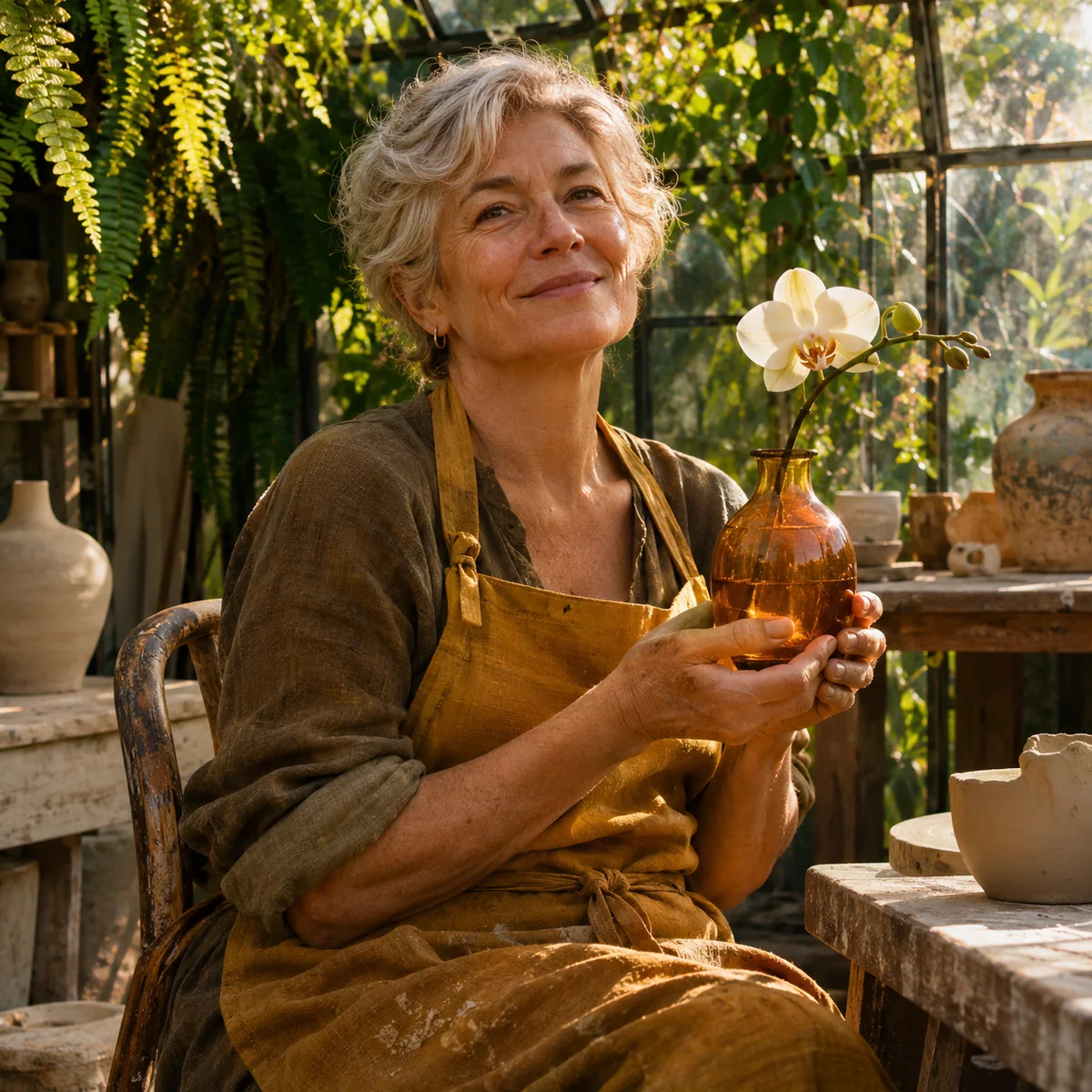
Capture luz e texturas naturais
Uma ceramista idosa com avental de linho ocre segura um vaso de vidro âmbar e uma orquídea creme em uma estufa ensolarada. Preserve a textura da pele, a trama do tecido e os reflexos suaves do vidro. Luz quente da tarde, retrato editorial espontâneo.
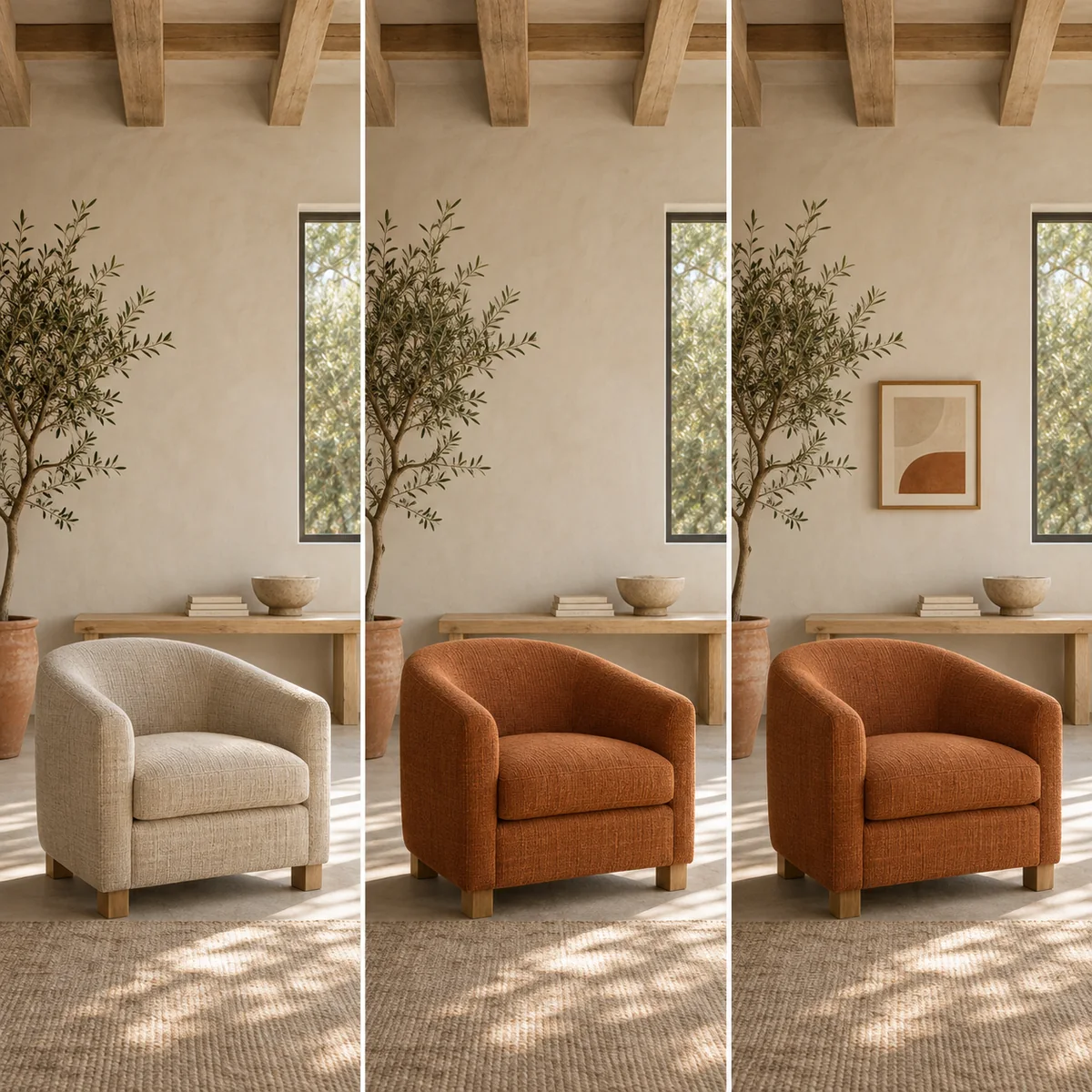
Refine um ambiente detalhe por detalhe
Comece com um ambiente claro, uma poltrona cor de aveia, um banco de carvalho e uma oliveira. Mude apenas o tecido da poltrona para laranja queimado. Na próxima edição, adicione um pequeno quadro acima do banco. Mantenha o enquadramento, a janela e a luz natural.
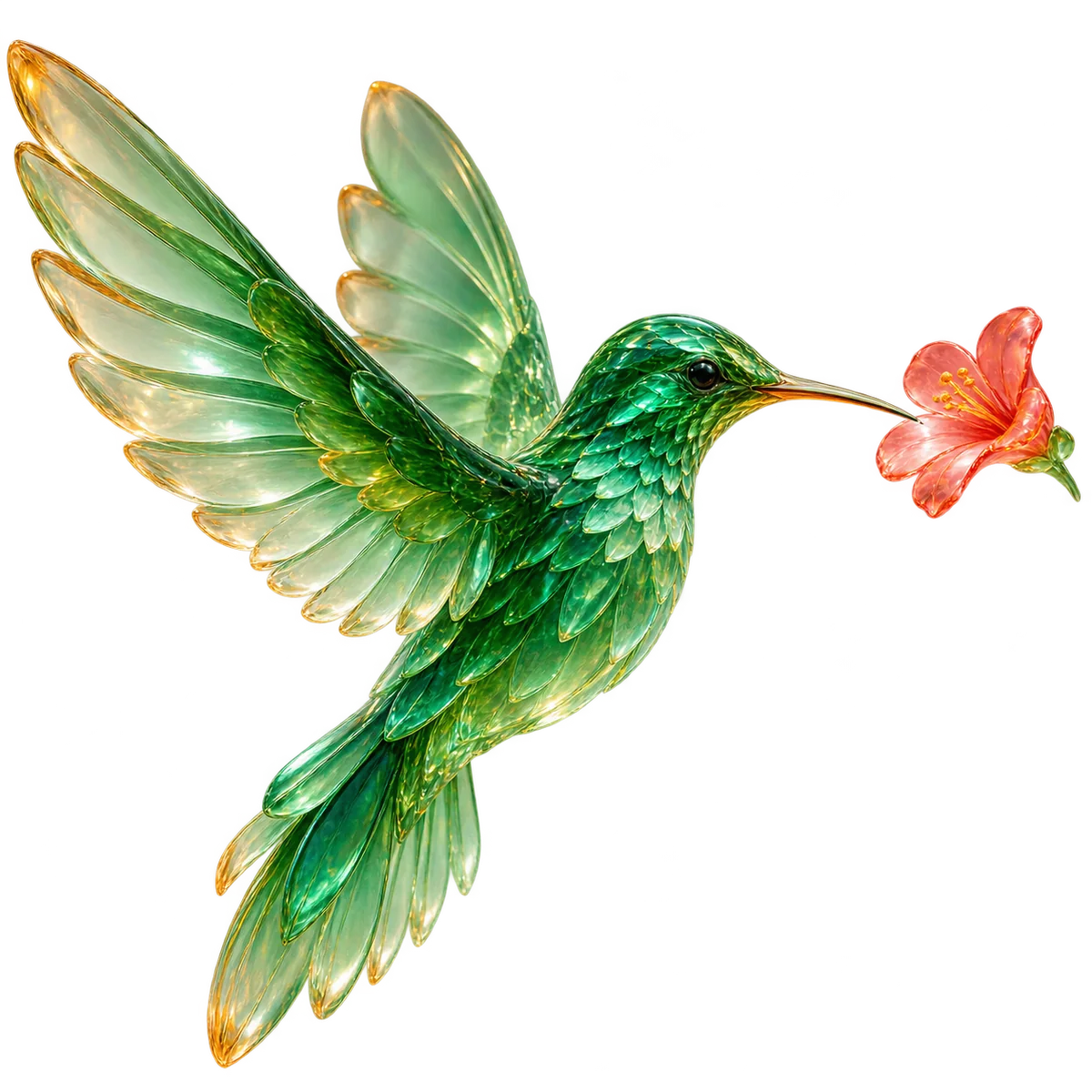
Crie um elemento com fundo transparente
Um beija-flor esmeralda esculpido em vidro translúcido abre as asas em direção a uma flor coral. Preserve as bordas delicadas e as asas parcialmente transparentes. Isole o sujeito em fundo transparente, pronto para um cartaz ou apresentação.
Como usar Seedream 5.5 nesta plataforma
Escolha o modelo, descreva o que deseja e depois revise e salve o resultado.
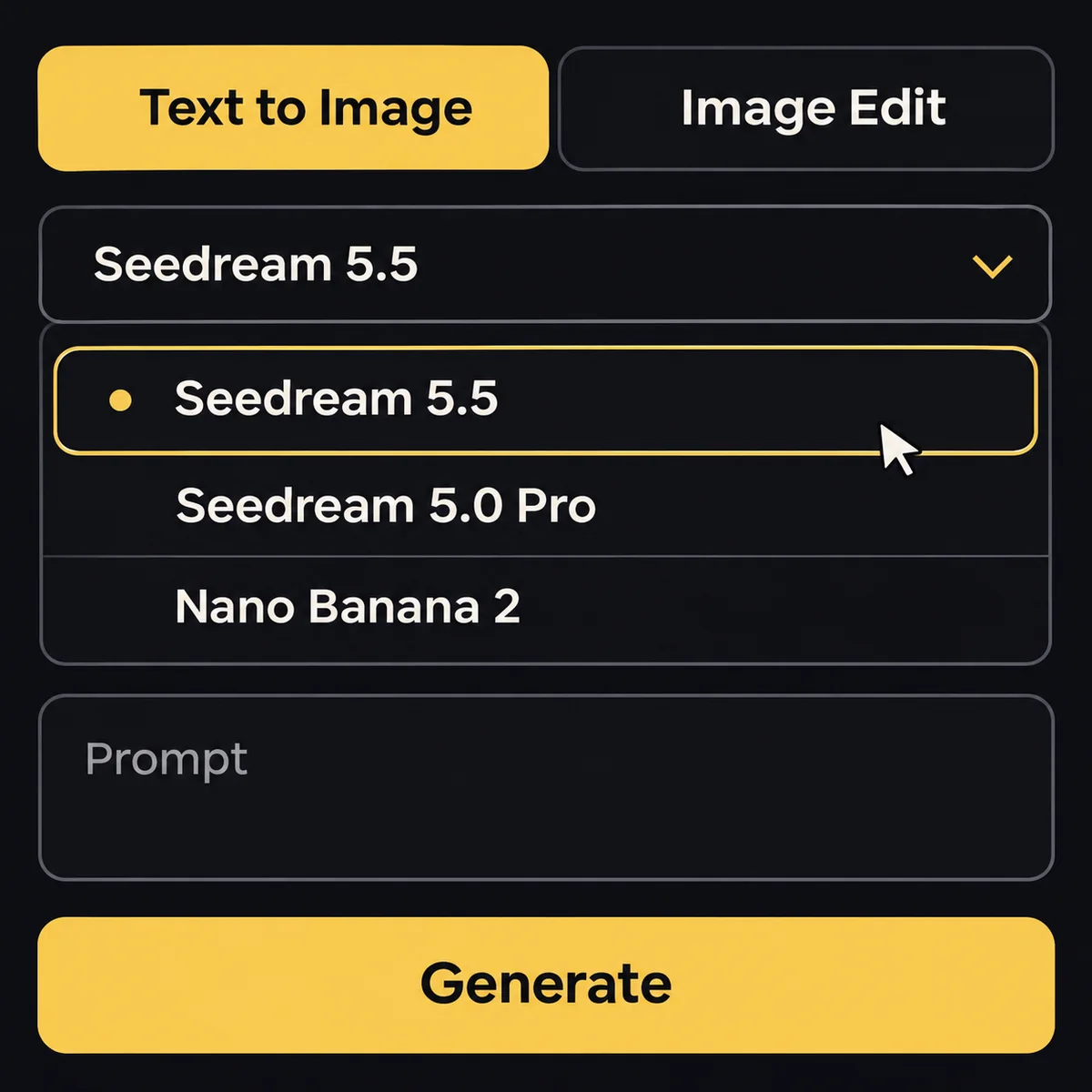
Ilustração do fluxo Selecione Seedream 5.5
Abra o gerador de imagens e selecione Seedream 5.5. Escolha texto para imagem para criar uma cena ou edição de imagem para começar com uma referência.
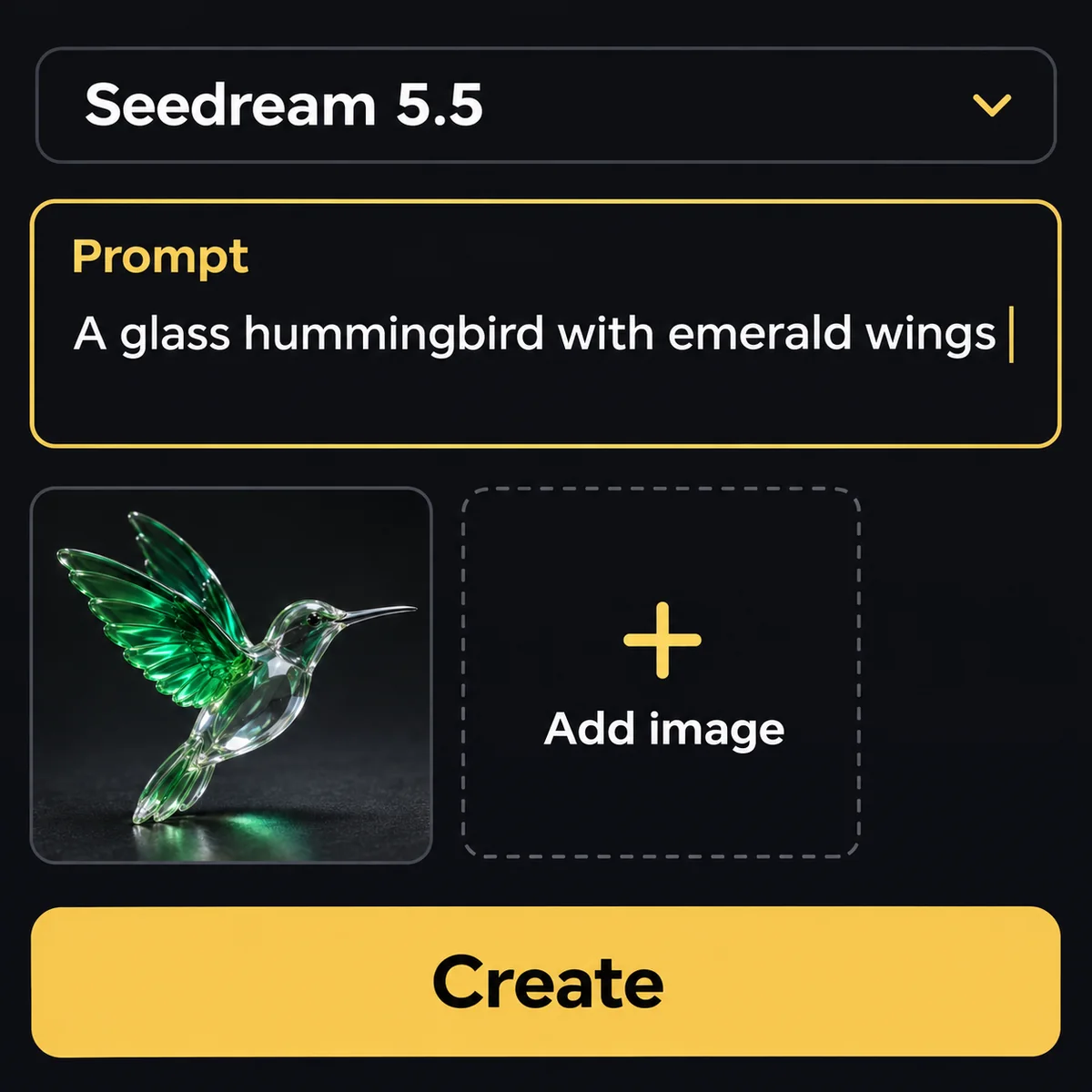
Ilustração do fluxo Escreva um prompt e adicione referências
Descreva o sujeito, a composição, a luz e os materiais. Para editar, adicione a referência e indique o que deve mudar e o que deve permanecer.
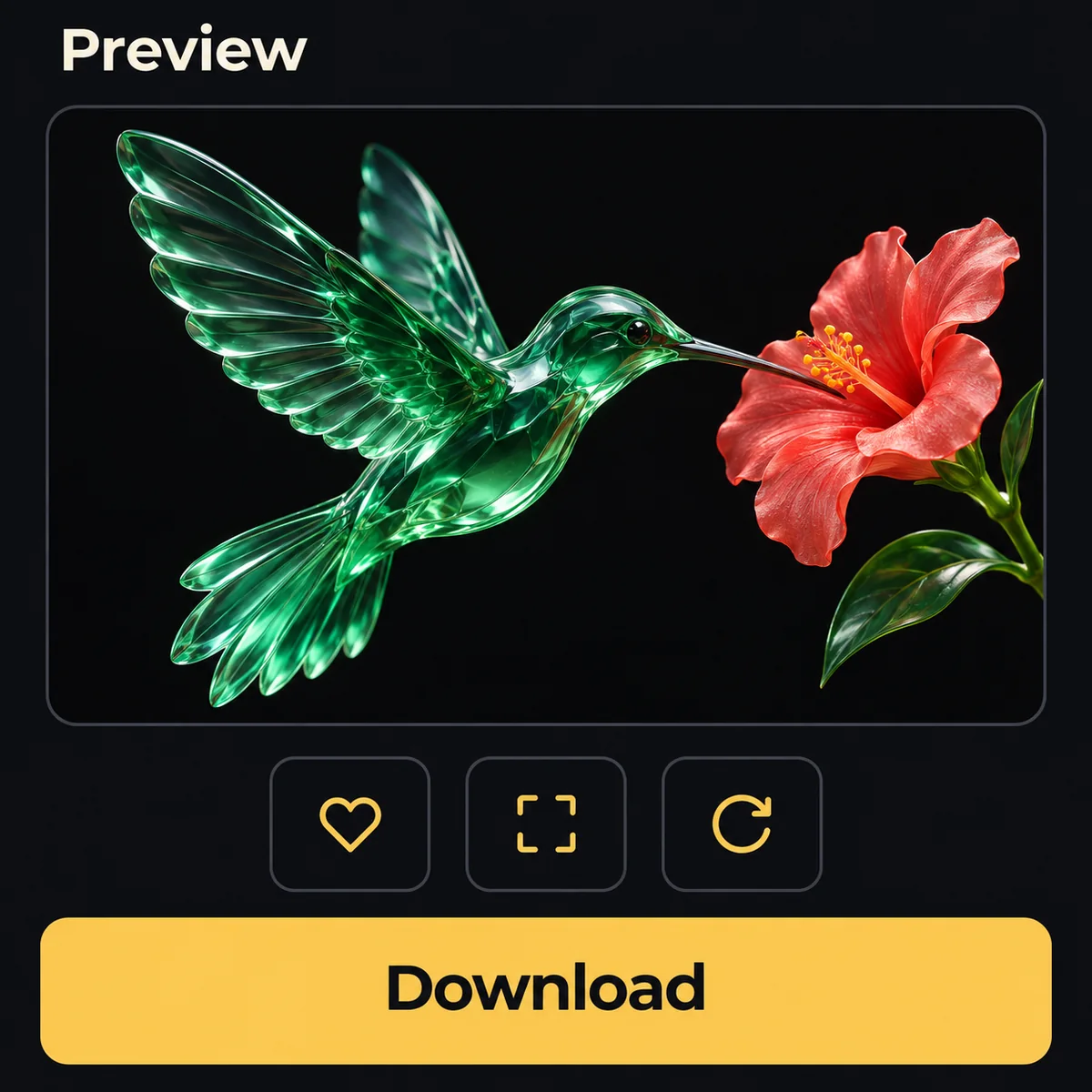
Ilustração do fluxo Gere, revise e baixe
Escolha as configurações disponíveis, revise o total de créditos e crie. Abra a imagem concluída na área de trabalho ou em Minhas criações para visualizar e baixar.
Principais recursos do Seedream 5.5
Monte uma cena completa, refine um detalhe ou crie um elemento para seu próximo projeto.
Edite novamente sem começar do zero
Mude a cor de uma jaqueta, substitua um objeto ou adicione móveis preservando as partes que deseja manter. Desenvolva o resultado em revisões focadas, com uma instrução clara por etapa, sem reescrever toda a cena.
Criar com Seedream 5.5Crie elementos transparentes para seus projetos
Seedream 5.5 oferece suporte a conteúdo transparente e semitransparente. Crie adesivos, objetos decorativos ou elementos para outros fundos, incluindo bordas delicadas e materiais translúcidos como vidro.
Criar com Seedream 5.5Dê naturalidade à luz, à pele e aos materiais
Descreva os detalhes que tornam uma cena convincente: textura da pele, fibras de linho, luz refletida da janela e reflexos no vidro. Use esses elementos em retratos, imagens de estilo de vida e conceitos de produto.
Criar com Seedream 5.5Seedream 5.5 na comunidade
Veja os anúncios oficiais e os experimentos de criadores. Abra as publicações originais para acessar o contexto completo e suas mídias.
Carregando publicação. Você também pode abrir a original.
Ver publicação original no XCarregando publicação. Você também pode abrir a original.
Ver publicação original no XCarregando publicação. Você também pode abrir a original.
Ver publicação original no XCarregando publicação. Você também pode abrir a original.
Ver publicação original no XCarregando publicação. Você também pode abrir a original.
Ver publicação original no XPerguntas sobre Seedream 5.5
O que posso criar com Seedream 5.5?
Crie imagens a partir de uma ideia escrita, edite cenas existentes e desenvolva elementos transparentes. Retratos, interiores e imagens de produto são bons pontos de partida.
Como escrever um prompt útil?
Indique o sujeito e a cena, depois a composição, a luz e os materiais. Para editar, descreva uma alteração específica e os detalhes que devem ser preservados.
Posso usar imagens de referência?
Use o fluxo de edição e adicione suas referências. Explique no prompt se elas orientam o sujeito, a composição ou um detalhe que deseja manter.
Seedream 5.5 pode criar fundos transparentes?
O modelo oferece suporte nativo a transparência e semitransparência. Preserve um formato de saída compatível para usar os elementos em outros projetos.
Como fazer várias edições sucessivas?
Use o resultado mais recente como referência para a próxima revisão. Mude uma decisão visual por vez e confira as áreas que devem permanecer iguais.
Quais tamanhos e configurações escolher?
Use as resoluções, proporções e opções exibidas no gerador para o modo selecionado. Adapte o formato ao uso final da imagem.
Onde consulto o custo em créditos?
O gerador mostra o custo conforme as configurações e a quantidade selecionadas. Confira o total e seu saldo antes de enviar.
Onde ficam as imagens concluídas?
Encontre suas tarefas na área de imagens e em Minhas criações. Abra uma imagem concluída para visualizar e baixar o arquivo.
Crie sua próxima imagem com Seedream 5.5
Descreva uma nova cena, refine um detalhe ou crie um elemento para seu próximo projeto.