
Seedream 5.5
Erstelle Bilder mit natürlichem Licht und lebensechten Details. Verfeinere einzelne Bereiche, bewahre die Bildkomposition und verwandle Ideen mit Seedream 5.5 in transparente Gestaltungselemente.
ReferenzbildBeschreibe das Bild, das du erstellen möchtest…Was ist Seedream 5.5?
Seedream 5.5 ist das multimodale Bildmodell von ByteDance zum Erstellen und Bearbeiten von Bildern. Im Mittelpunkt stehen gezielte Änderungen: Details anpassen und das Umfeld bewahren, ein Bild über mehrere Bearbeitungsrunden weiterentwickeln und transparente oder halbtransparente Elemente für größere Entwürfe erstellen.
Prompt-Beispiele für Seedream 5.5
Entdecke drei Prompts für natürliche Porträts, gezielte Änderungen und transparente Gestaltungselemente.
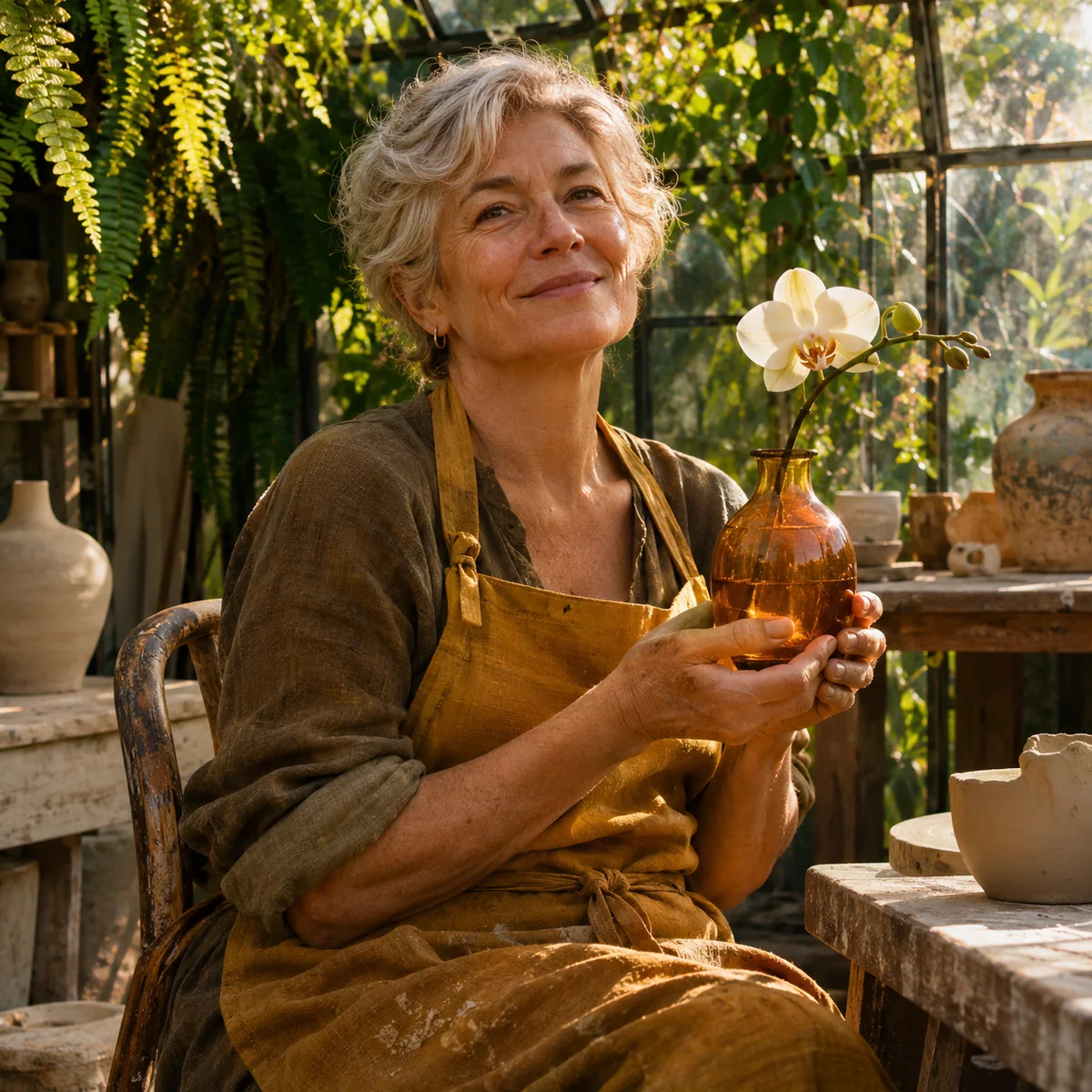
Natürliches Licht und Texturen einfangen
Eine ältere Keramikerin mit ockerfarbener Leinenschürze hält eine bernsteinfarbene Glasvase mit cremefarbener Orchidee in einem sonnigen Gewächshaus. Feine Hautstruktur, Stoffgewebe und sanfte Glasreflexe erhalten. Warmes Nachmittagslicht, ungestelltes redaktionelles Porträt.
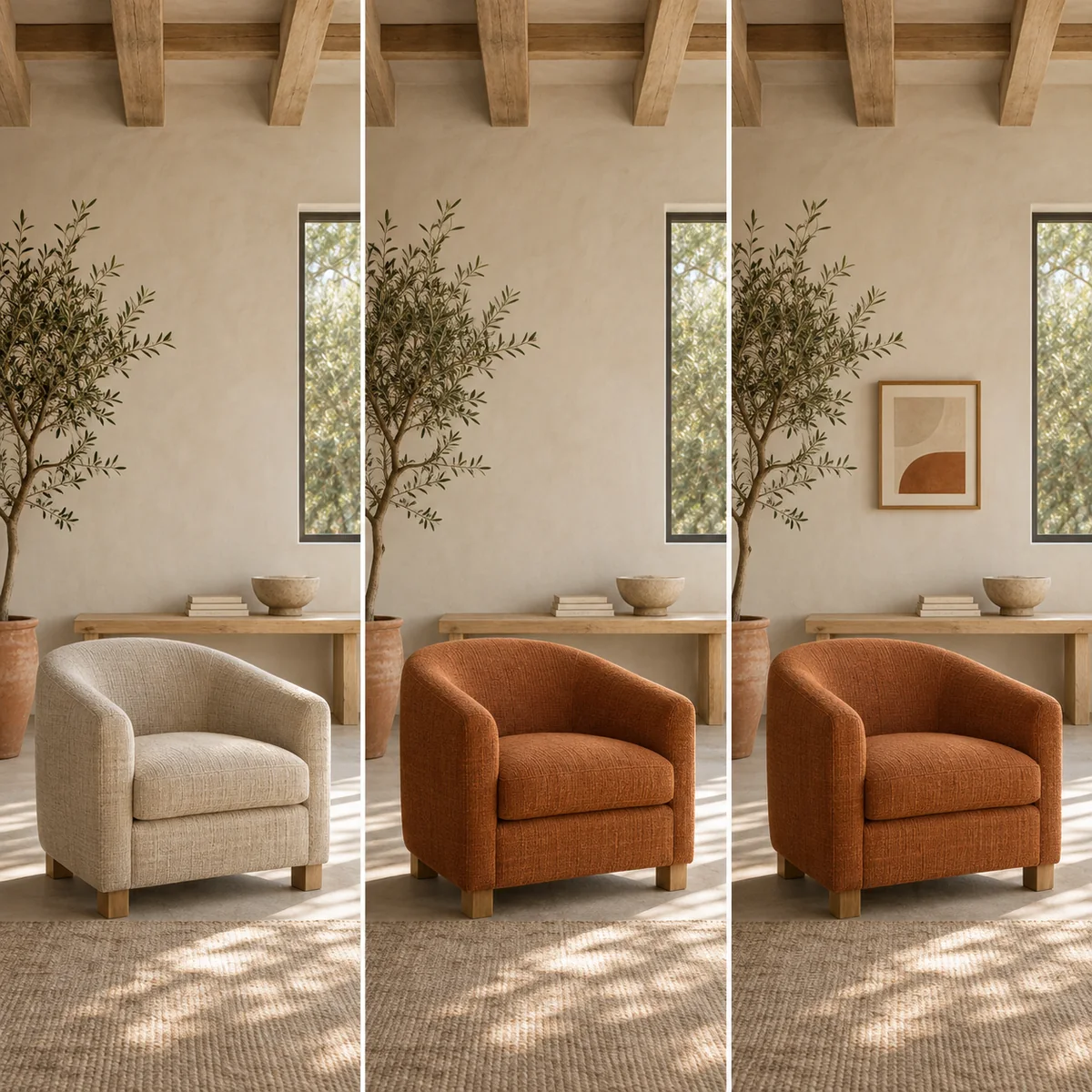
Einen Raum Schritt für Schritt verfeinern
Beginne mit einem hellen Raum, einem naturfarbenen Sessel, einer Eichenbank und einem Olivenbaum. Ändere nur den Sesselstoff zu Rostorange. Füge im nächsten Schritt ein kleines gerahmtes Bild über der Bank hinzu. Kamerawinkel, Fenster und Tageslicht bleiben gleich.
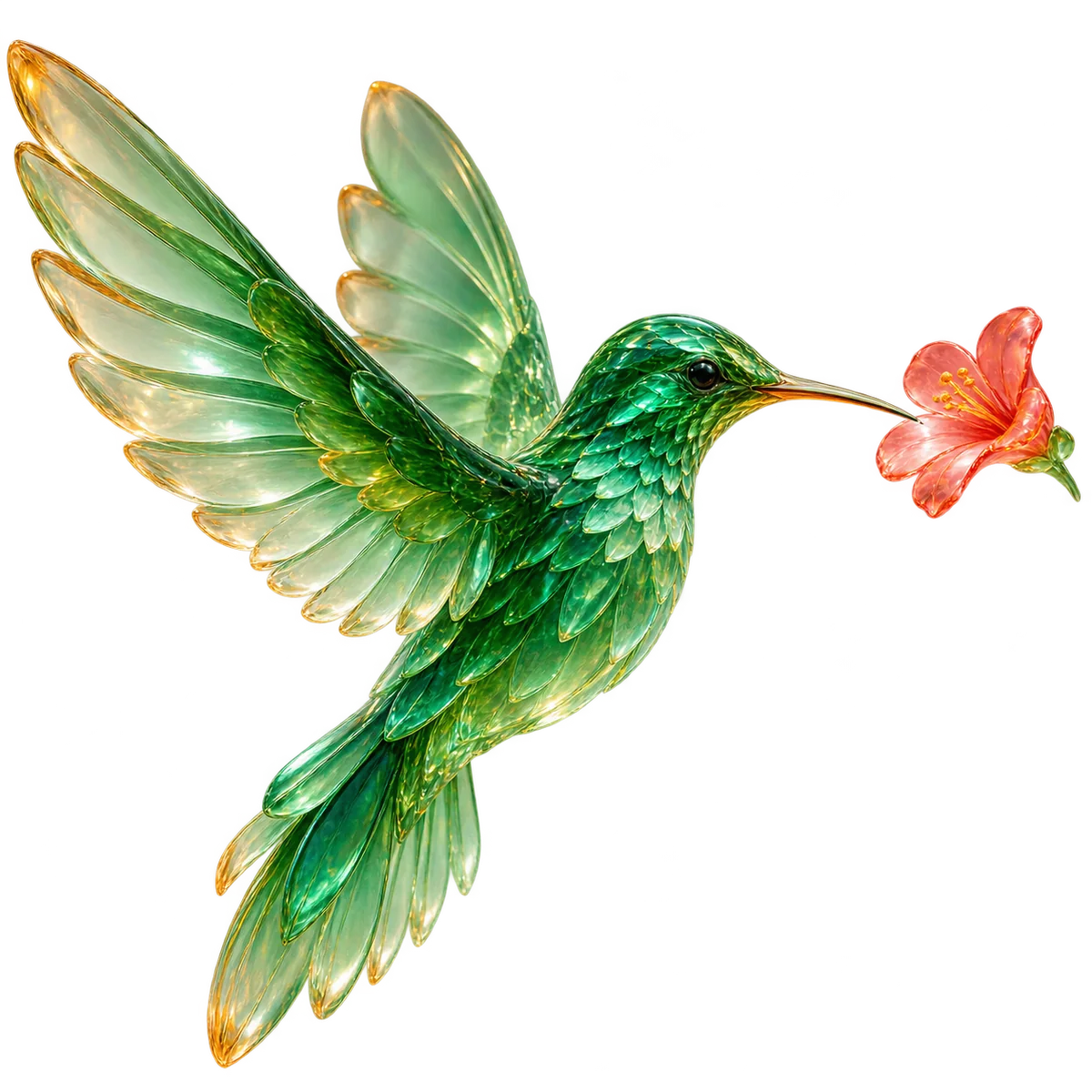
Ein Element mit transparentem Hintergrund gestalten
Ein smaragdgrüner Kolibri aus durchscheinendem Glas breitet seine Flügel zu einer korallfarbenen Blüte aus. Feine Glaskanten und teilweise transparente Flügel bewahren. Das Motiv auf transparentem Hintergrund freistellen, bereit für ein Plakat oder eine Präsentation.
So nutzt du Seedream 5.5 auf dieser Plattform
Wähle das Modell, beschreibe deine Idee und prüfe und speichere anschließend das Ergebnis.
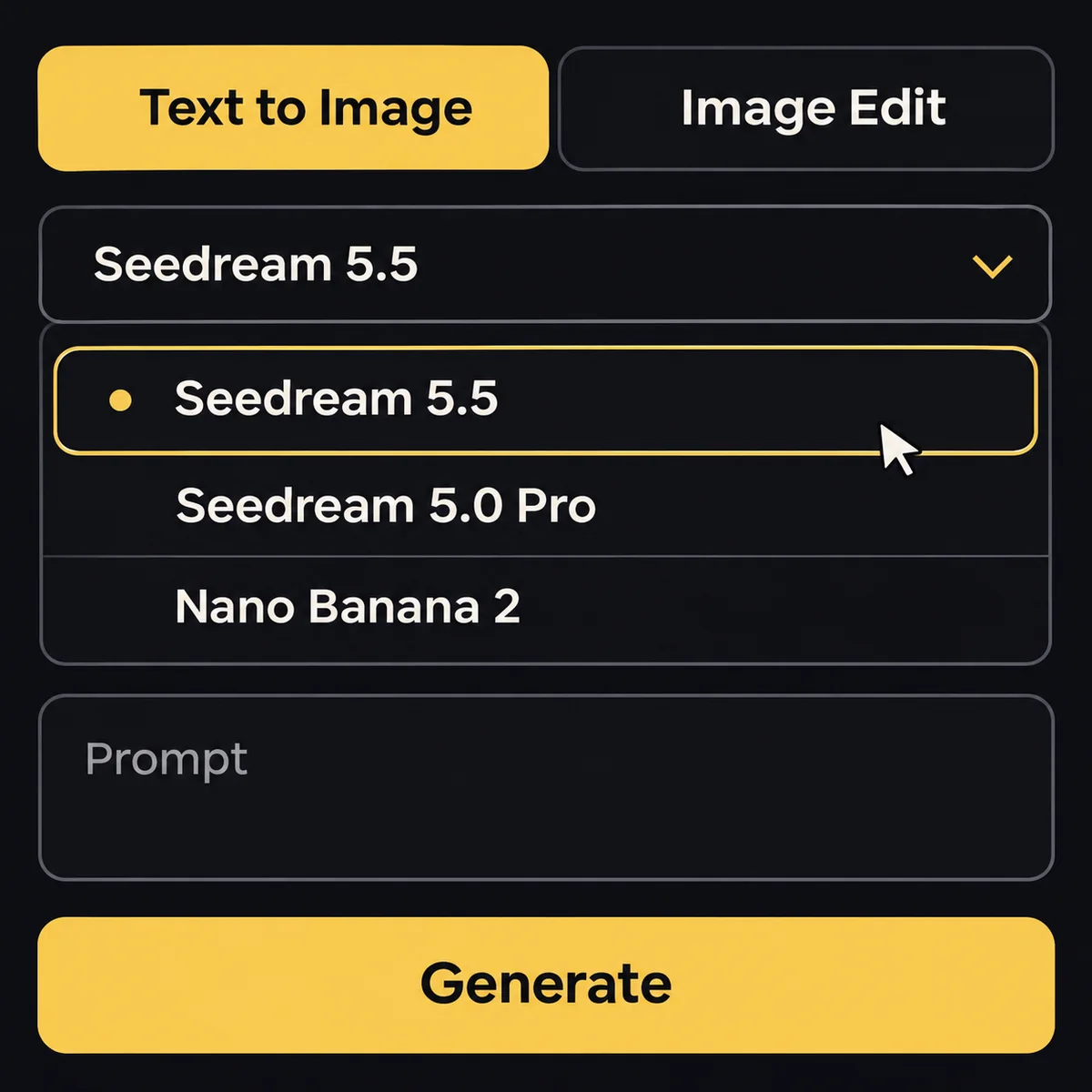
Illustration des Arbeitsablaufs Seedream 5.5 auswählen
Öffne den Bildgenerator und wähle Seedream 5.5. Nutze Text-zu-Bild für eine neue Szene oder die Bildbearbeitung, wenn du mit einer Vorlage beginnst.
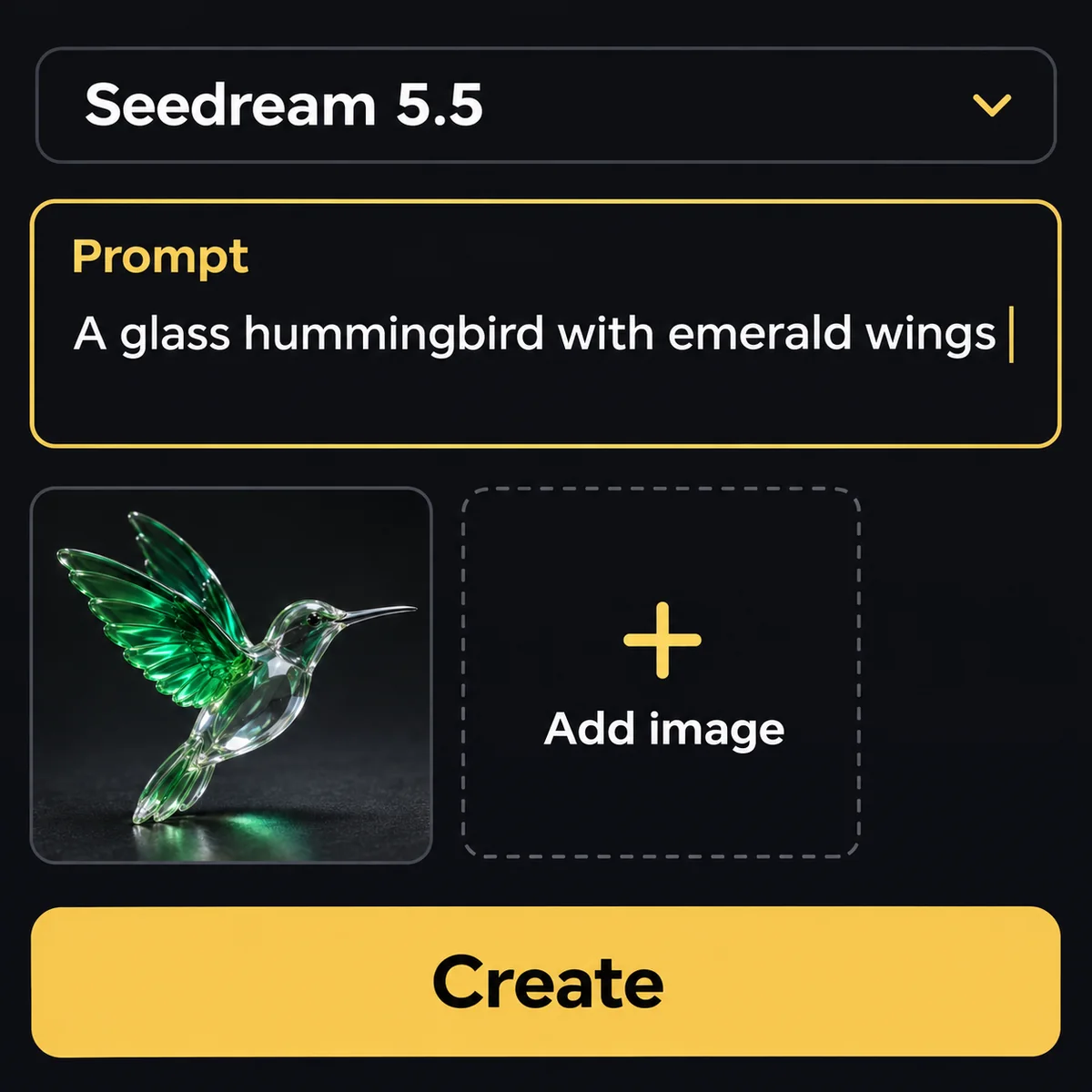
Illustration des Arbeitsablaufs Prompt schreiben und Vorlagen hinzufügen
Beschreibe Motiv, Komposition, Licht und Materialien. Füge bei einer Bearbeitung deine Vorlage hinzu und erkläre, was sich ändern und was erhalten bleiben soll.
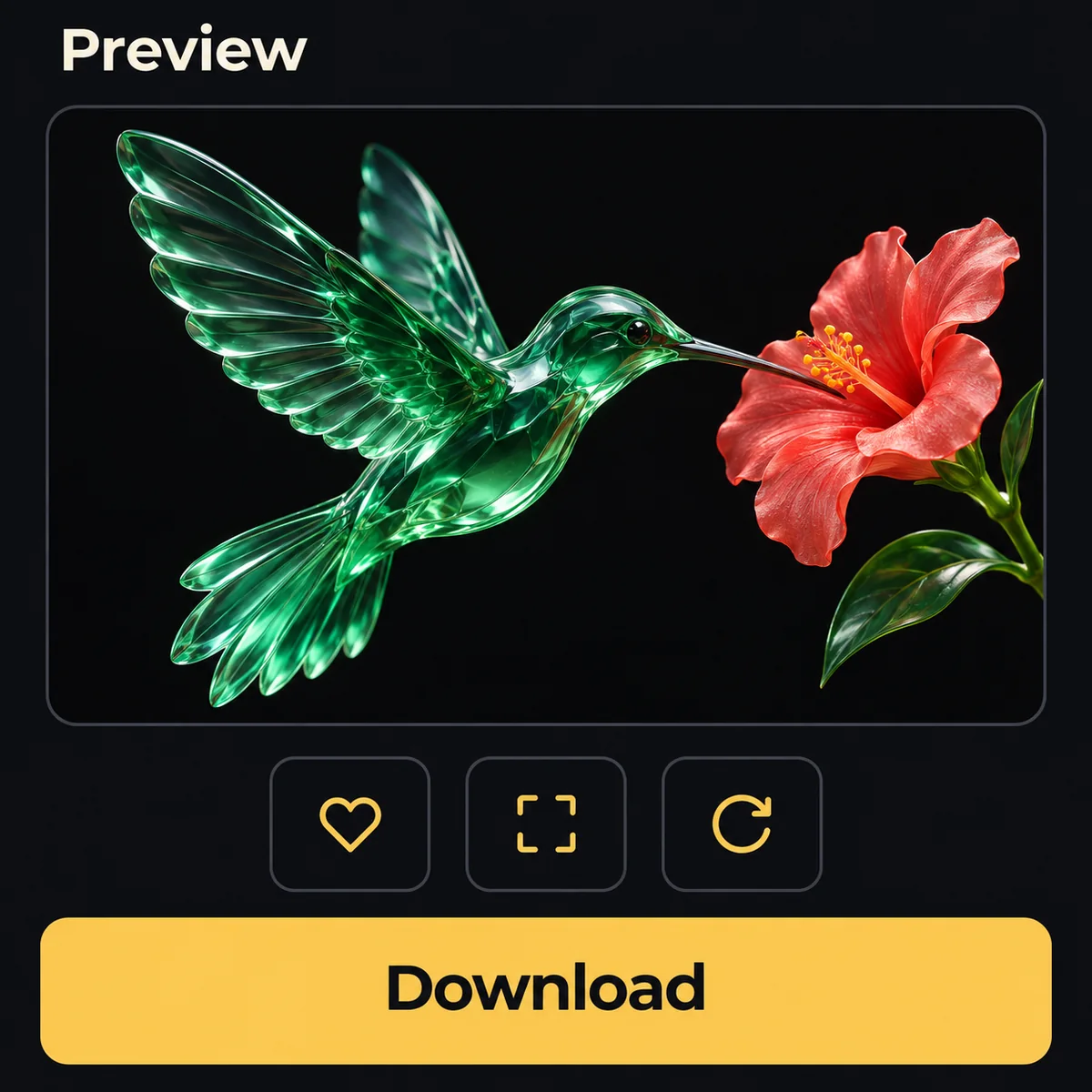
Illustration des Arbeitsablaufs Erstellen, prüfen und herunterladen
Wähle die verfügbaren Ausgabeeinstellungen, prüfe die Credits und starte die Erstellung. Öffne das fertige Bild im Arbeitsbereich oder unter Meine Kreationen zur Vorschau und zum Download.
Wichtige Funktionen von Seedream 5.5
Gestalte eine ganze Szene, verfeinere ein bestimmtes Detail oder erstelle ein Element für deinen nächsten Entwurf.
Weiterbearbeiten, ohne neu anzufangen
Ändere die Farbe einer Jacke, ersetze einen Gegenstand oder ergänze Möbel, während gewünschte Bildteile erhalten bleiben. Entwickle das Ergebnis mit gezielten Änderungen und einer klaren Anweisung pro Runde weiter.
Mit Seedream 5.5 erstellenTransparente Elemente für deine Entwürfe erstellen
Seedream 5.5 unterstützt transparente und halbtransparente Bildinhalte. Erstelle Sticker, dekorative Objekte oder Gestaltungselemente für andere Hintergründe, einschließlich feiner Konturen und durchscheinender Materialien wie Glas.
Mit Seedream 5.5 erstellenLicht, Haut und Materialien natürlich darstellen
Beschreibe Details, die eine Szene glaubwürdig machen: feine Hautstruktur, Leinenfasern, reflektiertes Fensterlicht und Lichtreflexe auf Glas. Nutze sie für Porträts, Lifestyle-Motive und Produktkonzepte.
Mit Seedream 5.5 erstellenSeedream 5.5 in der Community
Lies offizielle Ankündigungen und Experimente von Kreativen. Öffne die Originalbeiträge für den vollständigen Kontext und die zugehörigen Medien.
Beitrag wird geladen. Du kannst auch das Original öffnen.
Originalbeitrag auf X ansehenBeitrag wird geladen. Du kannst auch das Original öffnen.
Originalbeitrag auf X ansehenBeitrag wird geladen. Du kannst auch das Original öffnen.
Originalbeitrag auf X ansehenBeitrag wird geladen. Du kannst auch das Original öffnen.
Originalbeitrag auf X ansehenBeitrag wird geladen. Du kannst auch das Original öffnen.
Originalbeitrag auf X ansehenFragen zu Seedream 5.5
Was kann ich mit Seedream 5.5 erstellen?
Erstelle Bilder aus einer Beschreibung, überarbeite bestehende Szenen und entwickle transparente Gestaltungselemente. Porträts, Raumkonzepte und Produktmotive sind gute Ausgangspunkte.
Wie schreibe ich einen hilfreichen Prompt?
Nenne Motiv und Szene, dann Komposition, Licht und Materialien. Beschreibe bei einer Bearbeitung eine konkrete Änderung und die Details, die erhalten bleiben sollen.
Kann ich Bildvorlagen verwenden?
Nutze die Bildbearbeitung und lade deine Vorlagen hoch. Erkläre im Prompt, ob sie Motiv, Komposition oder ein zu bewahrendes Detail vorgeben.
Kann Seedream 5.5 transparente Hintergründe erzeugen?
Das Modell unterstützt transparente und halbtransparente Inhalte nativ. Bewahre ein Ausgabeformat mit Transparenz, wenn du die Elemente in anderen Entwürfen nutzen möchtest.
Wie gehe ich bei mehreren Bearbeitungen vor?
Verwende das letzte Ergebnis als Vorlage für die nächste Überarbeitung. Ändere jeweils eine gestalterische Entscheidung und prüfe die Bereiche, die unverändert bleiben sollen.
Welche Größen und Einstellungen sollte ich wählen?
Nutze die Auflösungen, Seitenverhältnisse und Ausgabeoptionen, die der Generator für den gewählten Modus anzeigt. Passe das Format dem späteren Einsatz an.
Wo sehe ich die benötigten Credits?
Der Generator zeigt die Kosten für die gewählten Einstellungen und die Anzahl an. Prüfe Gesamtkosten und Guthaben vor dem Absenden.
Wo finde ich fertige Bilder?
Deine Aufgaben erscheinen im Bildarbeitsbereich und unter Meine Kreationen. Öffne ein fertiges Bild, um es anzusehen und herunterzuladen.
Erstelle dein nächstes Bild mit Seedream 5.5
Beschreibe eine neue Szene, verfeinere ein Detail oder gestalte ein Element für deinen nächsten Entwurf.