
Seedream 5.5
Crea imágenes con luz natural y detalles realistas. Perfecciona una parte cada vez, mantén la coherencia de la escena y convierte tus ideas en recursos transparentes con Seedream 5.5.
Imagen de referenciaDescribe la imagen que quieres crear…¿Qué es Seedream 5.5?
Seedream 5.5 es el modelo multimodal de ByteDance para crear y editar imágenes. Se centra en revisiones precisas: cambiar un detalle conservando el entorno, desarrollar la imagen mediante ediciones sucesivas y crear recursos transparentes o semitransparentes para otros diseños.
Ejemplos de prompts para Seedream 5.5
Explora tres prompts para retratos naturales, ediciones concretas y recursos de diseño transparentes.
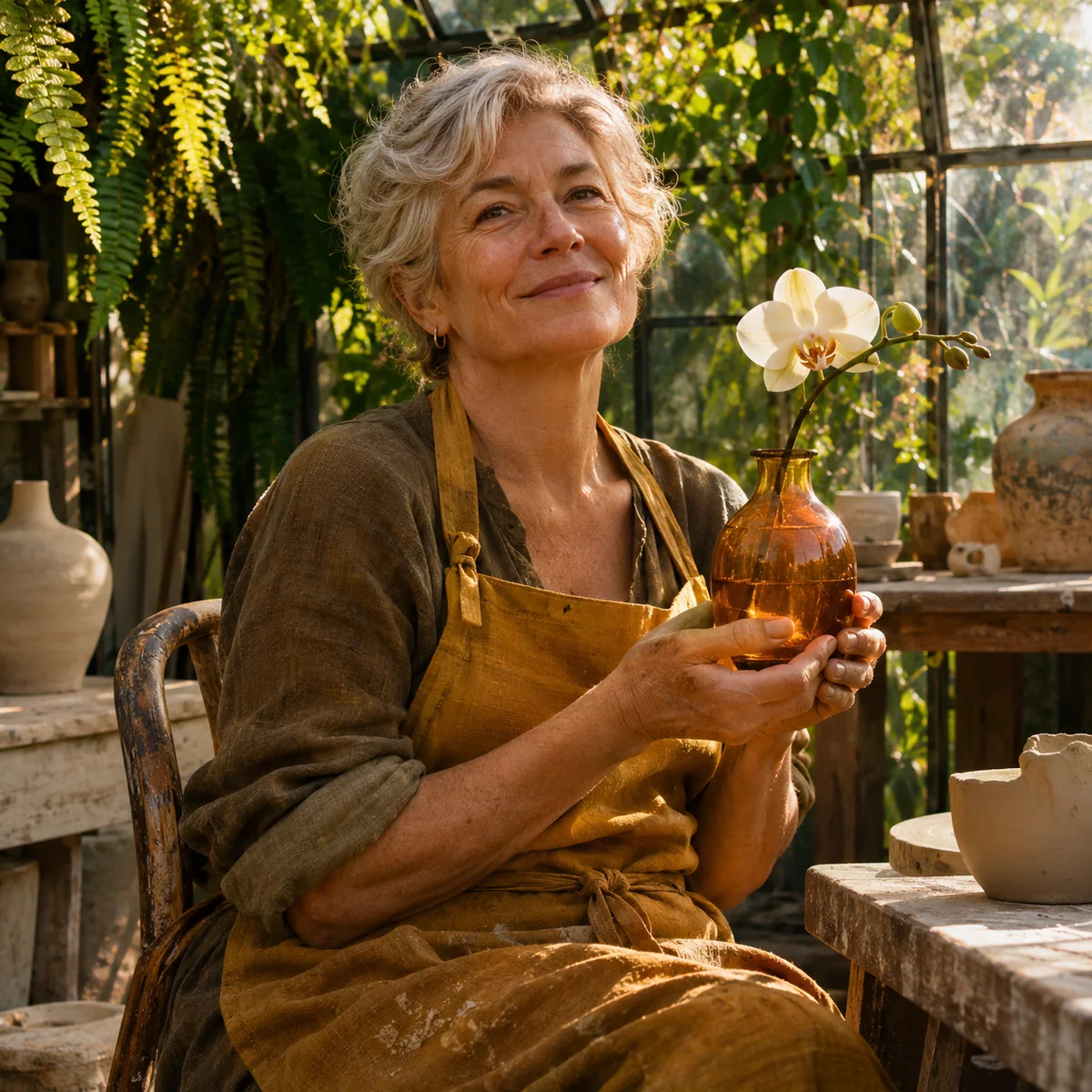
Captura luz y texturas naturales
Una ceramista mayor con delantal de lino ocre sostiene un jarrón de vidrio ámbar y una orquídea crema en un invernadero soleado. Conserva la textura de la piel, la trama de la tela y los reflejos suaves del vidrio. Luz cálida de la tarde, retrato editorial espontáneo.
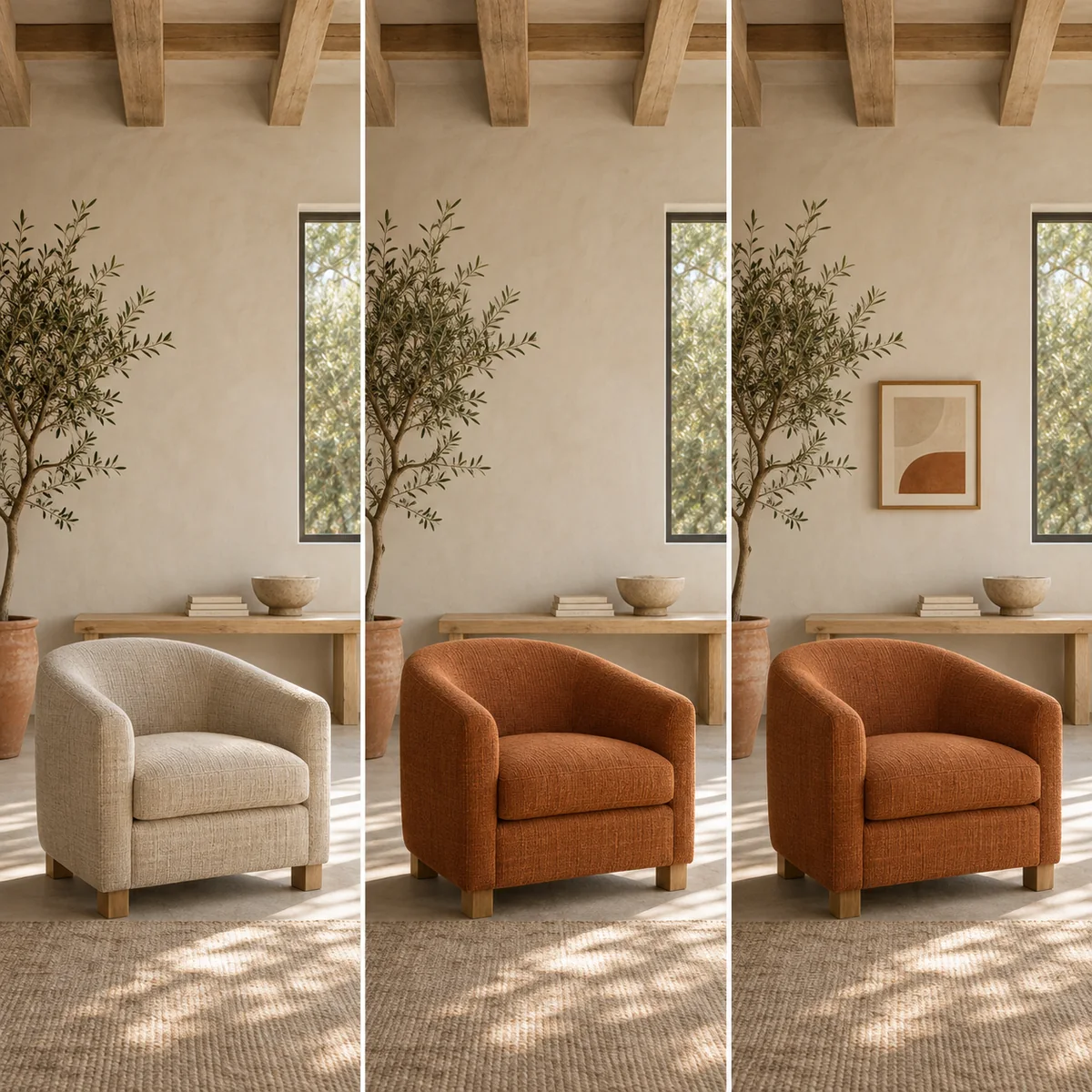
Perfecciona una habitación detalle a detalle
Empieza con una habitación luminosa, un sillón color avena, un banco de roble y un olivo. Cambia solo la tela del sillón a naranja tostado. En la siguiente edición, añade un pequeño cuadro sobre el banco. Mantén el encuadre, la ventana y la luz natural.
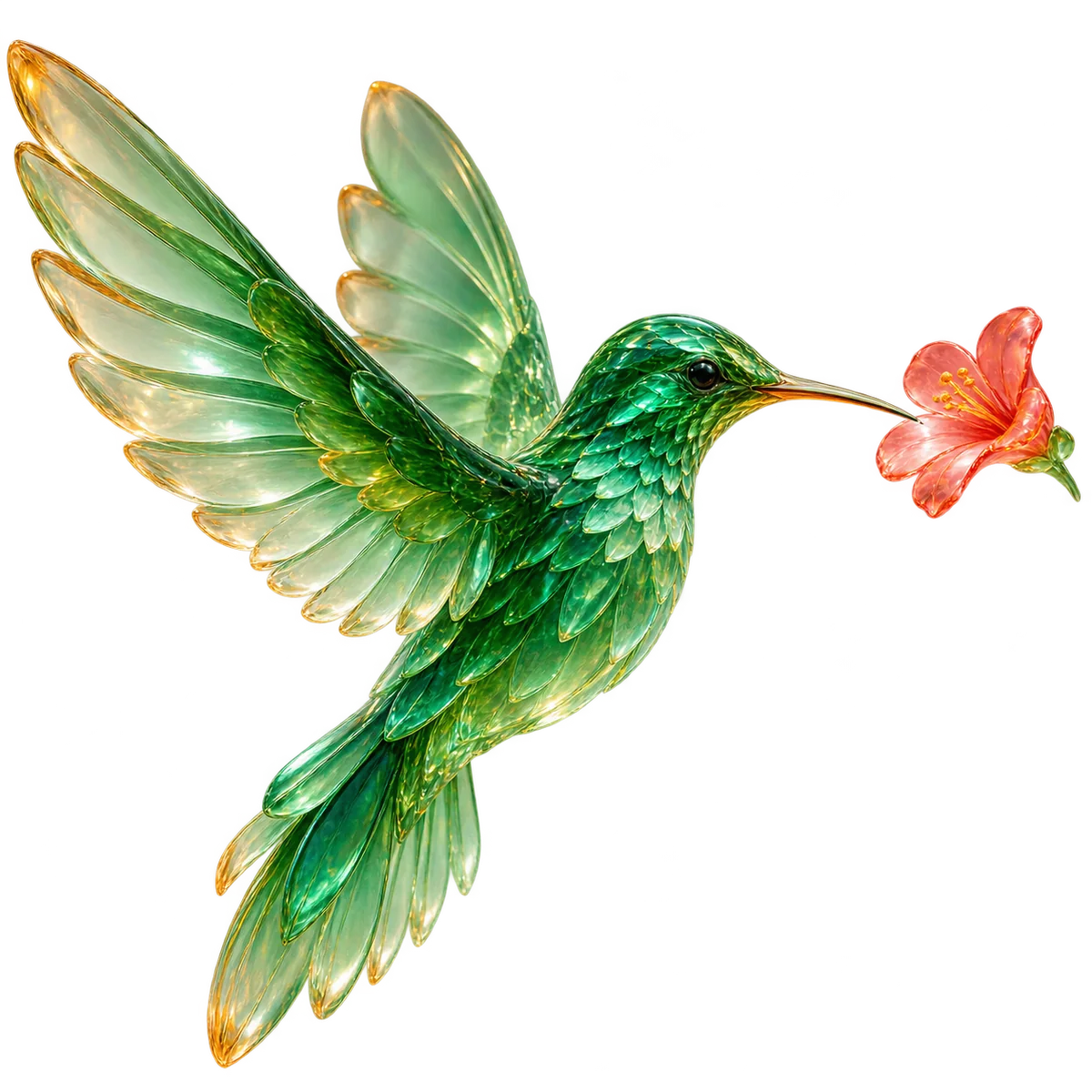
Diseña un recurso con fondo transparente
Un colibrí esmeralda esculpido en vidrio translúcido extiende las alas hacia una flor coral. Conserva los bordes delicados y las alas parcialmente transparentes. Aísla el sujeto sobre fondo transparente, listo para un cartel o una presentación.
Cómo usar Seedream 5.5 en esta plataforma
Elige el modelo, describe lo que buscas y después revisa y guarda el resultado.
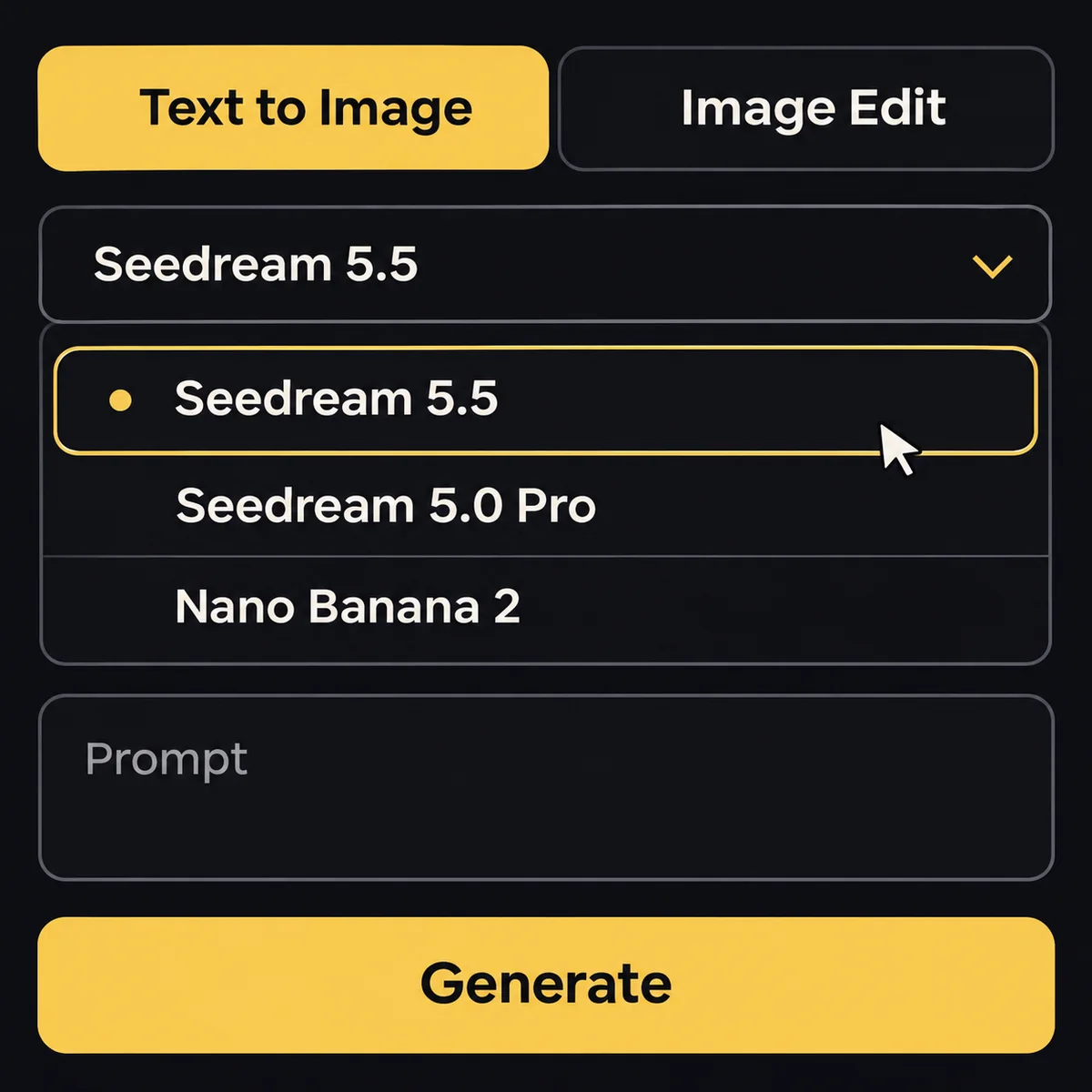
Ilustración del proceso Selecciona Seedream 5.5
Abre el generador de imágenes y selecciona Seedream 5.5. Elige texto a imagen para una escena nueva o edición de imágenes para empezar con una referencia.
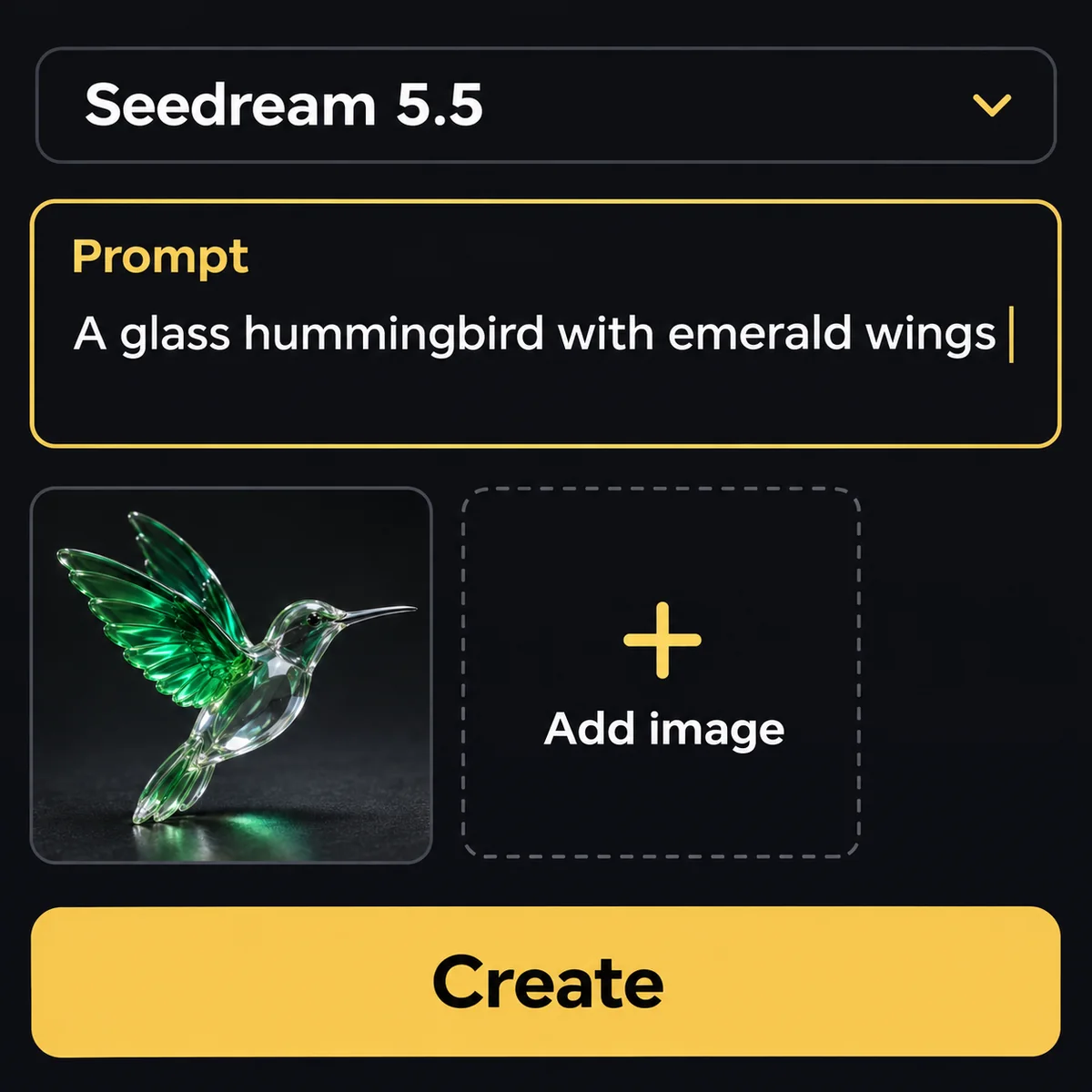
Ilustración del proceso Escribe un prompt y añade referencias
Describe el sujeto, la composición, la luz y los materiales. Para editar, añade tu referencia e indica qué debe cambiar y qué debe conservarse.
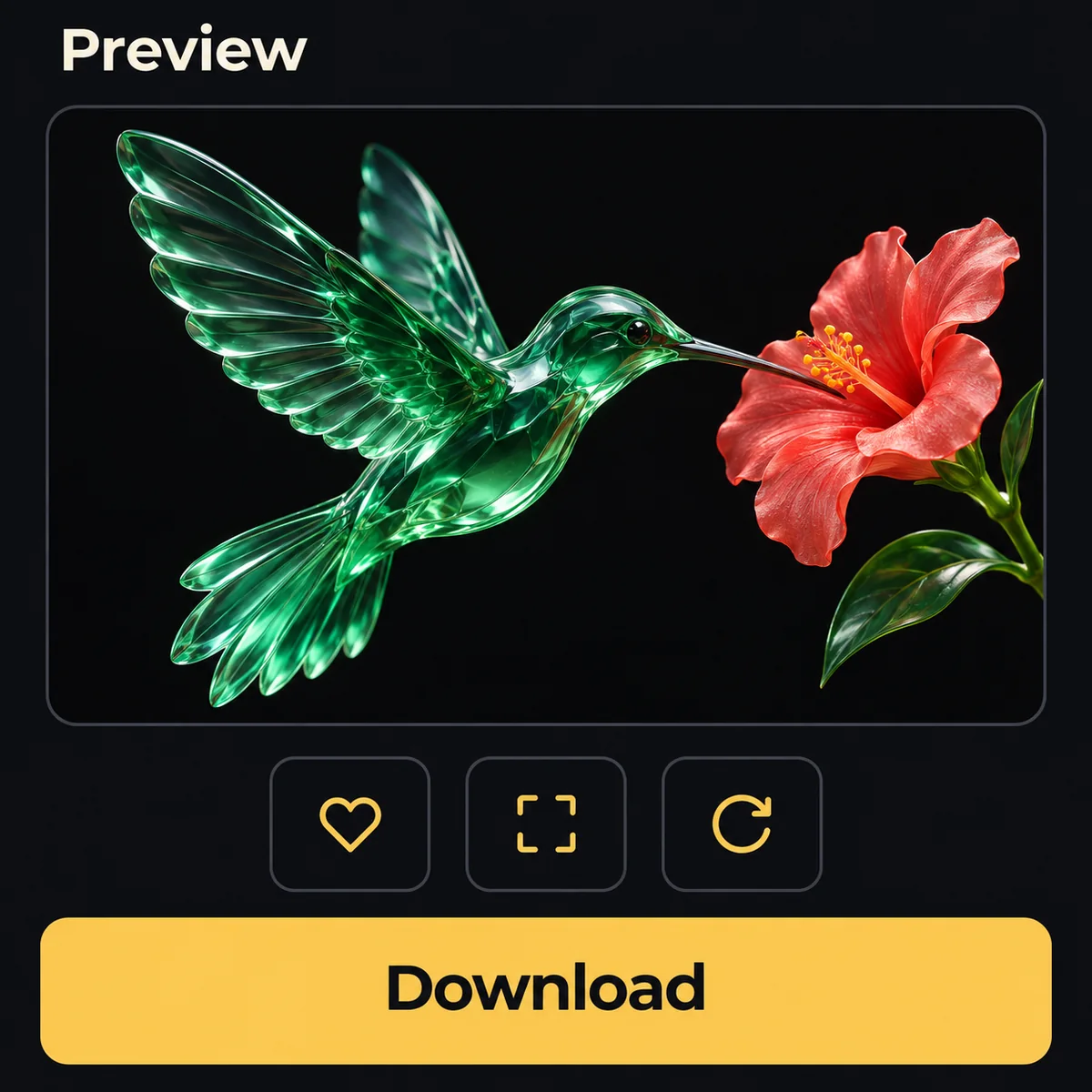
Ilustración del proceso Genera, revisa y descarga
Elige los ajustes disponibles, revisa el total de créditos y crea. Abre la imagen terminada en el espacio de trabajo o en Mis creaciones para verla y descargarla.
Funciones principales de Seedream 5.5
Construye una escena completa, perfecciona un detalle o crea un elemento para tu próximo diseño.
Haz otra edición sin empezar de cero
Cambia el color de una chaqueta, sustituye un objeto o añade muebles conservando las partes que quieres mantener. Desarrolla el resultado con revisiones concretas y una instrucción clara por ronda, sin reescribir toda la escena.
Crear con Seedream 5.5Crea recursos transparentes para tus diseños
Seedream 5.5 admite contenido transparente y semitransparente. Crea pegatinas, objetos decorativos o elementos para colocar sobre otros fondos, incluidos bordes delicados y materiales translúcidos como el vidrio.
Crear con Seedream 5.5Da naturalidad a la luz, la piel y los materiales
Dirige los detalles que hacen creíble una escena: textura de la piel, fibras de lino, luz reflejada de una ventana y reflejos en el vidrio. Aplícalos a retratos, imágenes de estilo de vida y conceptos de producto.
Crear con Seedream 5.5Seedream 5.5 en la comunidad
Consulta los anuncios oficiales y los experimentos de creadores. Abre las publicaciones originales para ver todo el contexto y sus contenidos multimedia.
Cargando publicación. También puedes abrir la original.
Ver publicación original en XCargando publicación. También puedes abrir la original.
Ver publicación original en XCargando publicación. También puedes abrir la original.
Ver publicación original en XCargando publicación. También puedes abrir la original.
Ver publicación original en XCargando publicación. También puedes abrir la original.
Ver publicación original en XPreguntas sobre Seedream 5.5
¿Qué puedo crear con Seedream 5.5?
Crea imágenes a partir de una idea escrita, modifica escenas existentes y desarrolla recursos transparentes. Los retratos, los interiores y las imágenes de producto son buenos puntos de partida.
¿Cómo escribo un prompt útil?
Indica el sujeto y la escena; después, la composición, la luz y los materiales. Para editar, describe un cambio concreto y los detalles que debes conservar.
¿Puedo usar imágenes de referencia?
Utiliza el flujo de edición y añade tus referencias. Explica en el prompt si guían el sujeto, la composición o un detalle que quieres mantener.
¿Seedream 5.5 puede crear fondos transparentes?
El modelo admite contenido transparente y semitransparente de forma nativa. Conserva un formato de salida compatible con transparencia para usar los recursos en otros diseños.
¿Cómo abordo varias ediciones?
Usa el último resultado como referencia para la siguiente revisión. Cambia una decisión visual cada vez y revisa las zonas que deben permanecer iguales.
¿Qué tamaños y ajustes debo elegir?
Utiliza las resoluciones, las proporciones y las opciones que muestra el generador para el modo elegido. Adapta la forma al uso final de la imagen.
¿Dónde consulto el coste en créditos?
El generador muestra el coste según los ajustes y la cantidad seleccionados. Revisa el total y tu saldo antes de enviar la solicitud.
¿Dónde se guardan las imágenes terminadas?
Encuentra tus tareas en el espacio de imágenes y en Mis creaciones. Abre una imagen terminada para verla y descargar el archivo.
Crea tu próxima imagen con Seedream 5.5
Describe una escena nueva, perfecciona un detalle o crea un recurso para tu próximo diseño.