
Seedream 5.5
Créez des images à la lumière naturelle et aux détails réalistes. Affinez un élément à la fois, préservez la cohérence de la scène et transformez vos idées en éléments transparents avec Seedream 5.5.
Image de référenceDécrivez l’image que vous souhaitez créer…Qu’est-ce que Seedream 5.5 ?
Seedream 5.5 est le modèle multimodal de ByteDance pour créer et retoucher des images. Il privilégie les modifications précises : changer un détail tout en conservant la scène, faire évoluer l’image au fil des retouches et créer des éléments transparents ou semi-transparents à intégrer dans un autre projet.
Exemples de prompts pour Seedream 5.5
Découvrez trois prompts pour des portraits naturels, des retouches ciblées et des éléments transparents.
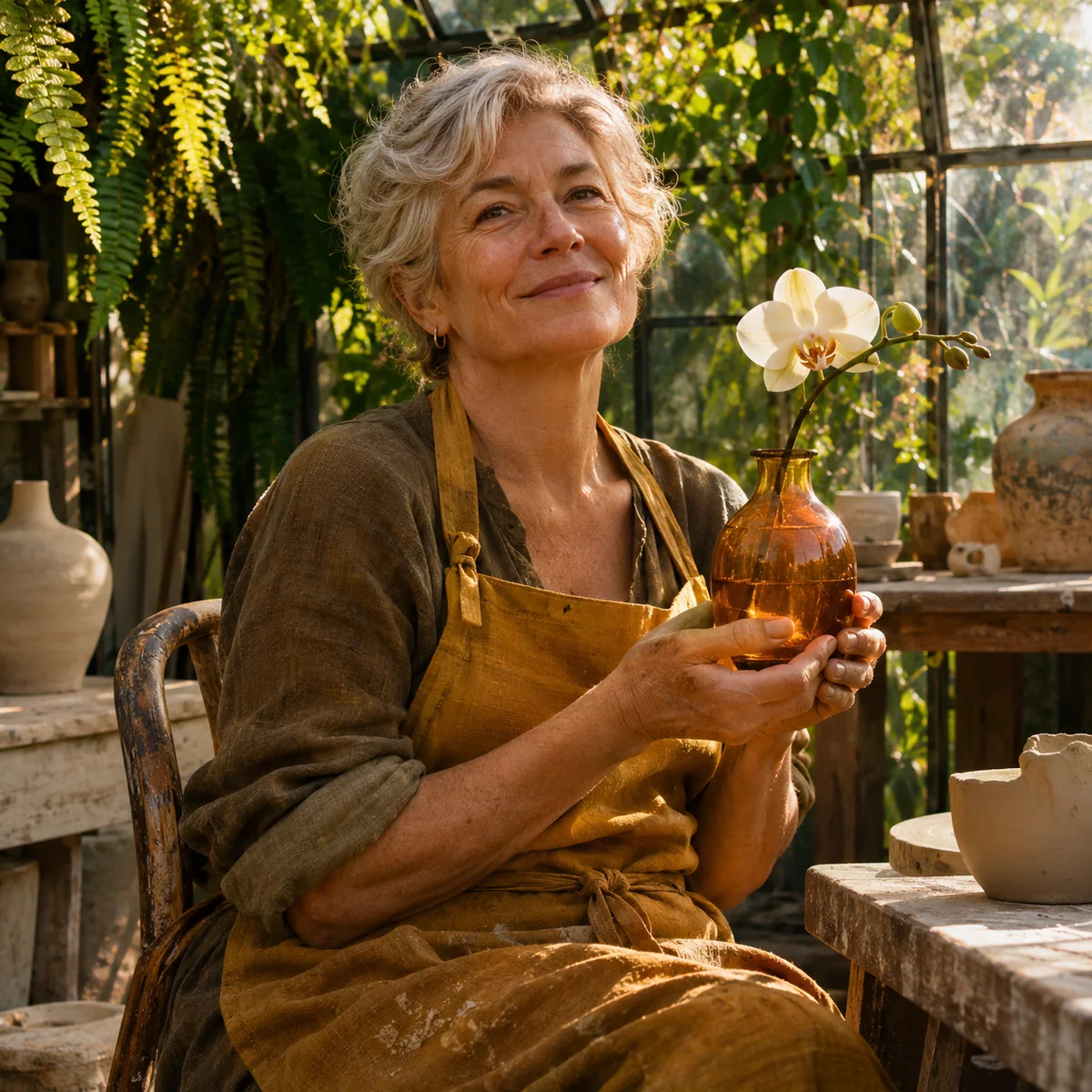
Saisir la lumière et les textures naturelles
Une céramiste âgée en tablier de lin ocre tient un vase en verre ambré et une orchidée crème dans une serre ensoleillée. Préserver la texture de la peau, le tissage et les reflets délicats du verre. Lumière chaude de l’après-midi, portrait éditorial spontané.
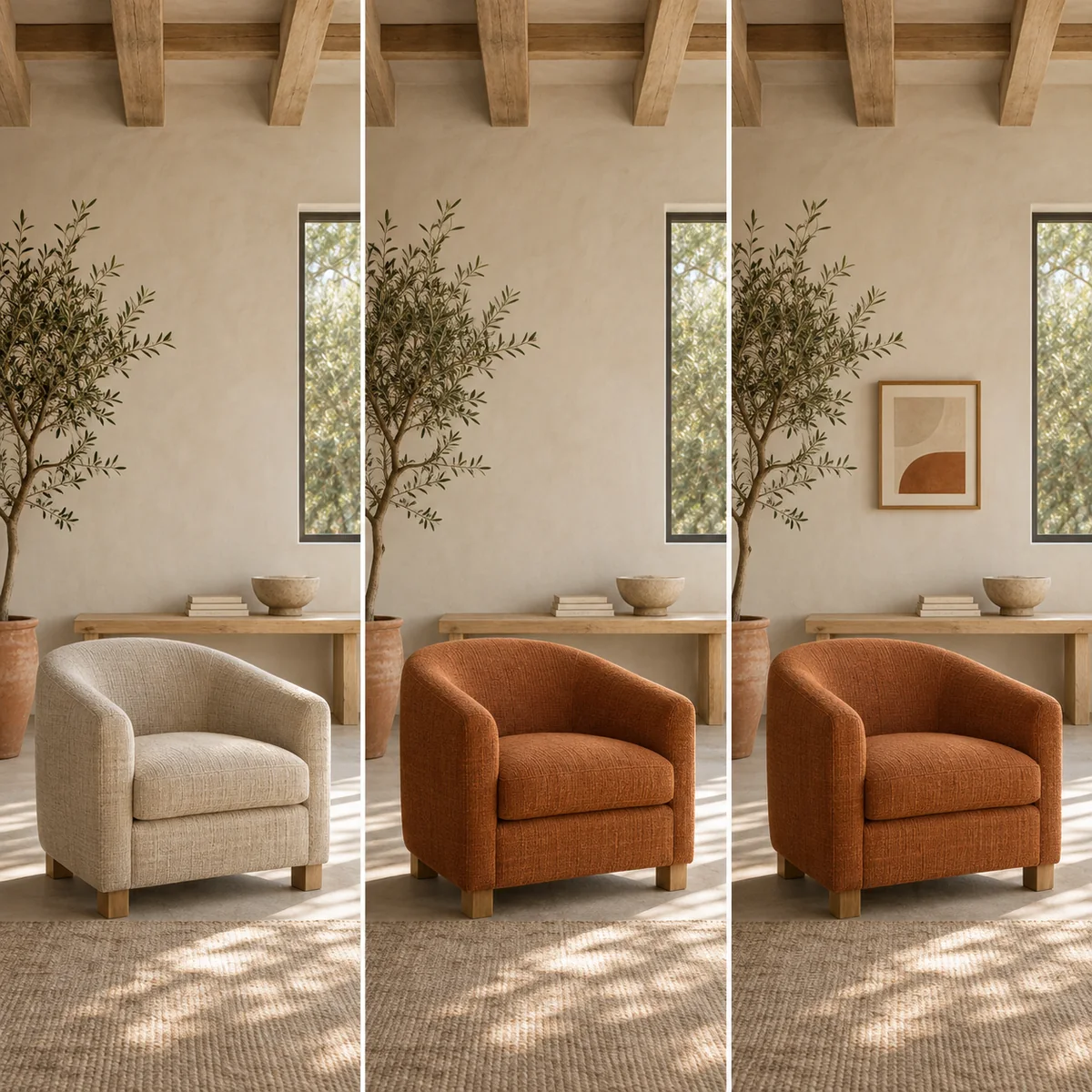
Affiner une pièce, détail après détail
Partir d’une pièce lumineuse avec fauteuil écru, banc en chêne et olivier. Changer uniquement le tissu du fauteuil en orange brûlé. À la retouche suivante, ajouter un petit tableau au-dessus du banc. Conserver le cadrage, la fenêtre et la lumière du jour.

Concevoir un élément sur fond transparent
Un colibri émeraude sculpté dans du verre translucide déploie ses ailes vers une fleur corail. Conserver les contours délicats et les ailes partiellement transparentes. Isoler le sujet sur fond transparent pour une affiche ou une présentation.
Comment utiliser Seedream 5.5 sur cette plateforme
Choisissez le modèle, décrivez votre idée, puis vérifiez et enregistrez le résultat.
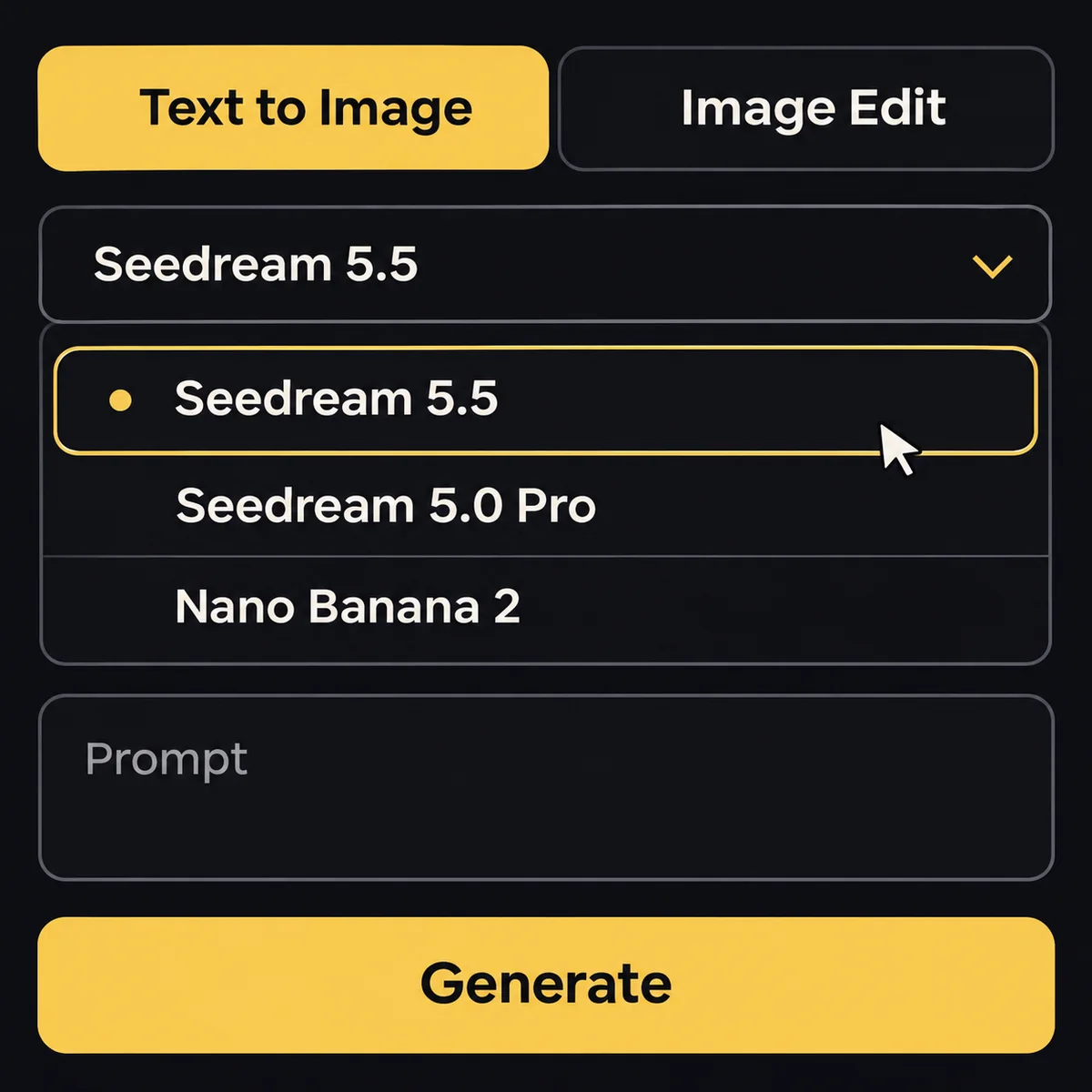
Illustration du parcours Sélectionnez Seedream 5.5
Ouvrez le générateur d’images et sélectionnez Seedream 5.5. Choisissez la création à partir de texte pour une nouvelle scène ou la retouche pour partir d’une référence.
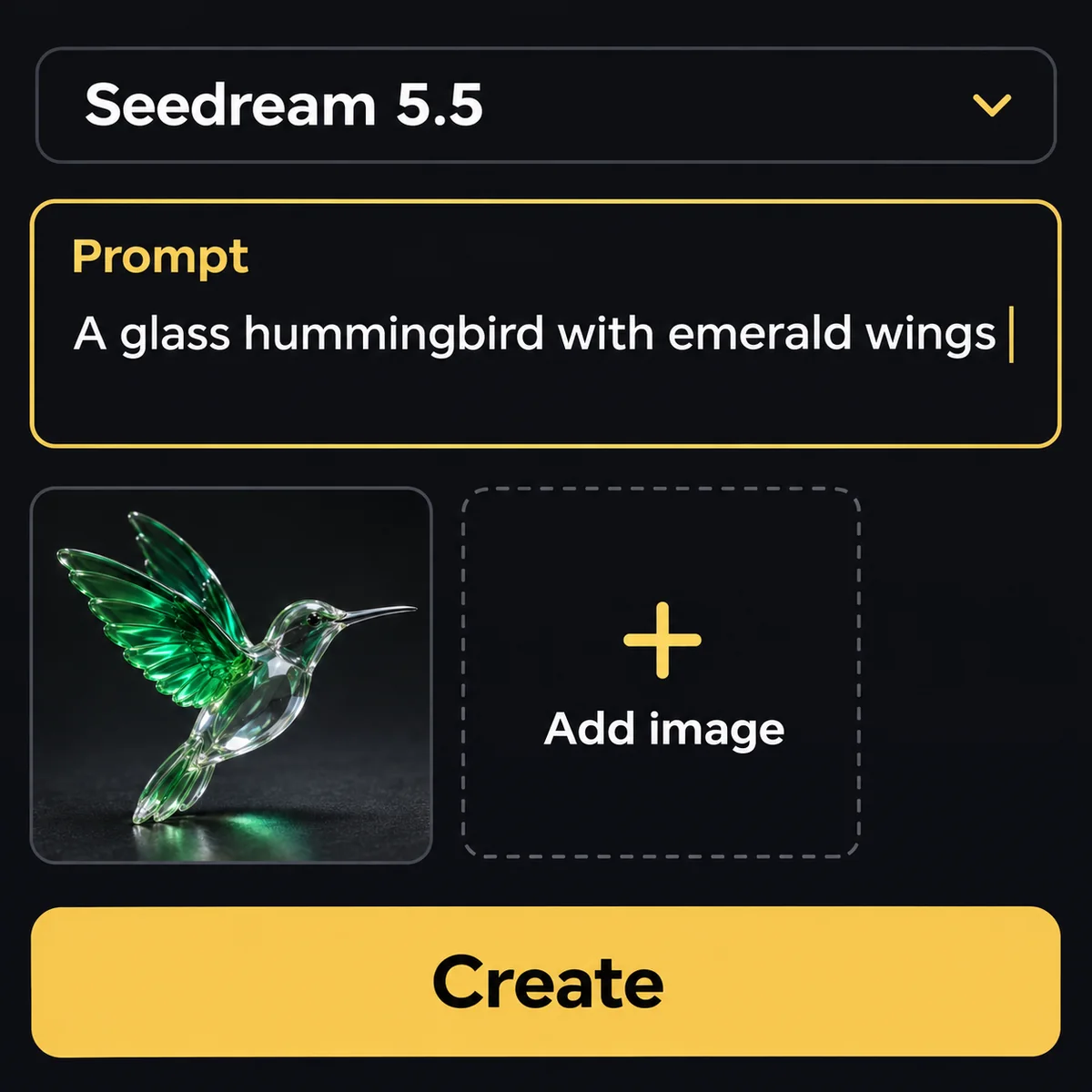
Illustration du parcours Rédigez un prompt et ajoutez des références
Décrivez le sujet, la composition, la lumière et les matières. Pour une retouche, ajoutez la référence et précisez ce qui doit changer ou rester identique.
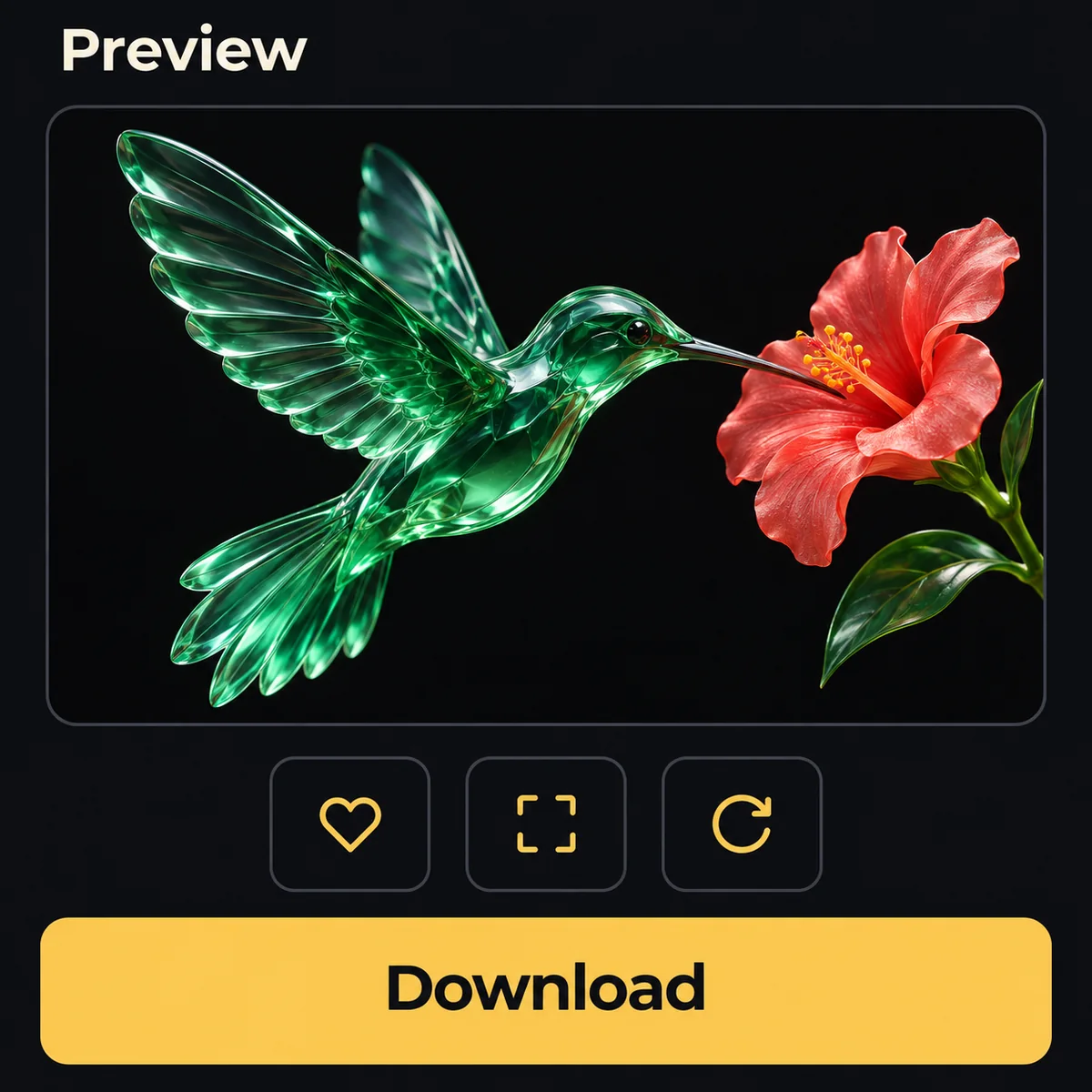
Illustration du parcours Générez, vérifiez et téléchargez
Choisissez les réglages disponibles, vérifiez le total des crédits et lancez la création. Ouvrez l’image terminée dans votre espace de travail ou Mes créations pour la consulter et la télécharger.
Fonctionnalités clés de Seedream 5.5
Composez une scène entière, affinez un détail ou créez un élément pour votre prochain projet.
Retouchez sans repartir de zéro
Changez la couleur d’une veste, remplacez un accessoire ou ajoutez des meubles en préservant les éléments à conserver. Faites évoluer le résultat par des modifications ciblées, avec une consigne claire à chaque étape.
Créer avec Seedream 5.5Créez des éléments transparents pour vos projets
Seedream 5.5 prend en charge les contenus transparents et semi-transparents. Créez un autocollant, un objet décoratif ou un élément à placer sur un autre fond, avec des contours fins et des matières translucides comme le verre.
Créer avec Seedream 5.5Donnez du naturel à la lumière, à la peau et aux matières
Décrivez ce qui rend une scène crédible : texture de la peau, fibres de lin, lumière réfléchie par une fenêtre et reflets du verre. Utilisez ces détails pour les portraits, les visuels lifestyle et les concepts de produits.
Créer avec Seedream 5.5Seedream 5.5 dans la communauté
Consultez les annonces officielles et les expériences des créateurs. Ouvrez les publications originales pour retrouver leur contexte et leurs médias.
Chargement de la publication. Vous pouvez aussi ouvrir l’original.
Voir la publication originale sur XChargement de la publication. Vous pouvez aussi ouvrir l’original.
Voir la publication originale sur XChargement de la publication. Vous pouvez aussi ouvrir l’original.
Voir la publication originale sur XChargement de la publication. Vous pouvez aussi ouvrir l’original.
Voir la publication originale sur XChargement de la publication. Vous pouvez aussi ouvrir l’original.
Voir la publication originale sur XQuestions sur Seedream 5.5
Que puis-je créer avec Seedream 5.5 ?
Créez des images à partir d’une idée, retouchez des scènes existantes et développez des éléments transparents. Portraits, concepts d’intérieurs et visuels de produits sont de bons points de départ.
Comment rédiger un prompt utile ?
Nommez le sujet et la scène, puis précisez composition, lumière et matières. Pour une retouche, décrivez un changement précis et les détails à préserver.
Puis-je utiliser des images de référence ?
Utilisez le mode de retouche et ajoutez vos références. Expliquez si elles définissent le sujet, la composition ou un détail à conserver.
Seedream 5.5 peut-il créer des fonds transparents ?
Le modèle prend nativement en charge la transparence et la semi-transparence. Conservez un format de sortie compatible pour réutiliser les éléments dans d’autres projets.
Comment effectuer plusieurs retouches successives ?
Utilisez le dernier résultat comme référence de la retouche suivante. Modifiez un choix visuel à la fois et vérifiez les zones qui doivent rester identiques.
Quelles dimensions et quels réglages choisir ?
Utilisez les résolutions, formats et options affichés dans le générateur pour le mode choisi. Adaptez le format à l’utilisation finale de l’image.
Où consulter le coût en crédits ?
Le générateur affiche le coût selon les réglages et la quantité sélectionnés. Vérifiez le total et votre solde avant de soumettre la demande.
Où retrouver les images terminées ?
Retrouvez vos tâches dans l’espace images et Mes créations. Ouvrez une image terminée pour la consulter et télécharger le fichier.
Créez votre prochaine image avec Seedream 5.5
Décrivez une nouvelle scène, affinez un détail ou créez un élément pour votre prochain projet.