
Seedream 5.5
Crea immagini con luce naturale e dettagli realistici. Perfeziona un elemento alla volta, mantieni coerente la scena e trasforma le idee in risorse creative trasparenti con Seedream 5.5.
Immagine di riferimentoDescrivi l’immagine che vuoi creare…Che cos’è Seedream 5.5?
Seedream 5.5 è il modello multimodale di ByteDance per creare e modificare immagini. Si concentra su revisioni precise: cambia un dettaglio mantenendo il contesto, sviluppa l’immagine attraverso modifiche successive e crea elementi trasparenti o semitrasparenti per progetti più ampi.
Esempi di prompt per Seedream 5.5
Esplora tre prompt per ritratti naturali, modifiche mirate ed elementi trasparenti per i tuoi progetti.
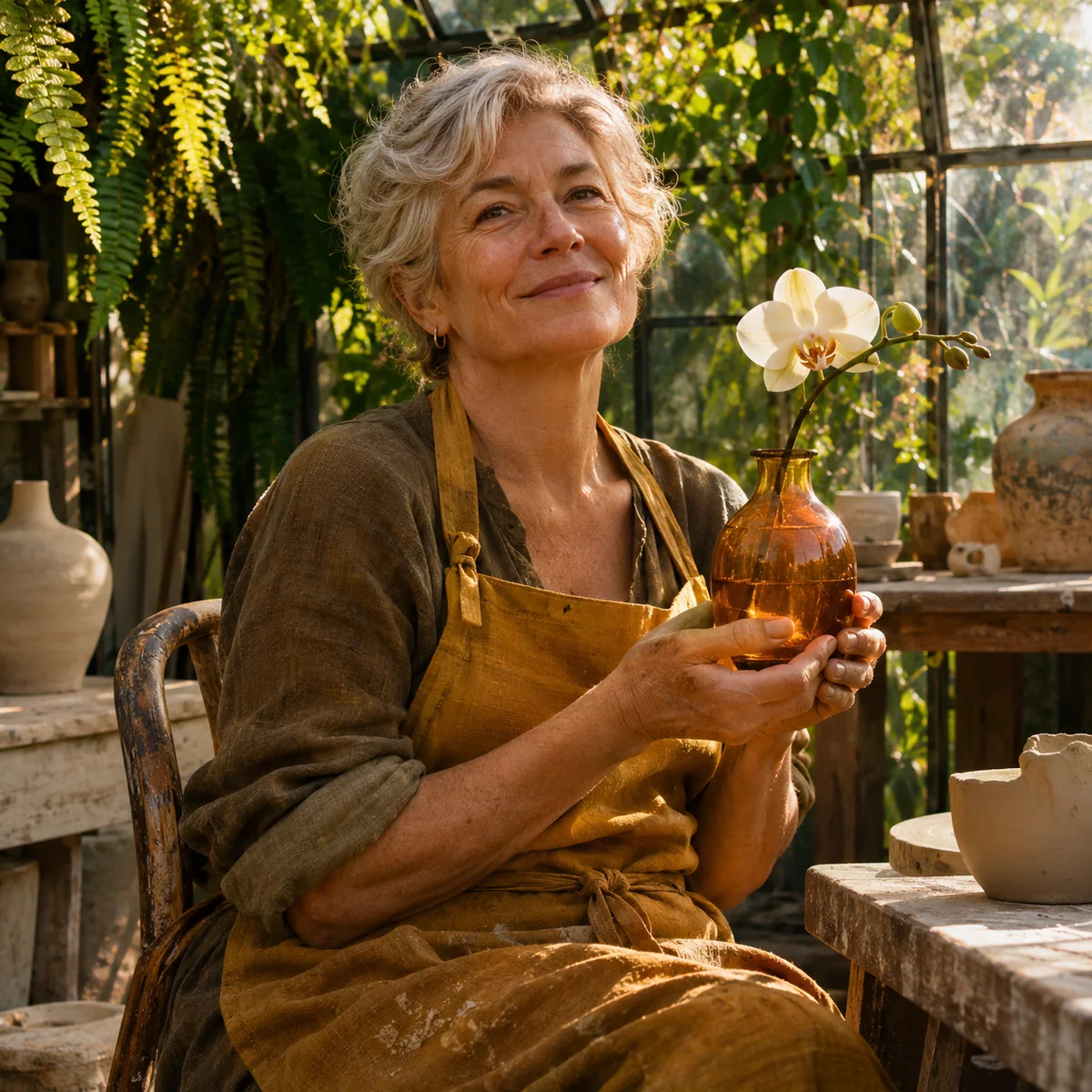
Cattura luce e texture naturali
Una ceramista anziana con grembiule di lino ocra tiene un vaso di vetro ambrato e un’orchidea color crema in una serra soleggiata. Conserva la texture della pelle, la trama del tessuto e i delicati riflessi del vetro. Luce calda pomeridiana, ritratto editoriale spontaneo.
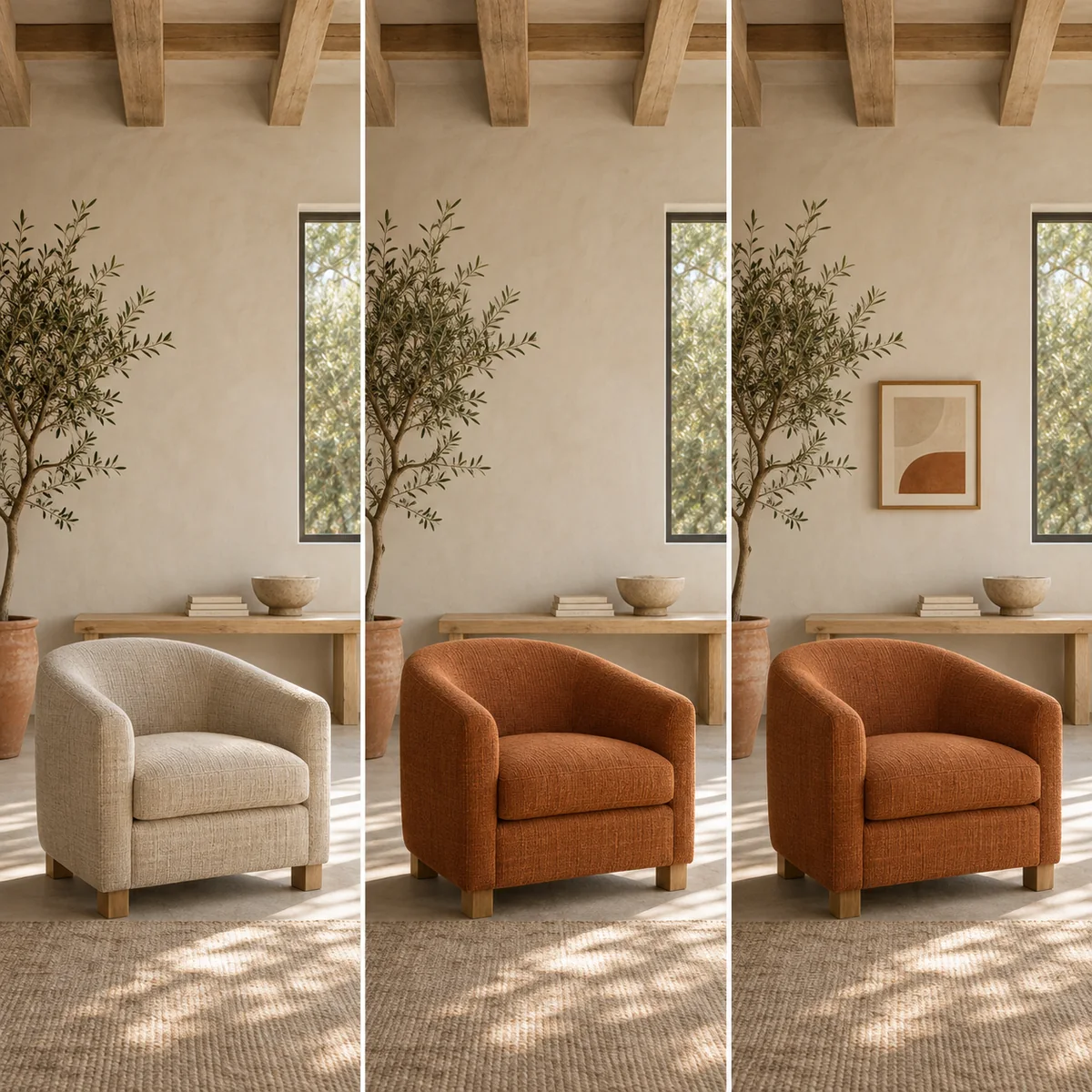
Perfeziona una stanza un dettaglio alla volta
Parti da una stanza luminosa con poltrona color avena, panca di quercia e ulivo. Cambia soltanto il tessuto della poltrona in arancione bruciato. Nella modifica successiva aggiungi un piccolo quadro sopra la panca. Mantieni invariati inquadratura, finestra e luce.

Progetta un elemento con sfondo trasparente
Un colibrì color smeraldo scolpito in vetro traslucido apre le ali verso un fiore corallo. Mantieni i bordi delicati e le ali parzialmente trasparenti. Isola il soggetto su sfondo trasparente, pronto per un poster o una presentazione.
Come usare Seedream 5.5 su questa piattaforma
Scegli il modello, descrivi ciò che desideri, poi controlla e salva il risultato.
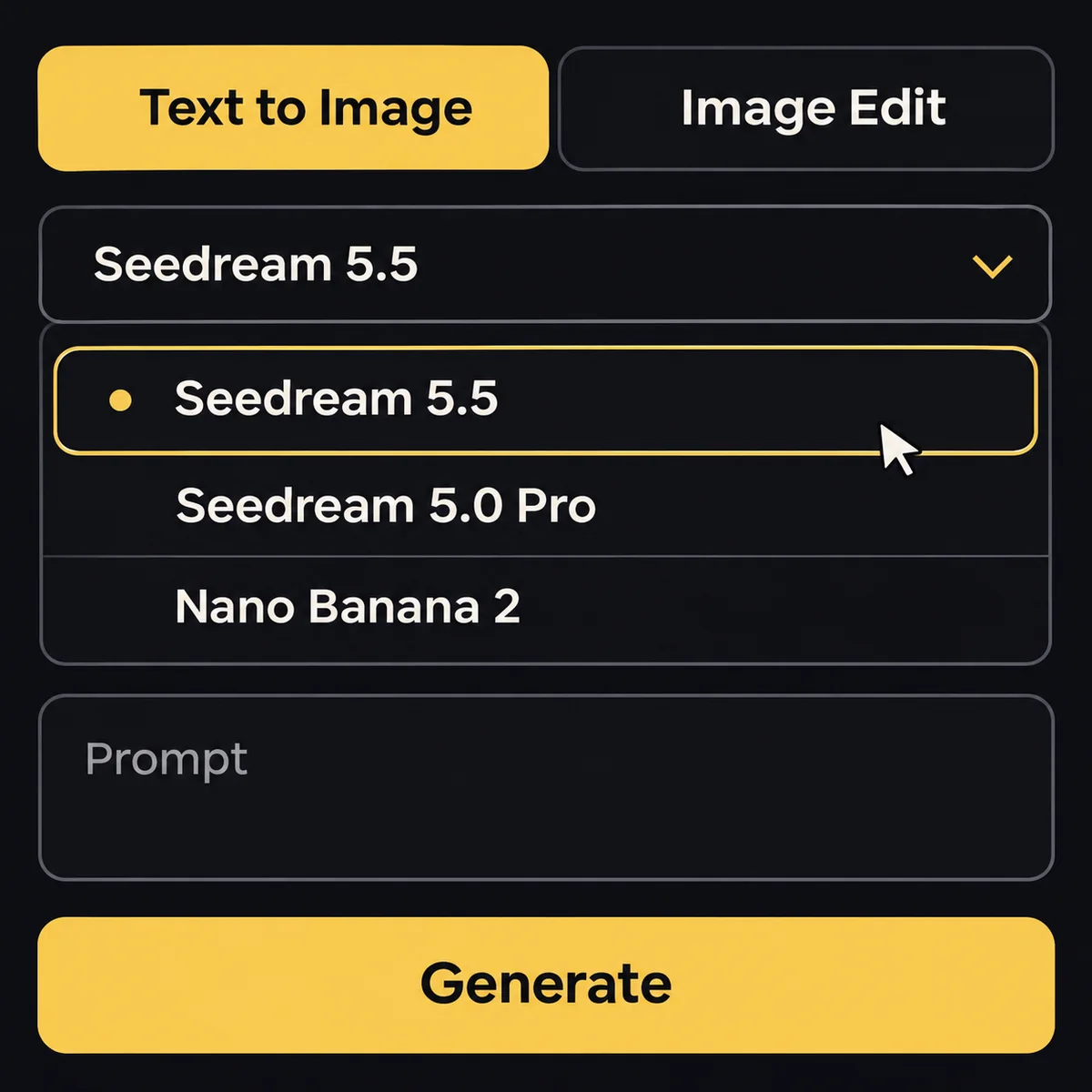
Illustrazione del flusso Seleziona Seedream 5.5
Apri il generatore di immagini e seleziona Seedream 5.5. Scegli la generazione da testo per una nuova scena oppure la modifica di immagini per partire da un riferimento.
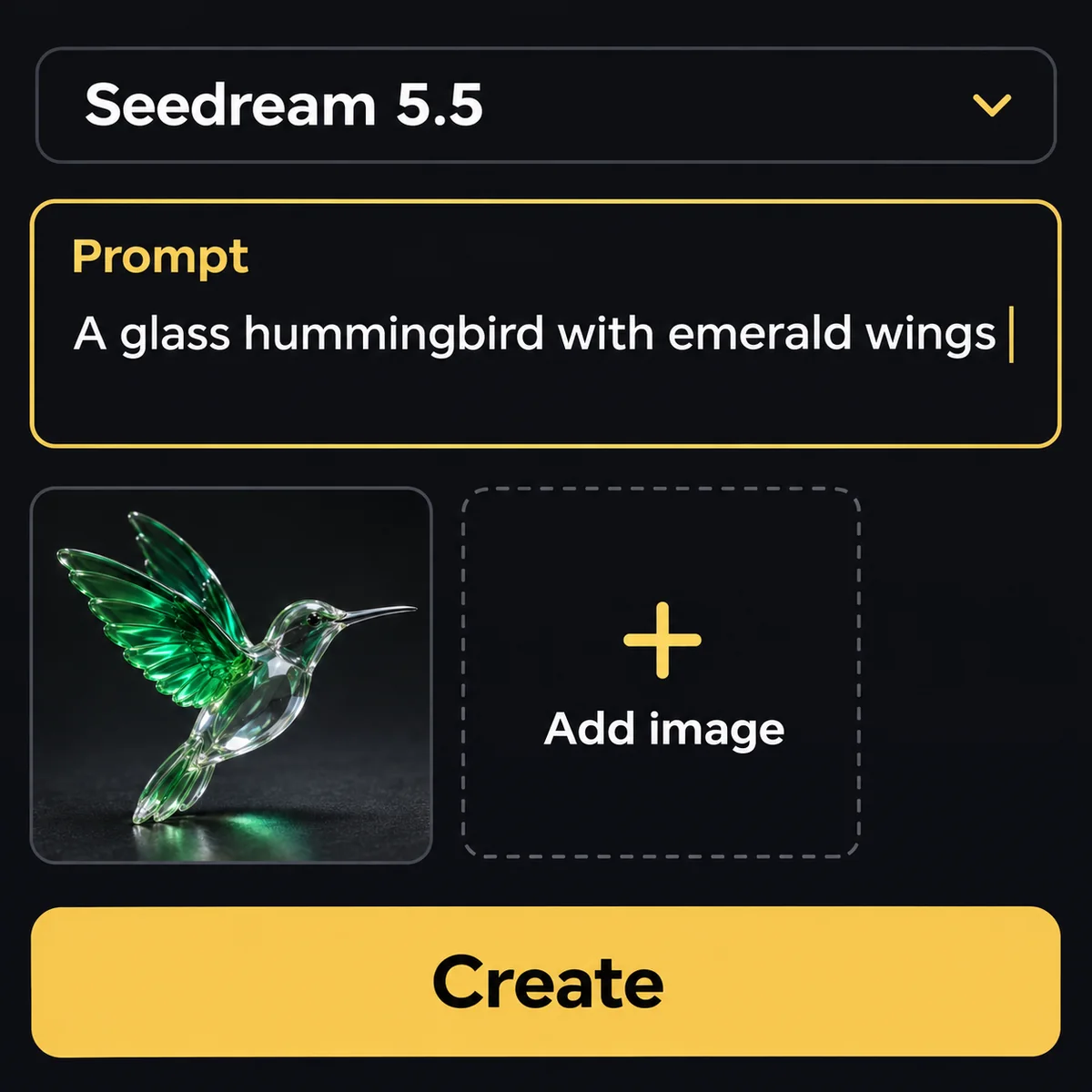
Illustrazione del flusso Scrivi un prompt e aggiungi riferimenti
Descrivi soggetto, composizione, luce e materiali. Per una modifica, aggiungi il riferimento e specifica cosa cambiare e cosa mantenere.
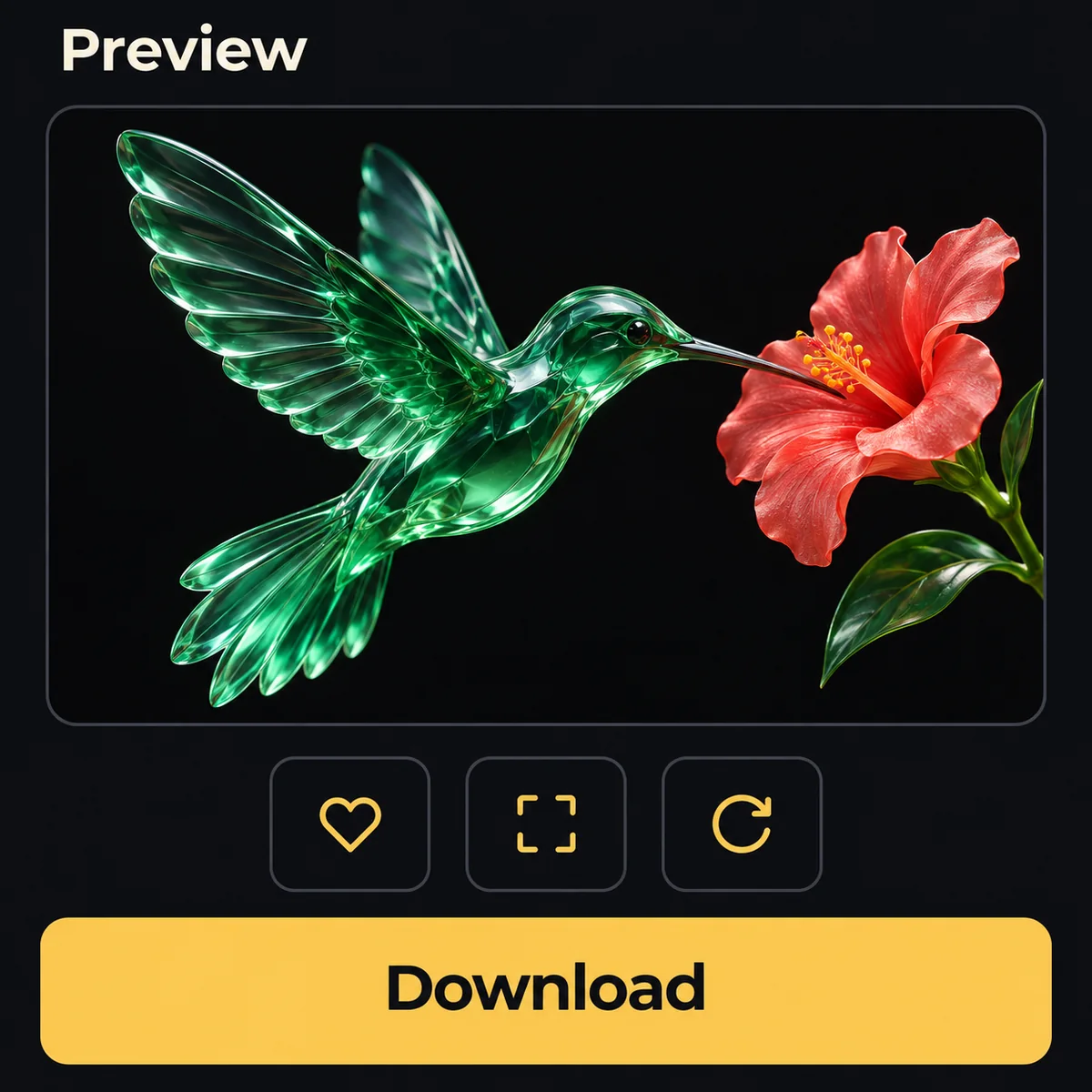
Illustrazione del flusso Genera, controlla e scarica
Scegli le impostazioni disponibili, controlla il totale dei crediti e crea. Apri l’immagine completata nell’area di lavoro o in Le mie creazioni per visualizzarla e scaricarla.
Funzionalità principali di Seedream 5.5
Costruisci una scena completa, perfeziona un dettaglio o crea un elemento da inserire nel tuo prossimo progetto.
Modifica senza ricominciare da capo
Cambia il colore di una giacca, sostituisci un oggetto o aggiungi mobili preservando le parti da mantenere. Sviluppa il risultato con revisioni mirate e un’istruzione chiara a ogni passaggio, senza riscrivere l’intera scena.
Crea con Seedream 5.5Crea elementi trasparenti per i tuoi progetti
Seedream 5.5 supporta contenuti trasparenti e semitrasparenti. Crea adesivi, oggetti decorativi o elementi da collocare su altri sfondi, conservando bordi delicati e materiali traslucidi come il vetro.
Crea con Seedream 5.5Rendi naturali luce, pelle e materiali
Descrivi i dettagli che rendono credibile una scena: texture della pelle, fibre del lino, luce riflessa dalla finestra e riflessi sul vetro. Usa questi elementi per ritratti, immagini lifestyle e concept di prodotto.
Crea con Seedream 5.5Seedream 5.5 nella community
Leggi gli annunci ufficiali e gli esperimenti dei creator. Apri i post originali per consultarne il contesto completo e i contenuti multimediali.
Caricamento del post. Puoi anche aprire l’originale.
Vedi il post originale su XCaricamento del post. Puoi anche aprire l’originale.
Vedi il post originale su XCaricamento del post. Puoi anche aprire l’originale.
Vedi il post originale su XCaricamento del post. Puoi anche aprire l’originale.
Vedi il post originale su XCaricamento del post. Puoi anche aprire l’originale.
Vedi il post originale su XDomande su Seedream 5.5
Cosa posso creare con Seedream 5.5?
Crea immagini da un’idea scritta, modifica scene esistenti e sviluppa risorse creative trasparenti. Ritratti, interni e immagini di prodotto sono buoni punti di partenza.
Come scrivere un prompt utile?
Indica soggetto e scena, poi composizione, luce e materiali. Per una modifica, descrivi un cambiamento preciso e i dettagli da preservare.
Posso usare immagini di riferimento?
Scegli il flusso di modifica e aggiungi i riferimenti. Spiega il loro ruolo nel prompt, come soggetto, composizione o dettaglio da mantenere.
Seedream 5.5 può creare sfondi trasparenti?
Il modello supporta contenuti nativamente trasparenti e semitrasparenti. Conserva un formato di output compatibile con la trasparenza per usare gli elementi in altri progetti.
Come gestire più modifiche successive?
Usa l’ultimo risultato come riferimento per la revisione successiva. Cambia una scelta visiva alla volta e controlla le aree da mantenere invariate.
Quali dimensioni e impostazioni scegliere?
Usa risoluzioni, proporzioni e opzioni mostrate nel generatore per la modalità scelta. Adatta la forma dell’immagine al suo utilizzo finale.
Dove controllo il costo in crediti?
Il generatore mostra il costo per impostazioni e quantità selezionate. Controlla totale e saldo prima di inviare la richiesta.
Dove vengono salvate le immagini completate?
Trovi le attività nell’area immagini e in Le mie creazioni. Apri un’immagine completata per visualizzarla e scaricare il file.
Crea la tua prossima immagine con Seedream 5.5
Descrivi una nuova scena, perfeziona un dettaglio o crea un elemento per il tuo prossimo progetto.