
Kling 4.0
Kling 4.0でアイデアを動きに。文章、画像、参考素材から映画のような動画を作成し、最長30秒のシーンで被写体の動き、カメラ、音を演出できます。
参照画像作成したい動画の内容を入力…Kling 4.0とは?
Kling 4.0は、表情豊かな動き、細部まで描かれたシーン、映画のようなカメラワークを実現するKling AIの動画生成モデルです。文章から始めるほか、画像を動かしたり、映像と音声の参考素材を組み合わせたりできます。カーブを曲がる自転車にカメラで並走し、移り変わる光の中で商品を見せ、登場人物の動きや会話で物語を描きましょう。3〜30秒の長さを選び、伝えたい物語に合わせてショットを組み立てられます。
Kling 4.0のプロンプト例
アクション、商品のクローズアップ、会話のある人物シーンを描く3つのKling 4.0用プロンプトです。それぞれに被写体、動き、カメラ、音の指示が含まれています。
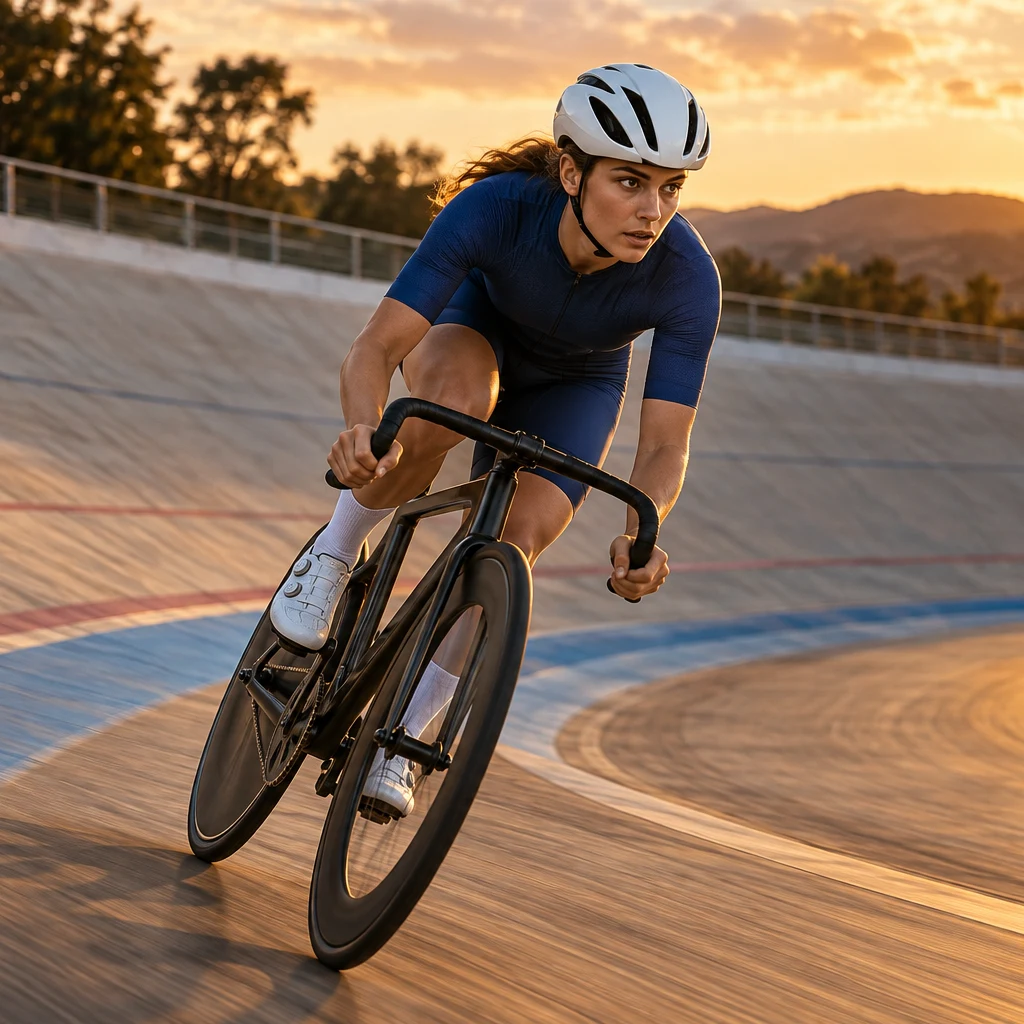
動きにカメラを合わせる
コバルトブルーのジャージと白いヘルメットを着けた女性サイクリストが、夕暮れの競輪場で大きなカーブを曲がる。車輪の高さから横に並走し、流れるトラックを背景に顔と自転車を鮮明に保つ。カットを入れず、ひとつのショットで滑らかにカーブを進む。風とタイヤの音。音楽はなし。
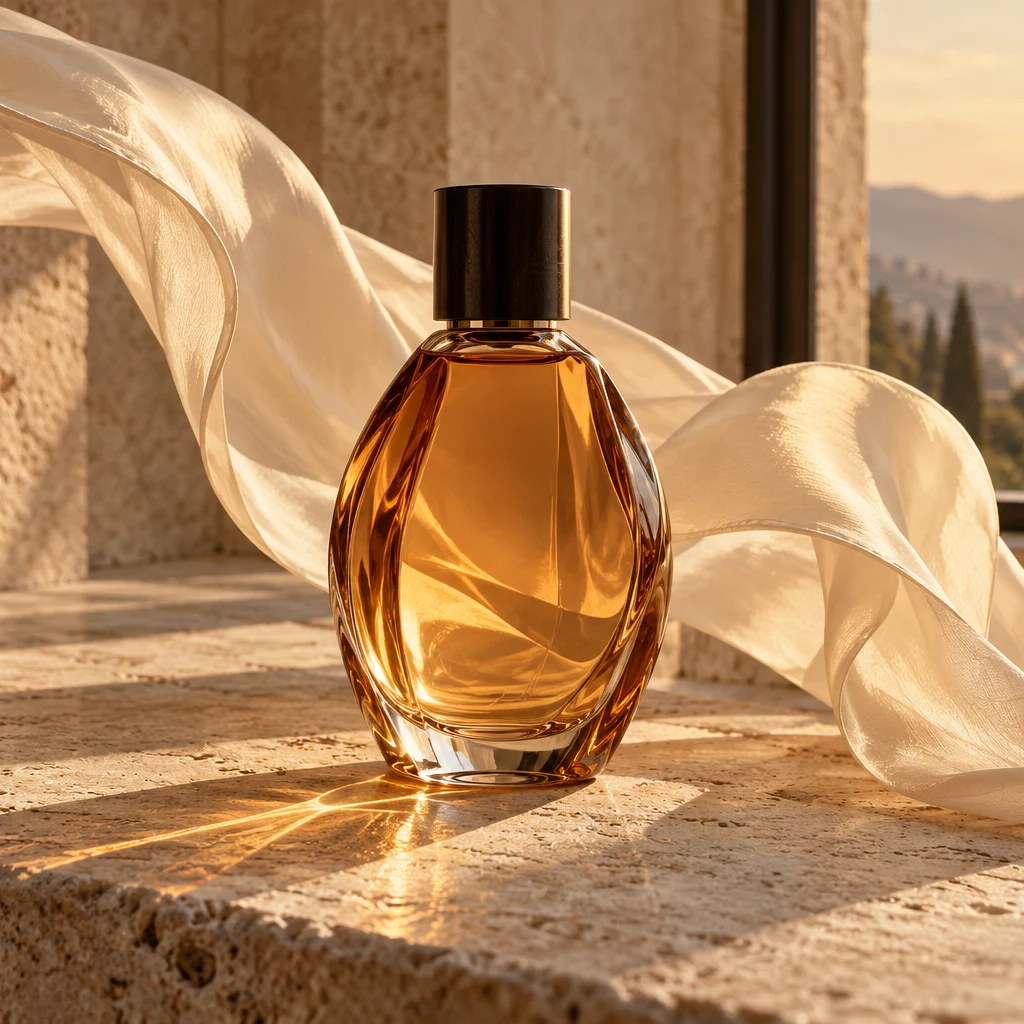
商品を主役にする
日差しの入る窓辺の明るい石灰岩の上に、ブランド名のない琥珀色のガラスの香水瓶が置かれている。アイボリーのシルクリボンが、そよ風を受けて瓶の後ろを漂う。瓶の形とガラスに映る暖かな光を保ちながら、カメラがゆっくり瓶の周りを回り込む。静かな室内に布のかすかな擦れる音。
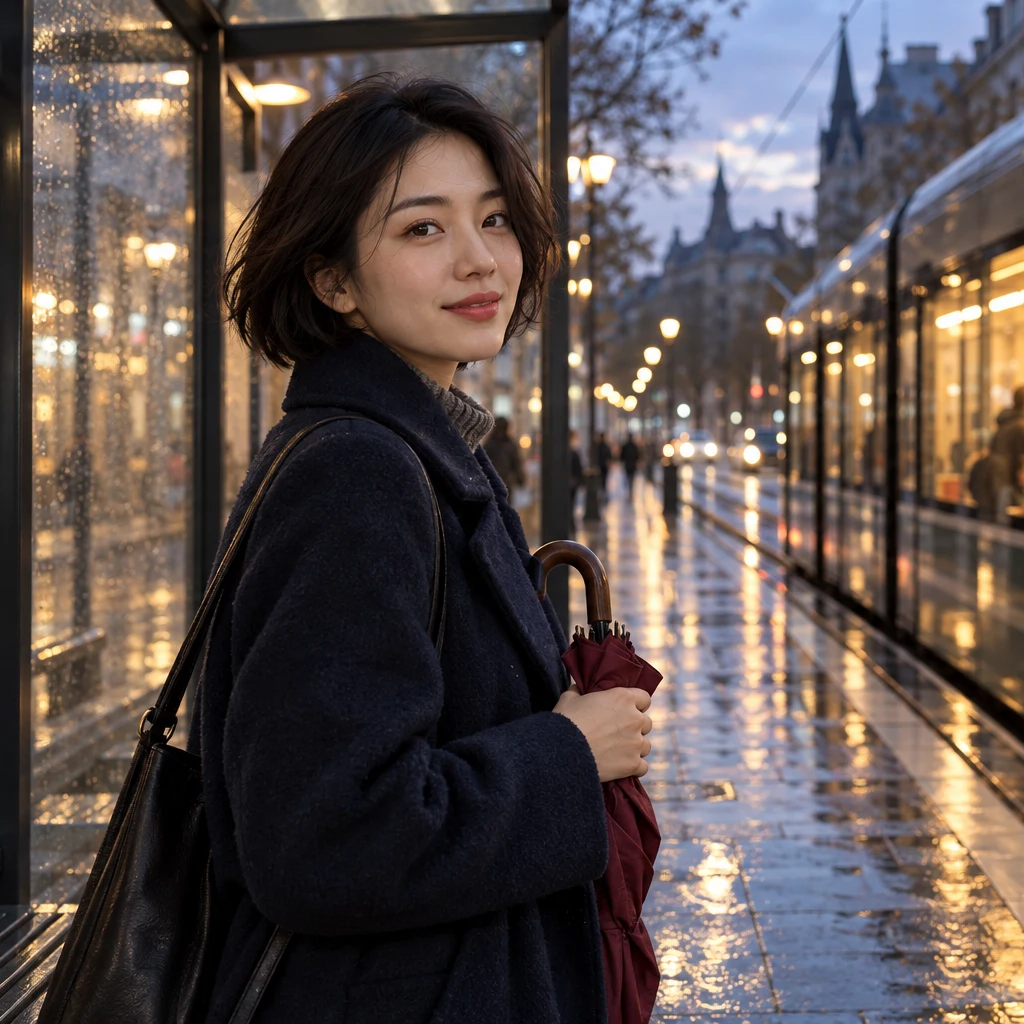
登場人物に声を添える
暗い色の短いボブヘアとミッドナイトブルーのコートの女性が、雨上がりの路面電車の停留所で、閉じたバーガンディーの傘を持って待っている。背後に電車が到着すると、カメラの方を向いて「来たんだね。席、取っておいたよ」と話す。カメラはゆっくり近づく。自然な話し声と、到着する路面電車の音。
Kling 4.0の使い方
モデルを選び、シーンを説明して、生成した動画をダウンロード。3つのステップでKling 4.0の動画を作成できます。
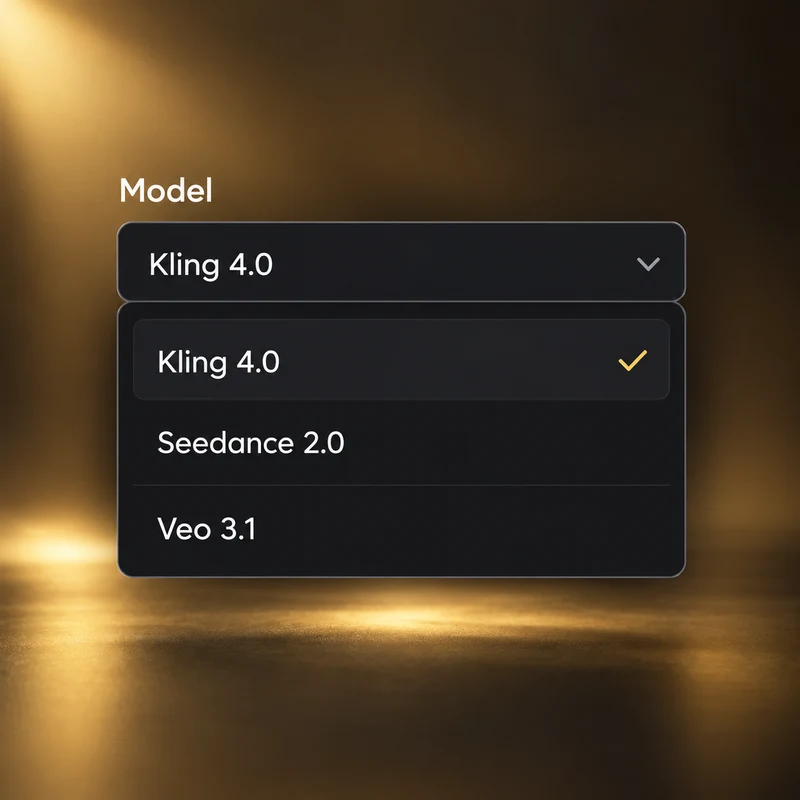
Kling 4.0を選ぶ
動画生成画面を開き、Kling 4.0を選択します。文章で考えたアイデアには「文章から動画」、開始フレームがある場合は「画像から動画」、画像・映像・音声を組み合わせる場合はOmni Referenceを選びます。
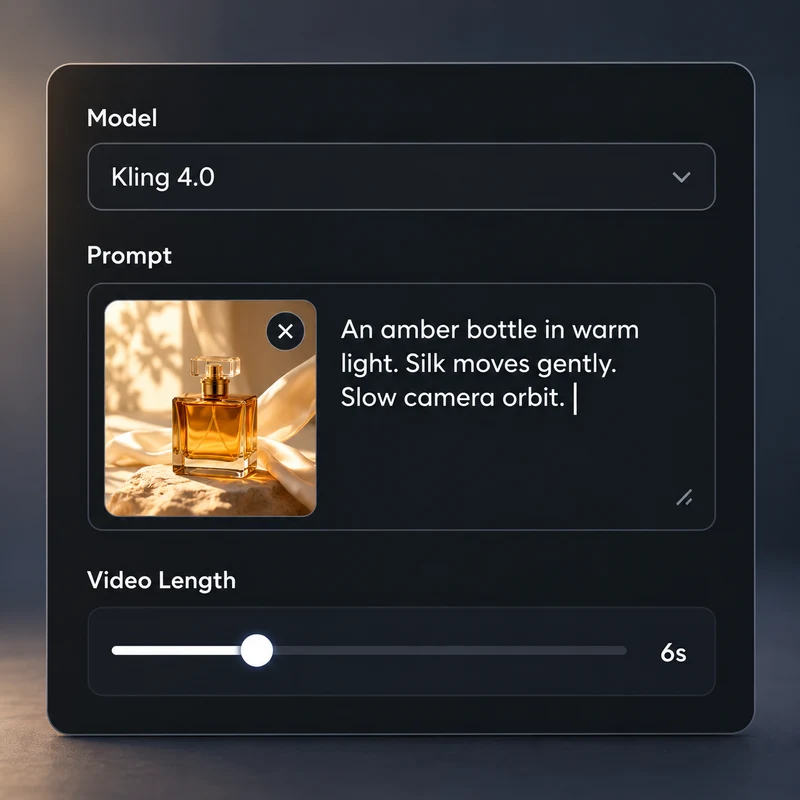
シーンと動きを指定する
何が起きるか、カメラがどう動くか、どんな音がするかを説明します。画像や参考素材を追加し、動画の長さと解像度を選びます。「画像から動画」では終了フレームを追加し、ショットの終わりを指定できます。
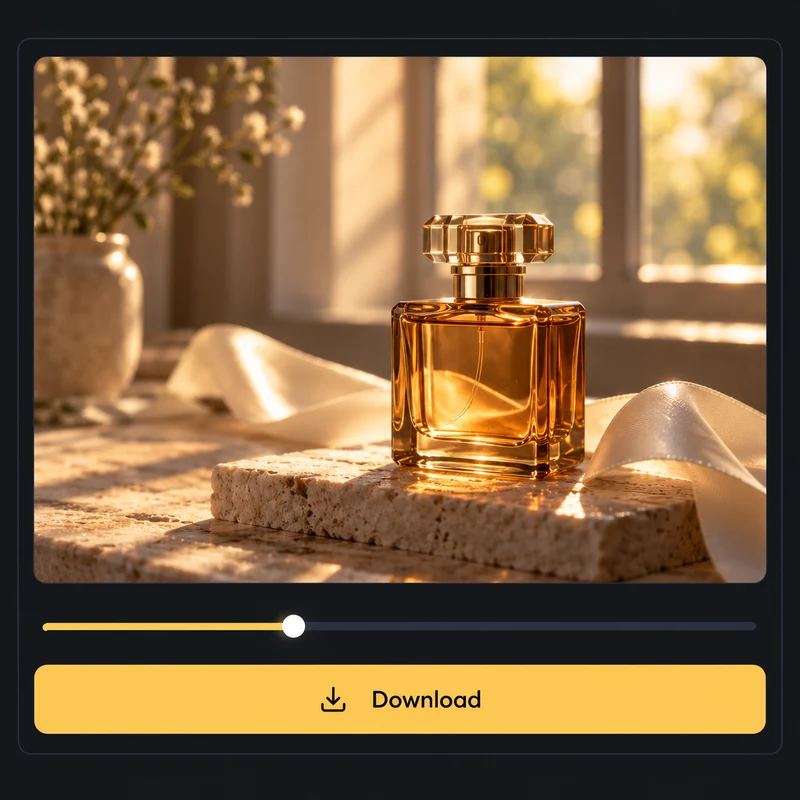
生成して確認・ダウンロード
必要なクレジットの合計を確認し、「作成」を選びます。タスクはワークスペースと「マイクリエーション」に表示されます。完成した動画を開いて再生し、動きを確認してファイルをダウンロードします。
Kling 4.0の主な機能
Kling 4.0の文章から動画、画像から動画、開始・終了フレームの指定、Omni Referenceをご紹介します。
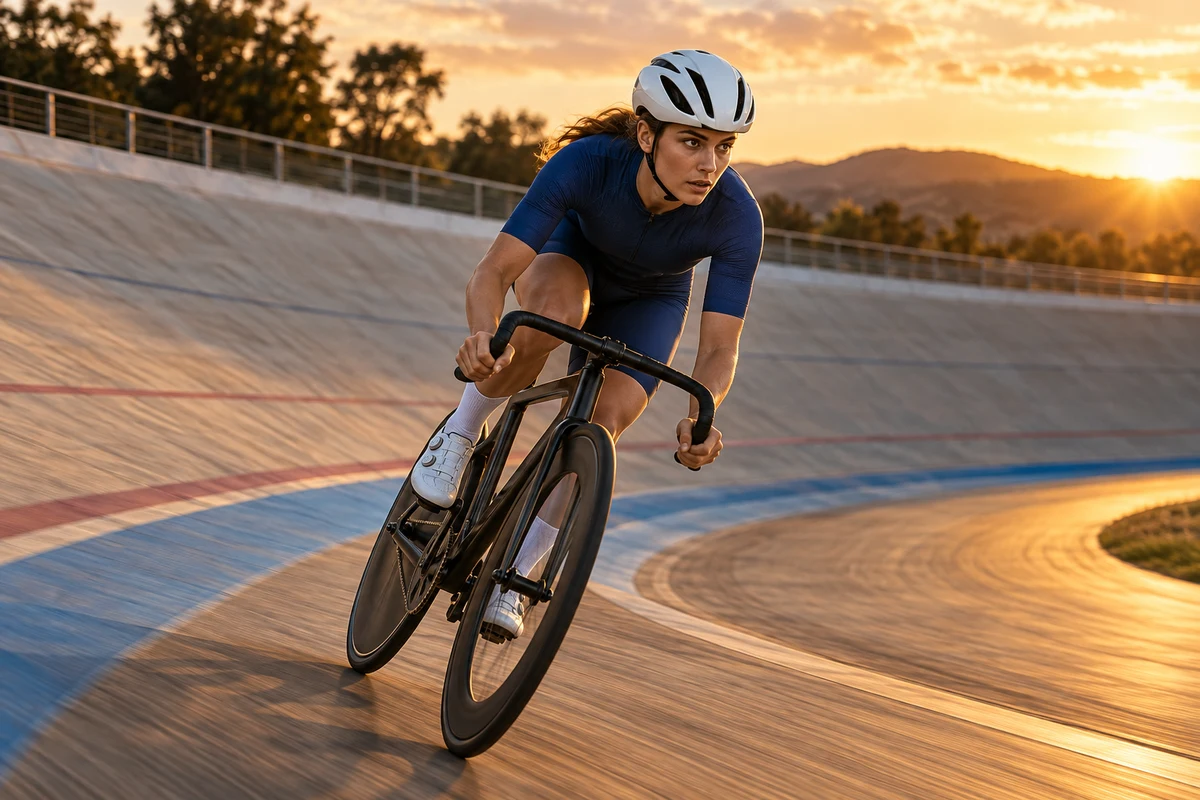
被写体の動きにカメラを合わせる
文章のプロンプトから動きのあるシーンを作成できます。素早いターン、表情の変化、ゆっくり近づく動きを説明し、カメラを被写体の横、後ろ、周囲に配置します。Kling 4.0は被写体とカメラの動きをひとつのショットにまとめ、最長30秒の時間を使って場面を展開できます。
Kling 4.0で作成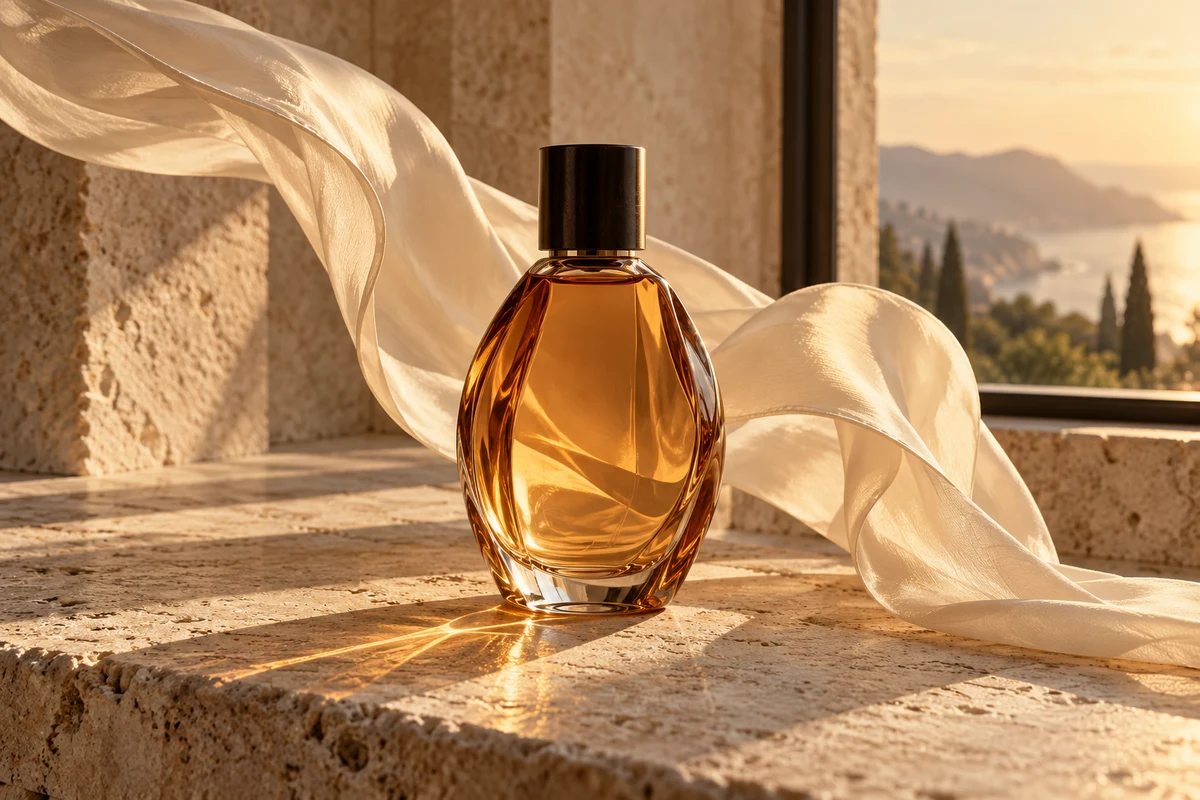
静止画からシーンを作る
商品写真、ポートレート、イラストに時間の流れを加えられます。画像を最初のフレームにして、シルクが風で浮く、人物がカメラを向く、カメラが新しい角度へ回り込むなど、その後の動きを説明します。出発点となる画像に沿って映像を演出できます。
Kling 4.0で作成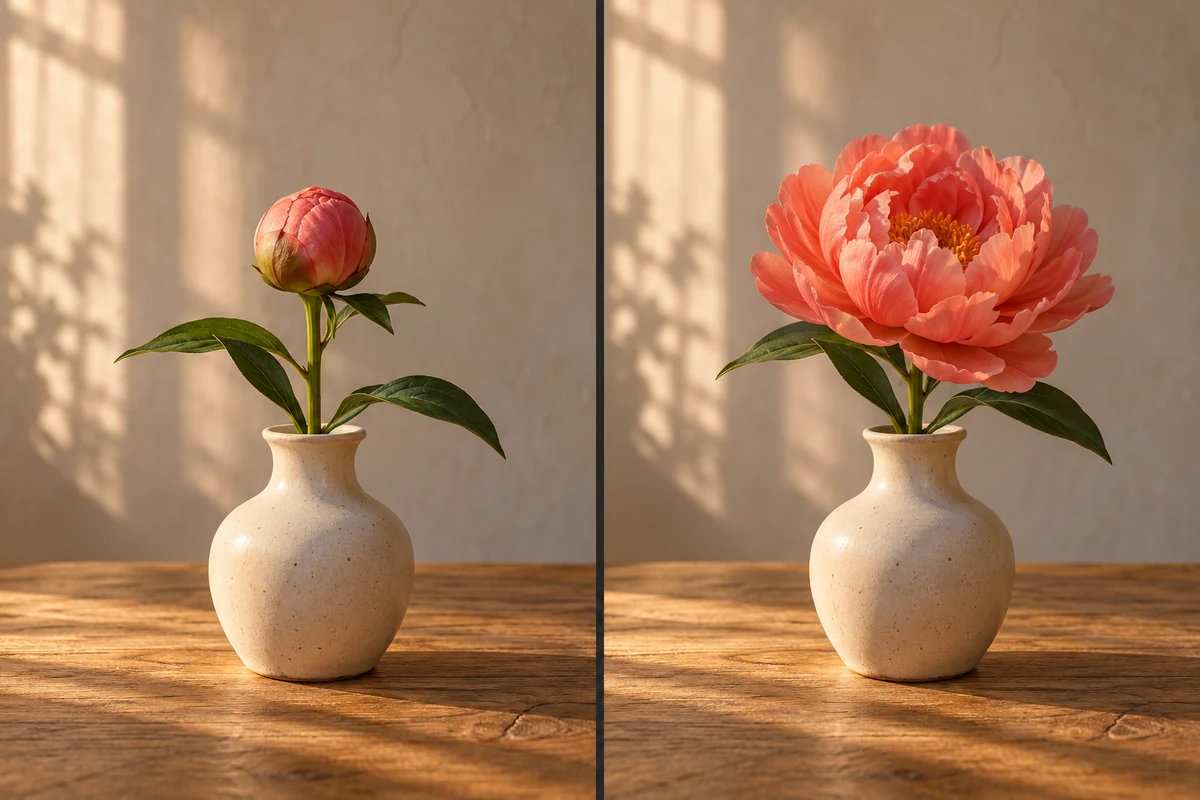
ショットの始まりと終わりを決める
「画像から動画」で開始画像を設定し、必要に応じて終了フレームを追加できます。2つの場面の間で起こる動きを説明し、商品の変化、ポーズの変更、被写体の登場を演出します。始まりと終わりを明確にすることで、シーンの到達点を映像で示せます。
Kling 4.0で作成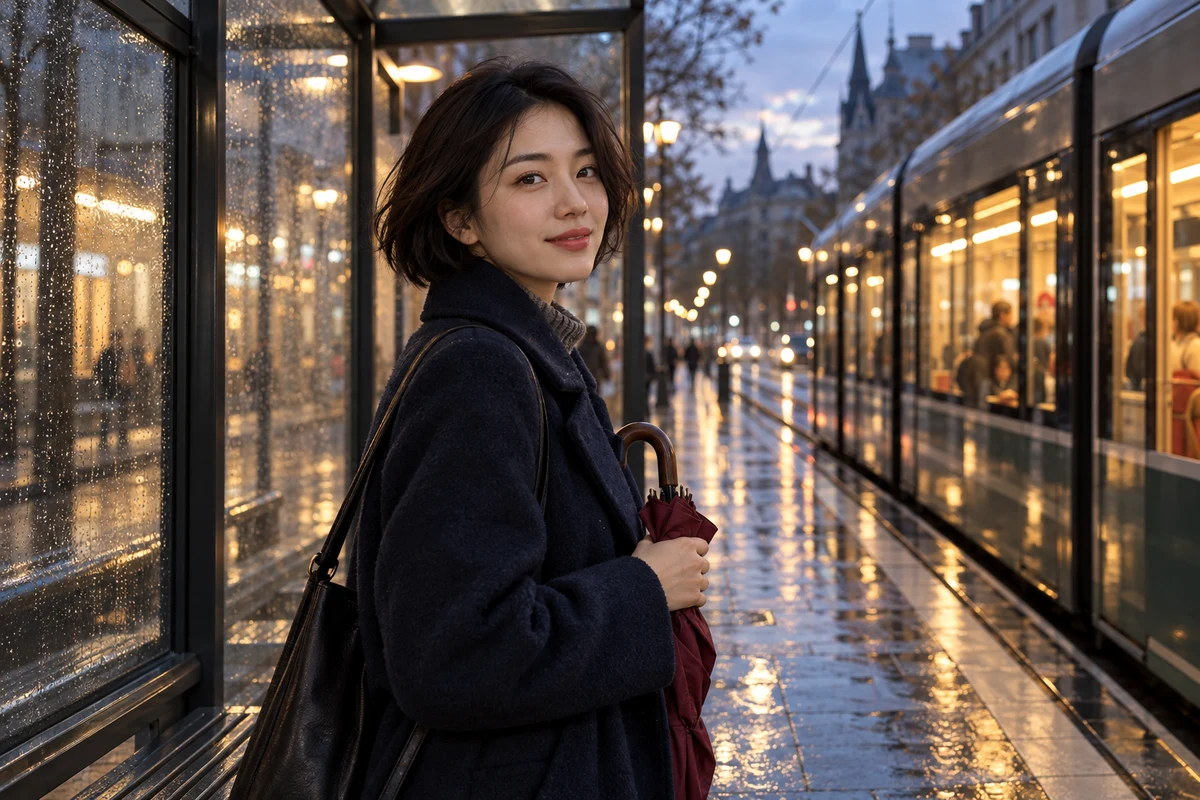
参考素材の役割をそろえる
Omni Referenceで画像、映像、音声を組み合わせられます。ポートレートで人物を定め、動画で動きを示し、音声の参考素材で声の方向性を指定します。プロンプトから各ファイルを参照し、それぞれの役割を説明することで、見た目、動き、音をひとつのシーンにまとめられます。
Kling 4.0で作成Kling 4.0の活用例
Kling 4.0で商品映像、人物を中心とした物語、SNS向けのアクション動画を作成できます。
商品・ブランド映像
商品画像から、商品の登場シーン、クローズアップ、短い広告映像を作成できます。見せたい細部に合わせて光、カメラ、動きを演出できます。
人物を中心とした物語
会話、到着の瞬間、物語の小さな転機を描けます。参考素材で人物を定め、演技、会話、雰囲気を説明します。
アクション・SNS動画
スポーツ、ファッション、日常の動きを短い動画にできます。分かりやすいアクションと、その瞬間を追いやすいカメラワークから組み立てましょう。
Kling 4.0と他のモデルの比較
Kling 4.0、Seedance 2.0、MiniMax H3 Maxを、入力モード、解像度、動画の長さ、参考素材への対応で比較できます。
| Kling 4.0 | Seedance 2.0 | MiniMax H3 Max | |
|---|---|---|---|
| 入力モード | Omni Reference · 画像から動画 · 文章から動画 | Omni Reference · 画像から動画 · 文章から動画 | Omni Reference · 画像から動画 · 文章から動画 |
| 解像度 | 720p · 1080p | 480p · 720p · 1080p · 4k | 480p · 540p · 768p · 1080p |
| 長さ | 3–30 秒 | 4–15 秒 | 3–15 秒 |
| 参考画像 | 10 ファイル | 9 ファイル | 9 ファイル |
| 参考動画 | 5 ファイル | 3 ファイル | 3 ファイル |
| 参考音声 | 3 ファイル | 3 ファイル | 3 ファイル |
Kling 4.0に関するコミュニティの投稿
Kling 4.0に関するクリエイターの投稿や会話をご覧ください。Xの元の投稿を開くと、やり取りの全体を確認できます。
Kling 4.0についてのよくある質問
Kling 4.0とは?
Kling 4.0は、文章、画像、参考素材からシーンを作成するKling AIの動画生成モデルです。細部まで描かれた映像、ダイナミックな動き、映画のようなカメラワーク、音声生成を組み合わせ、最長30秒の動画を作成できます。
どの生成モードが使えますか?
プロンプトからシーンを作る「文章から動画」、開始画像を動かし、必要に応じて終了フレームも指定できる「画像から動画」、画像・動画・音声ファイルを参考素材として使うOmni Referenceから選べます。
動画の長さと解像度は選べますか?
生成画面では3〜30秒の長さと、720pまたは1080pの出力を選べます。「文章から動画」とOmni ReferenceではAuto、16:9、9:16、1:1、21:9に対応しています。「画像から動画」では、入力したフレーム画像を基に構図を定めます。
参考ファイルは何個追加できますか?
Omni Referenceでは画像を最大10枚、動画を5本、音声ファイルを3個追加でき、1回のリクエストで合計15ファイルまで使用できます。画像は見た目や背景、動画は動きやカメラワーク、音声は声の参考として使います。
Kling 4.0は音声も生成しますか?
はい。会話、環境音、効果音をプロンプトに含めることで、シーンの音を演出できます。Omni Referenceでは名前付きの音声リファレンスとして音声ファイルを追加できます。編集画面の参考素材選択メニューから、それぞれの声をシーン内の役割と結び付けてください。
開始・終了フレームはどう使いますか?
「画像から動画」を選び、開始画像を追加します。終了フレームの追加をオンにし、最後に表示したい画像をアップロードして、2つの画像の間で起こる動きを説明します。複数の参考素材でシーンを作る場合は、Omni Referenceを別のモードとして使用します。
Kling 4.0のプロンプトはどう書けばよいですか?
被写体、動き、場所、カメラワーク、音を説明します。最初に何が起き、その後どうなるか、順序を明確にしてください。参考素材を使う場合は編集画面で@を入力し、ファイルを選んで、見た目、動き、声のどれを指定する素材かを説明します。プロンプトは最大8,000文字まで入力できます。
生成クレジットはどう計算されますか?
選択した解像度、動画の長さ、参考素材、生成本数に応じたクレジットの合計が生成画面に表示されます。ログインして合計と残高を確認してから作成してください。送信した動画は1本ごとに個別のタスクとして保存されます。
完成した動画はどこで確認・ダウンロードできますか?
送信したタスクと完成した動画は、動画ワークスペースと「マイクリエーション」に表示されます。完成したクリップを開いてプレビューし、動画ファイルをダウンロードできます。
Kling 4.0で次の動画を作成
Kling 4.0を開いて出発点となる素材を選び、文章、画像、参考素材から動画を作成しましょう。