
MiniMax H3 Image
詳しい指示から、質感豊かな一枚へ。参照画像を組み合わせ、構図を整え、MiniMax H3 Imageのネイティブ高解像度生成を活用しましょう。
参照画像作成したい画像の内容を入力…Minimax h3 Imageとは?
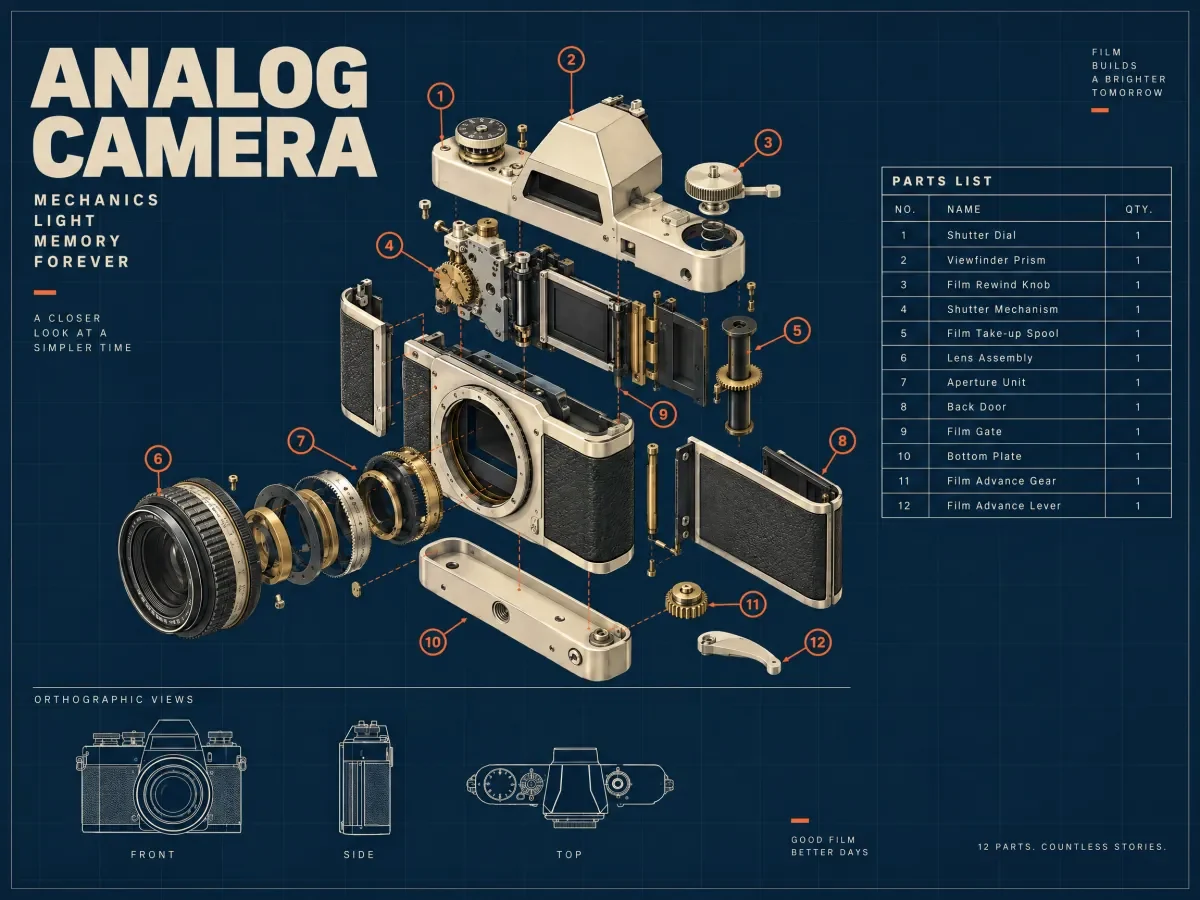
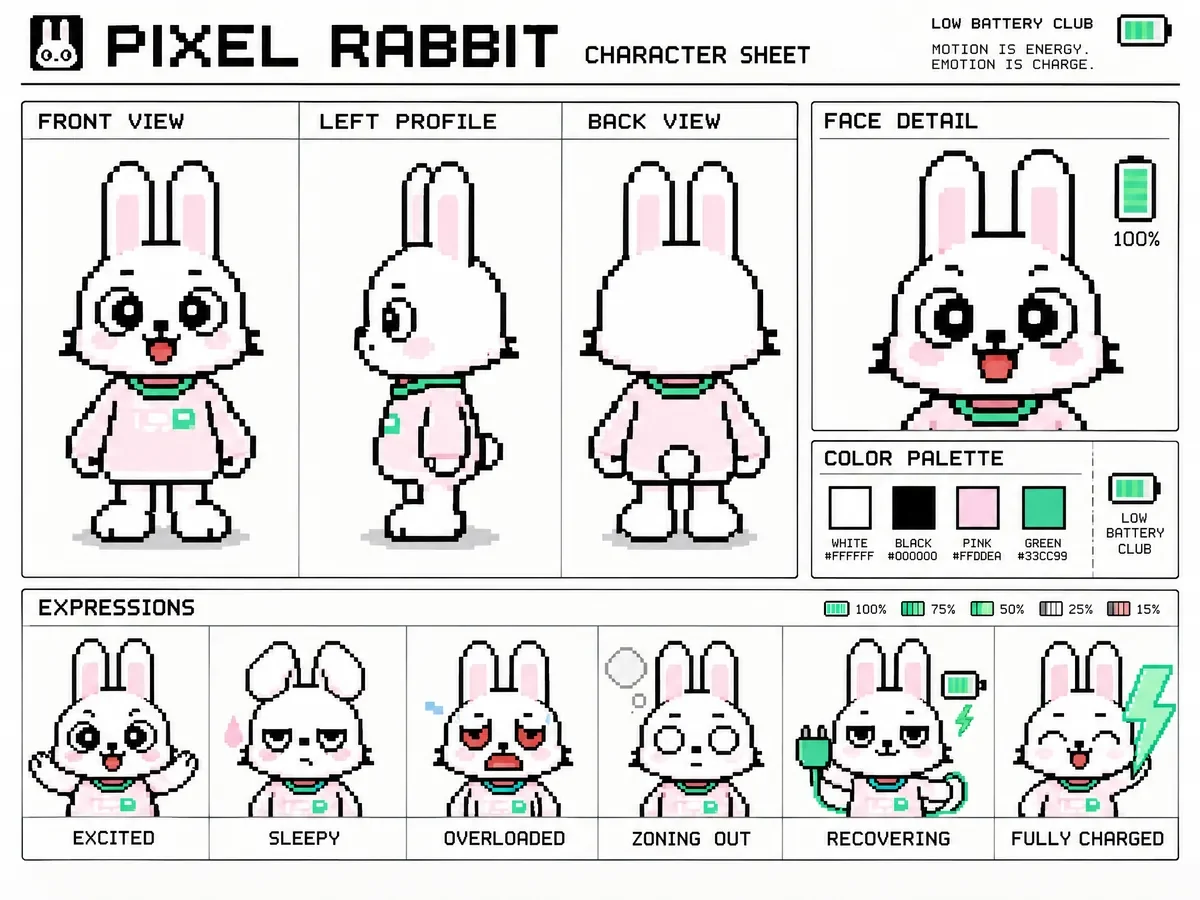
MiniMax H3 Imageは、静止画像の生成と編集に対応するMiniMaxのオープンウェイトモデルです。テキストからの生成と、参照画像に基づく編集を一つのモデルに統合しています。被写体、素材、構図を具体的に指定し、製品の構造図、キャラクター設定画、写真表現、ゲームアートなどを制作できます。
Minimax h3 Imageの公式作例
構造の描写、キャラクターの一貫性、世界観の表現をMiniMaxの公式作例で確認できます。

このプラットフォームでMinimax h3 Imageを使う方法
アイデアや参照画像から始め、画像制作の流れに沿って仕上げます。
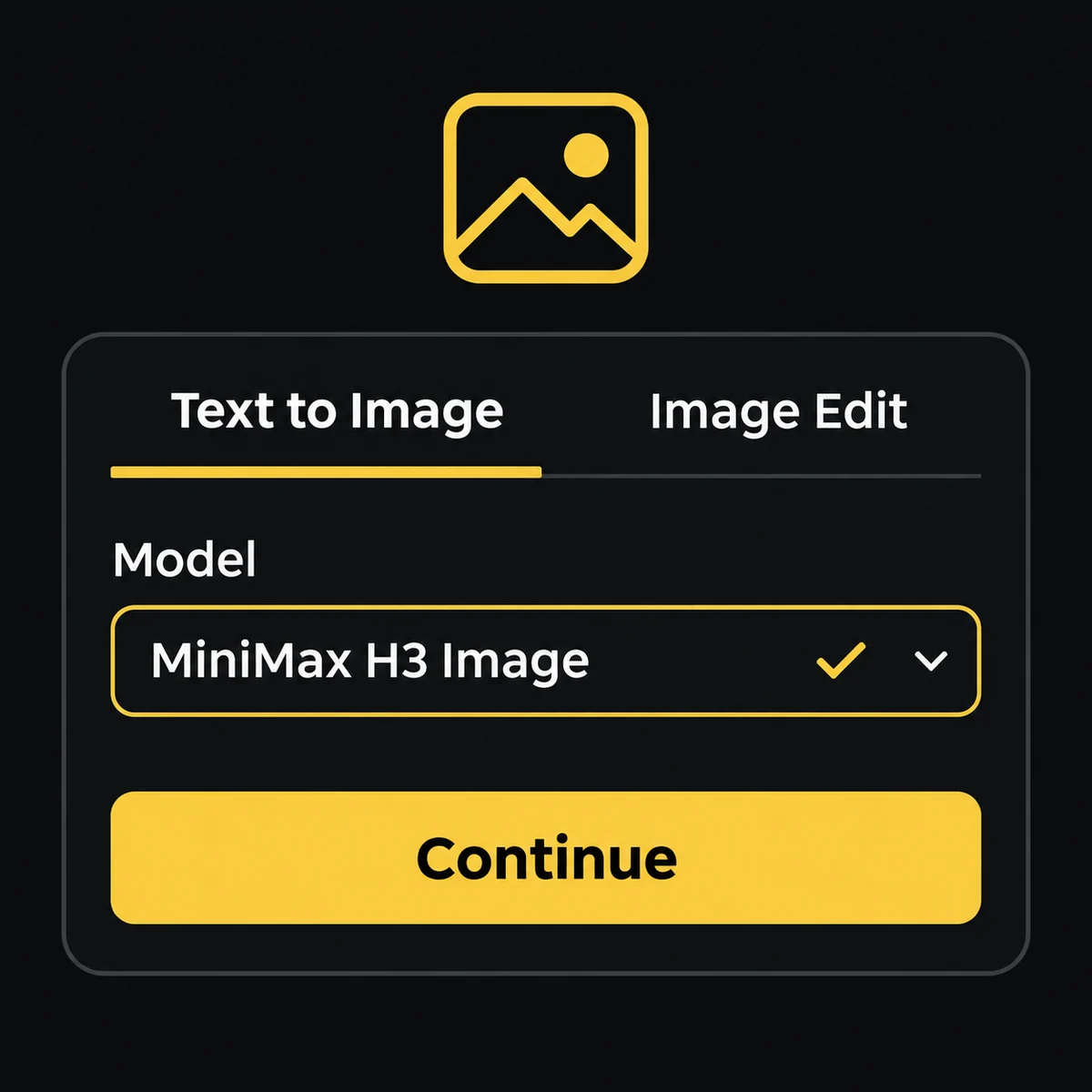
制作手順のイメージ図 モデルとモードを選ぶ
画像生成ツールを開き、選択中のモデルを確認します。新しい場面にはテキスト生成、参照画像を使う場合は画像編集を選びます。
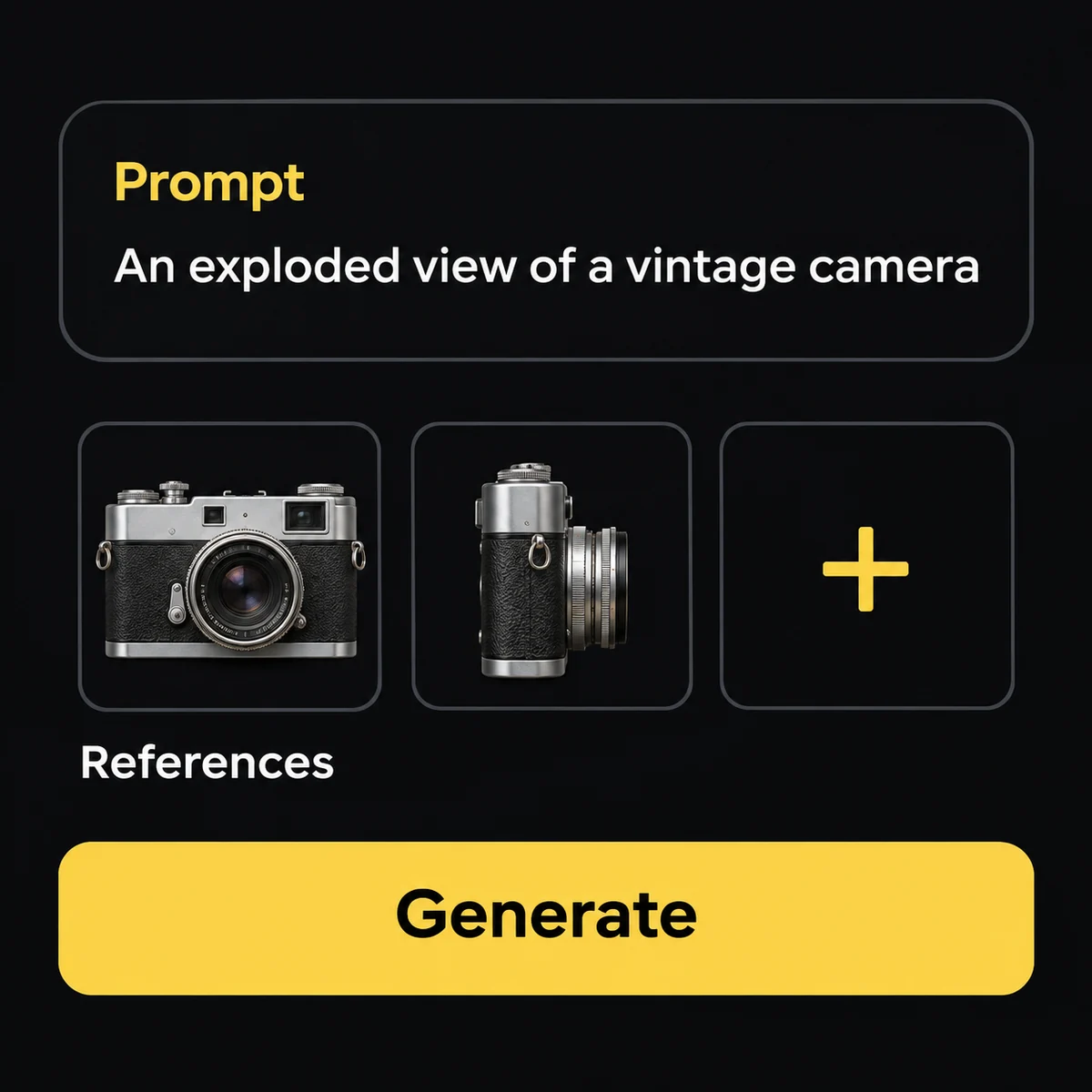
制作手順のイメージ図 内容を指定して参照画像を追加する
被写体、視点、光、必要な文字を指定します。編集では、各参照画像の役割と残したい要素を明記します。
制作手順のイメージ図 生成して確認・ダウンロードする
選択中のモデルで使える設定とクレジット数を確認して実行します。完成後は「マイクリエーション」で画像を確認し、ダウンロードします。
Minimax h3 Imageの主な機能
精細さ、複数参照、構造的な指示、空間の変換という四つの特徴を制作に活用できます。

ネイティブ高解像度のディテール
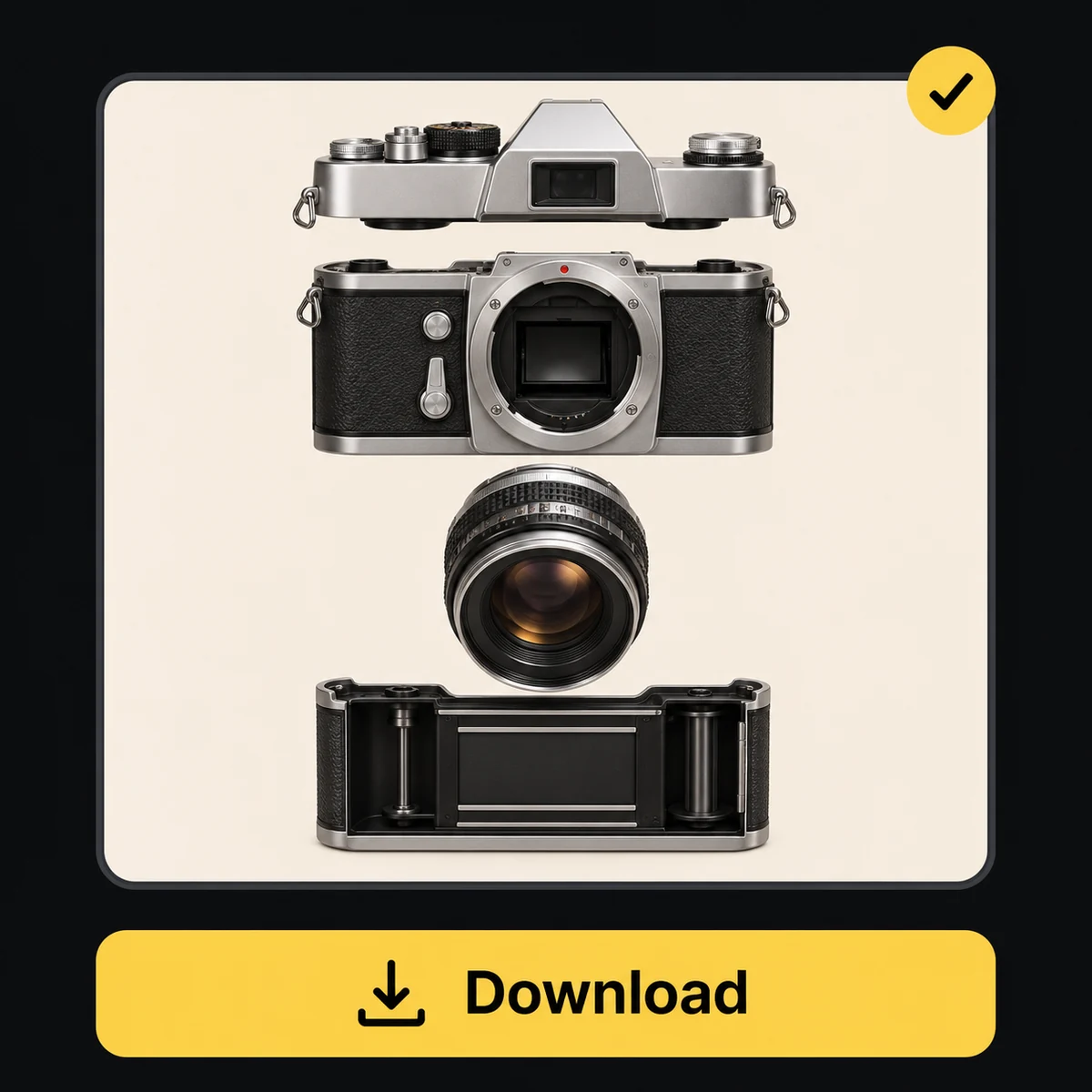
公式モデルは、別途アップスケールせずに約1,600万画素の画像を生成できます。1:1では4096 × 4096に対応し、布、表面、光などの細部を描き込めます。実際の出力サイズは選択した生成ツールに従います。
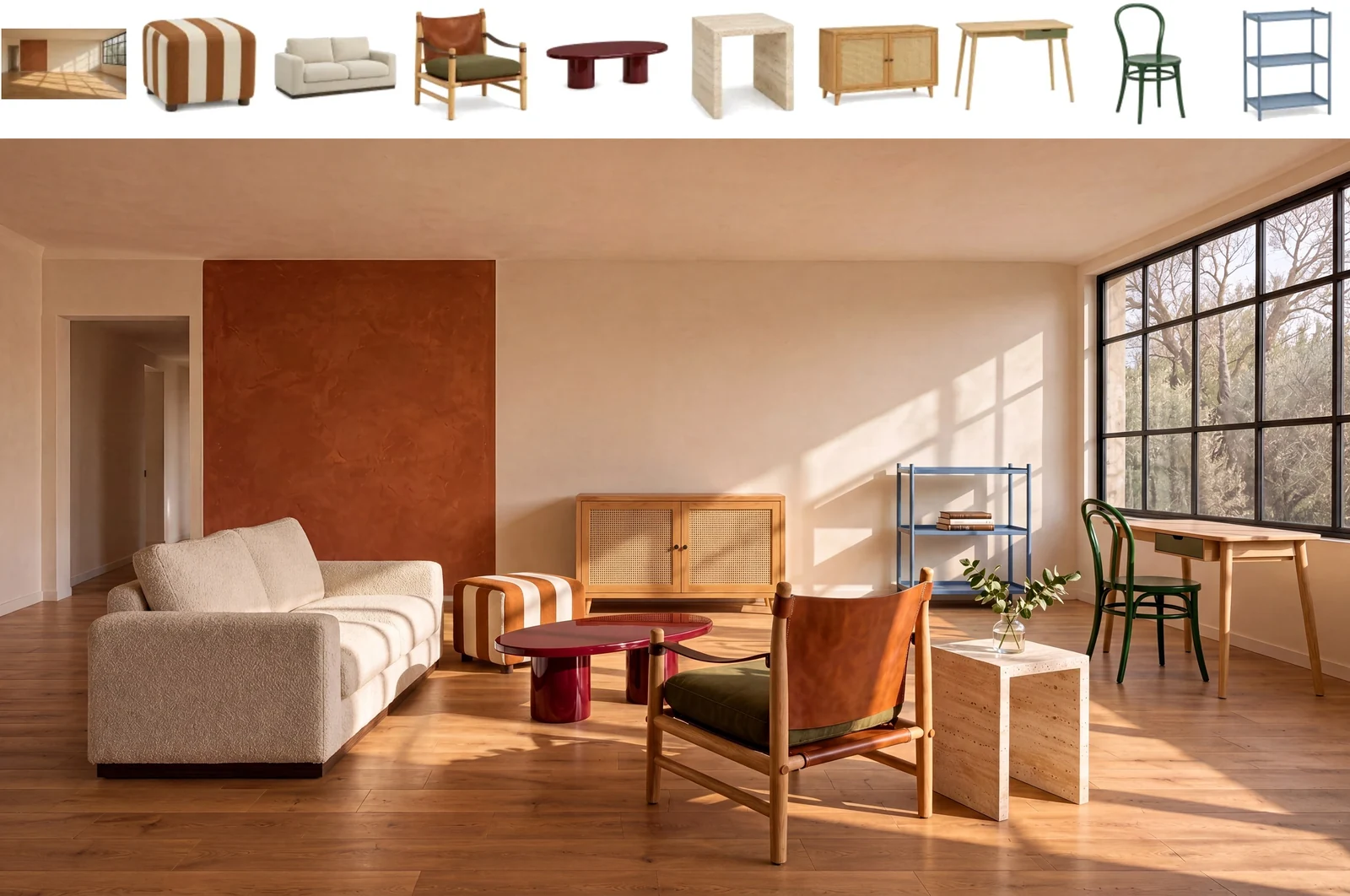
最大16枚の参照画像を組み合わせる
被写体、物体、配色、配置など、画像ごとに役割を指定します。公式作例では空の部屋と9点の家具を組み合わせています。アップロード上限は選択中のモデルに従います。
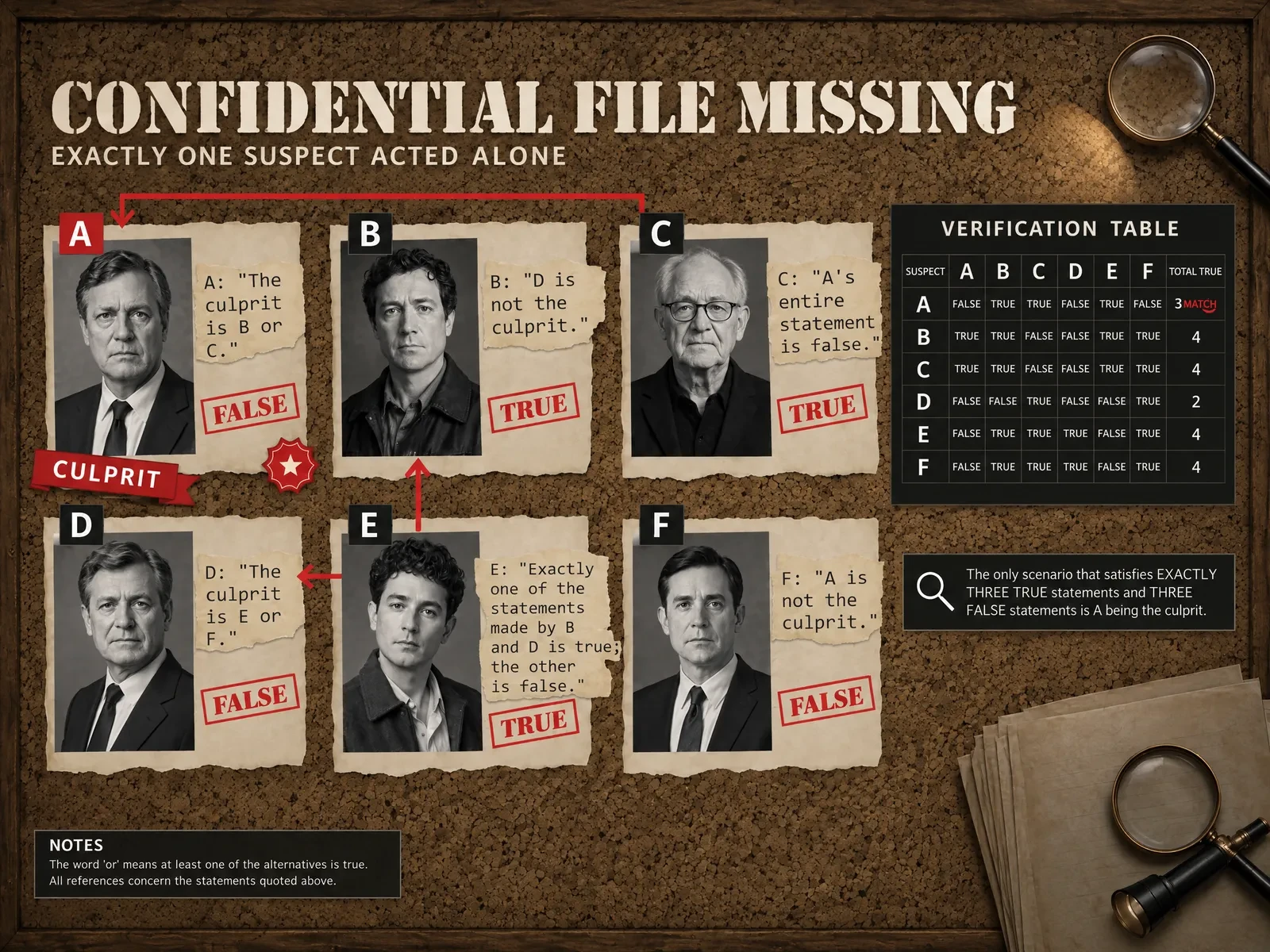
複雑な指示を視覚的な構造にする
要素の関係、パネルの順序、見出し、ラベルを指定できます。公式の捜査ボードのように、文章と画像を詳細な構図に配置します。使用前に文字や事実関係を確認してください。
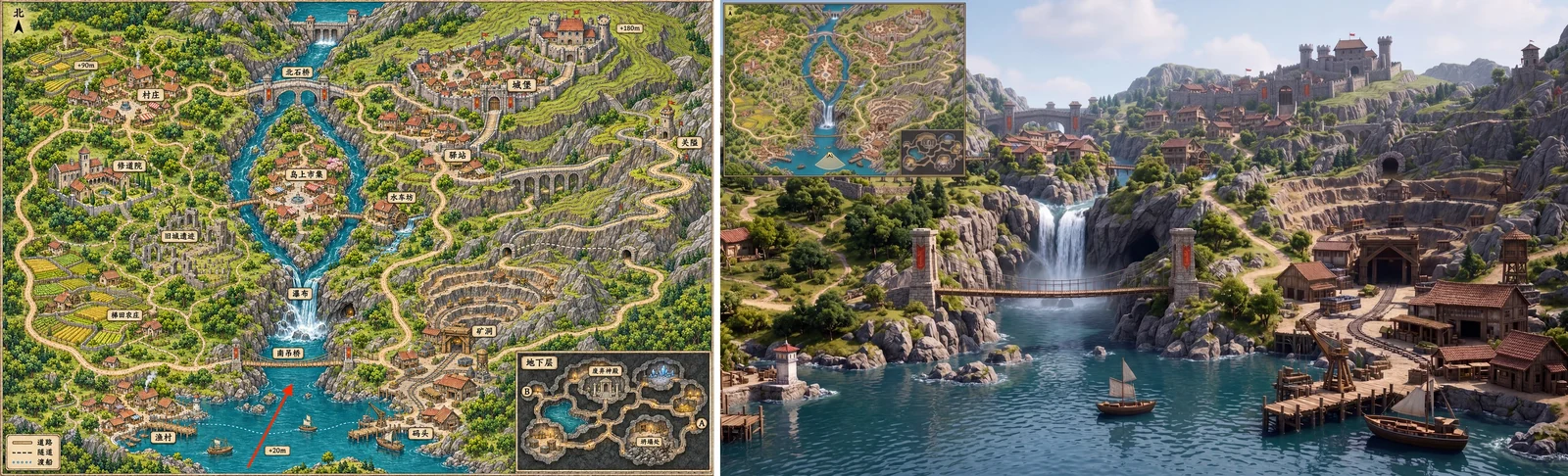
参照画像を別の視点に展開する
地図、レイアウト、簡易レンダリングを新しい場面の手がかりにできます。公式の地図作例では、俯瞰図から一人称のゲーム画面へ視点を変えています。
コミュニティの実験と議論
画像比較や、H3の画像と動画モデルを組み合わせた制作など、Xの元投稿を紹介します。
Minimax h3 Imageに関するよくある質問
MiniMax H3 Imageは画像モデルですか、動画モデルですか?
H3 Imageは静止画像を生成・編集するモデルで、H3の動画モデルとは別です。動く作例では、H3 Imageの画像と別の動画モデルを組み合わせている場合があります。
テキスト生成と既存画像の編集に対応していますか?
はい。公開モデルは両方に対応します。新しい場面を文章で指定するか、参照画像を追加して変更内容を伝えます。
参照画像は何枚使えますか?
MiniMaxの公式仕様は最大16枚です。このプラットフォームでの実際の上限は、生成ツールで選択したモデルに従います。
ネイティブ4Kに対応していますか?
公式モデルは約1,600万画素に対応し、正方形では4096 × 4096で生成できます。比率により縦横のサイズは異なります。生成ツールで選べるサイズを確認してください。
詳しいプロンプトには何を書けばよいですか?
被写体、構図、視点、光、素材を具体的に書きます。必要な文字は正確に指定し、参照画像の役割や編集で残したい細部も明記してください。
図面や文字入りの画像を作れますか?
公式作例にはラベル付き図解、キャラクター設定画、文字の多いレイアウトがあります。共有前に小さな文字、寸法、事実関係を確認してください。
制作ボタンからどのモデルが開きますか?
このページに設定された画像生成ツールが開きます。実行前にモデル選択欄を確認してください。設定と生成結果は選択中のモデルに従います。H3 Image自体を使うには、選択肢にH3 Imageが必要です。
料金の確認と画像の保存はどうすればよいですか?
実行前に生成ツールで消費クレジットの見積もりと残高を確認します。完成した画像は「マイクリエーション」で開き、プレビューやダウンロードができます。
次のアイデアを一枚の画像に
製品、キャラクター、作りたい世界から始めましょう。参照画像と細部それぞれに、明確な役割を与えてください。