
Seedream 5.5
自然な光とリアルな質感を備えた画像を作成。シーンの一貫性を保ちながら部分ごとに調整し、Seedream 5.5でアイデアを透明背景のクリエイティブ素材へ。
参照画像作成したい画像の内容を入力…Seedream 5.5とは
Seedream 5.5は、ByteDanceの画像生成・編集向けマルチモーダルモデルです。周囲のシーンを保ちながら細部を変更する精密な編集、繰り返しの修正、ほかのデザインに組み込める透明・半透明素材の作成に重点を置いています。
Seedream 5.5のプロンプト例
自然なポートレート、部分編集、透明素材の作成に使える3つのプロンプトをご紹介します。
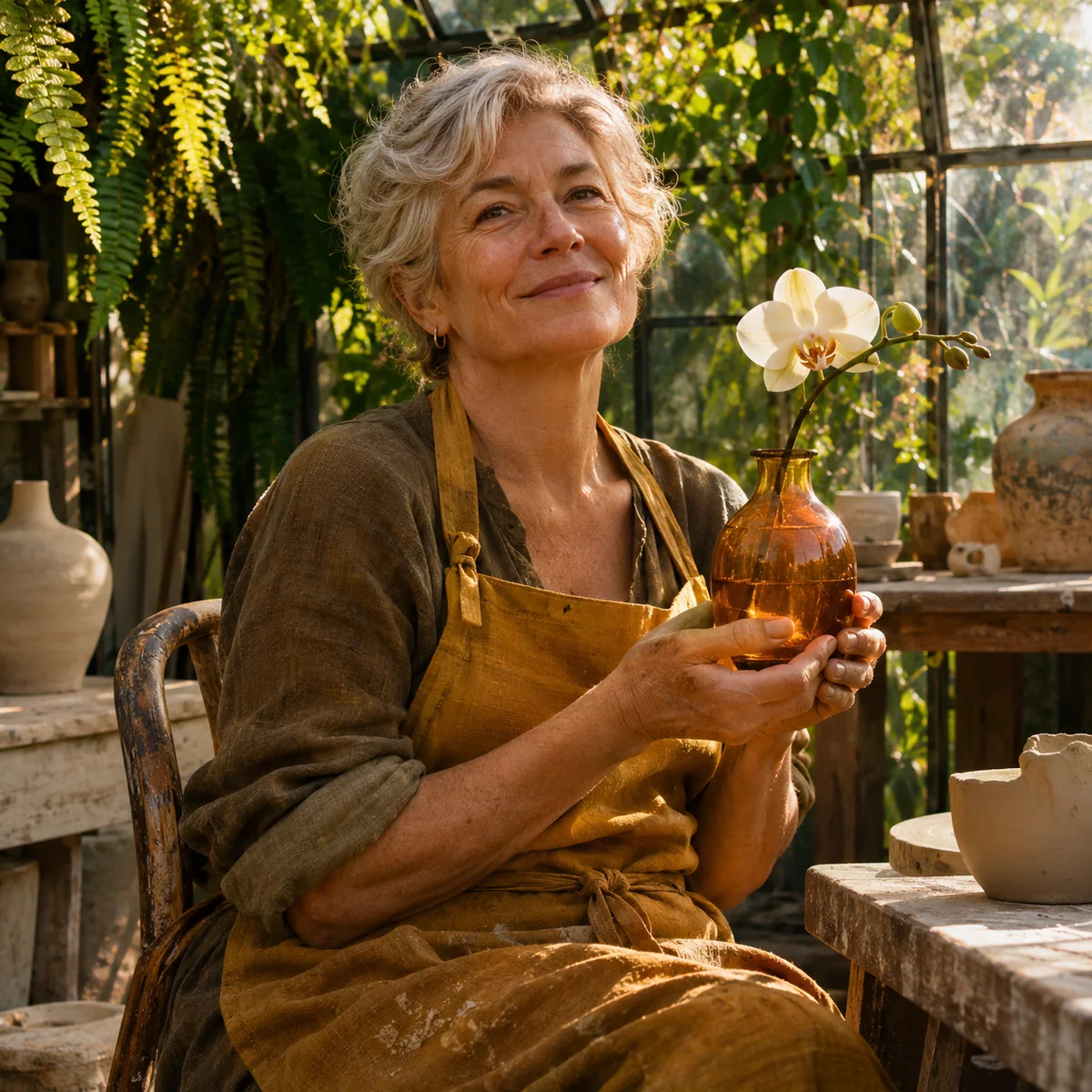
自然な光と質感を描く
日差しの入る温室で、黄土色のリネンのエプロンを着た年配の陶芸家が、琥珀色のガラスの花瓶とクリーム色の蘭を持っている。肌の細かな質感、生地の織り目、ガラスの柔らかな反射を残す。午後の暖かい光、自然体の雑誌風ポートレート。
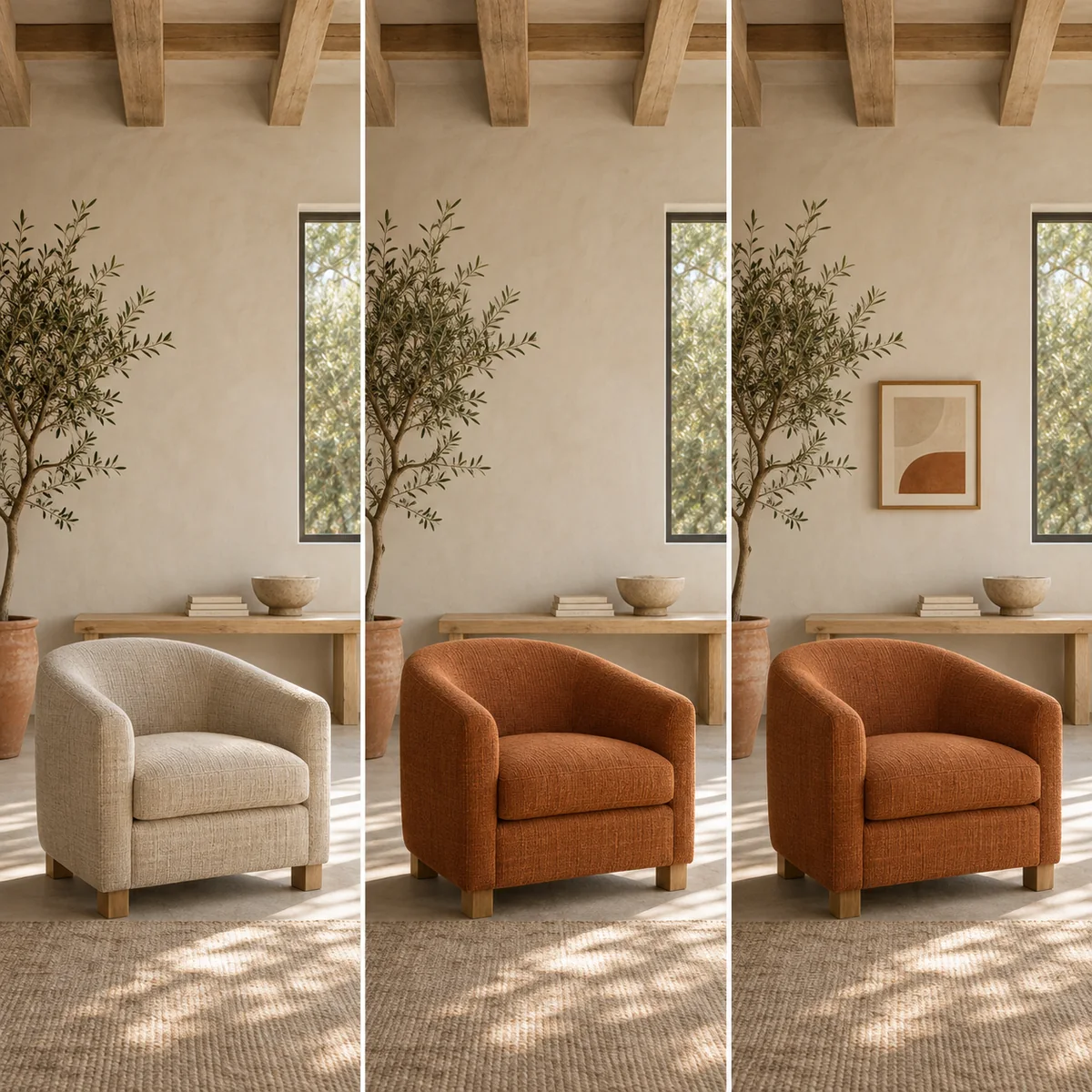
部屋を一つずつ調整する
明るい部屋に、生成りのアームチェア、オークのベンチ、オリーブの木を配置する。椅子の布地だけを赤みのあるオレンジに変更する。次の編集で、ベンチの上に小さな額装アートを加える。カメラの角度、窓、日光は変えない。
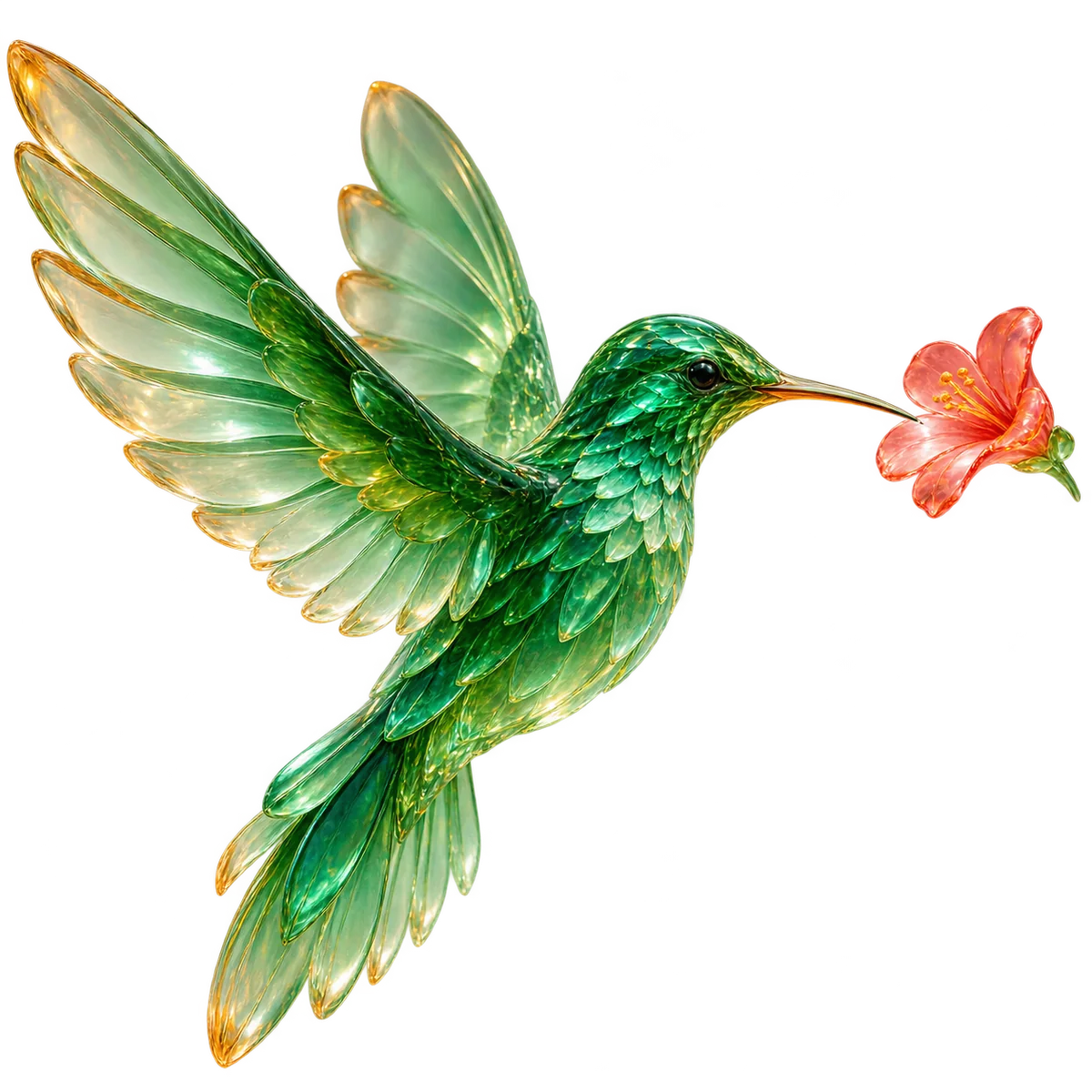
透明背景の素材をデザインする
半透明のガラスでできたエメラルド色のハチドリが、サンゴ色の花に向かって羽を広げている。繊細なガラスの輪郭と、部分的に透ける羽を残す。背景を透明にし、ポスターやプレゼンテーションに配置できる素材にする。
このプラットフォームでSeedream 5.5を使う方法
モデルを選び、作りたいものを説明し、結果を確認して保存します。
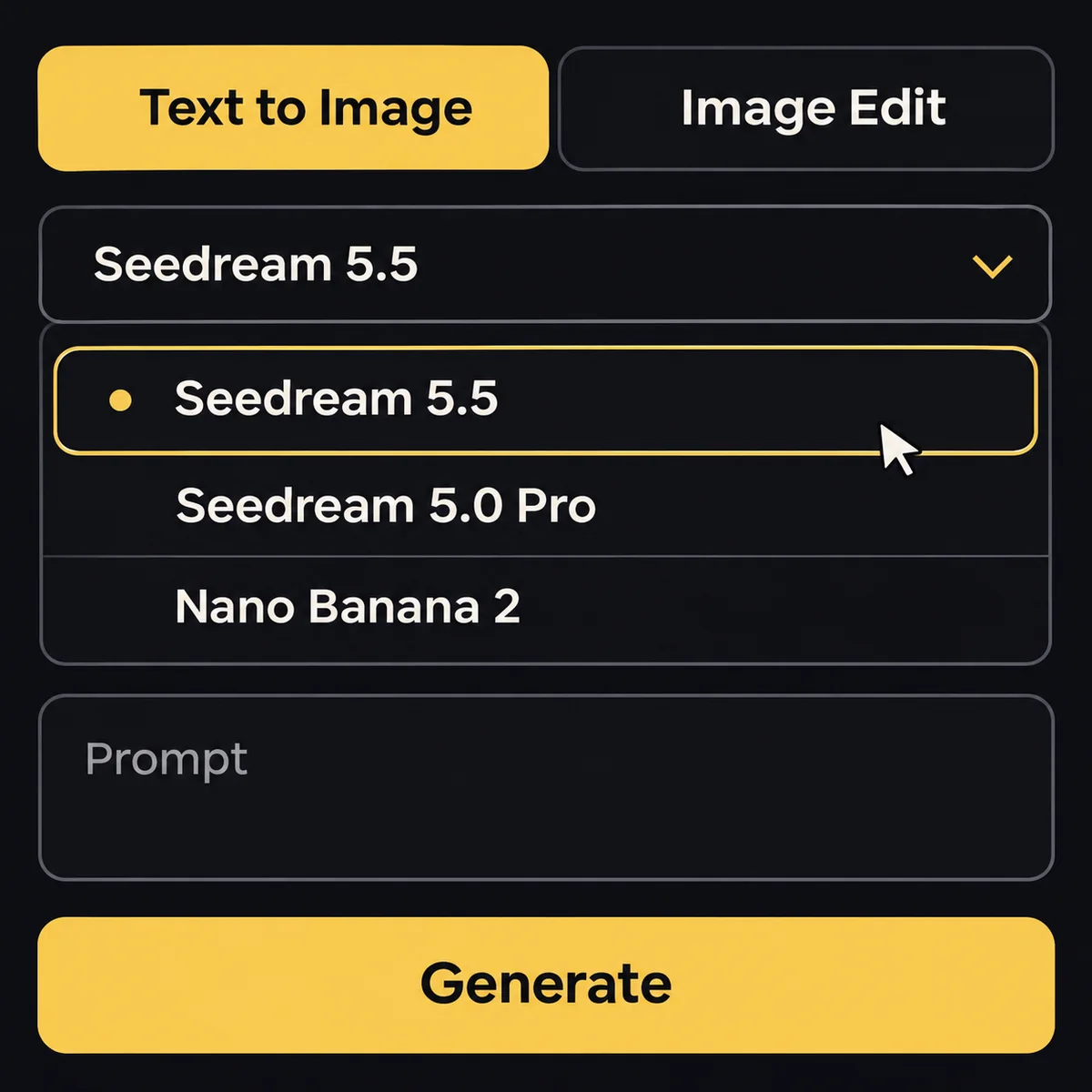
操作イメージ Seedream 5.5を選ぶ
画像生成ツールを開き、Seedream 5.5を選択します。新しいシーンにはテキストから画像生成を、参考画像から始める場合は画像編集を選びます。
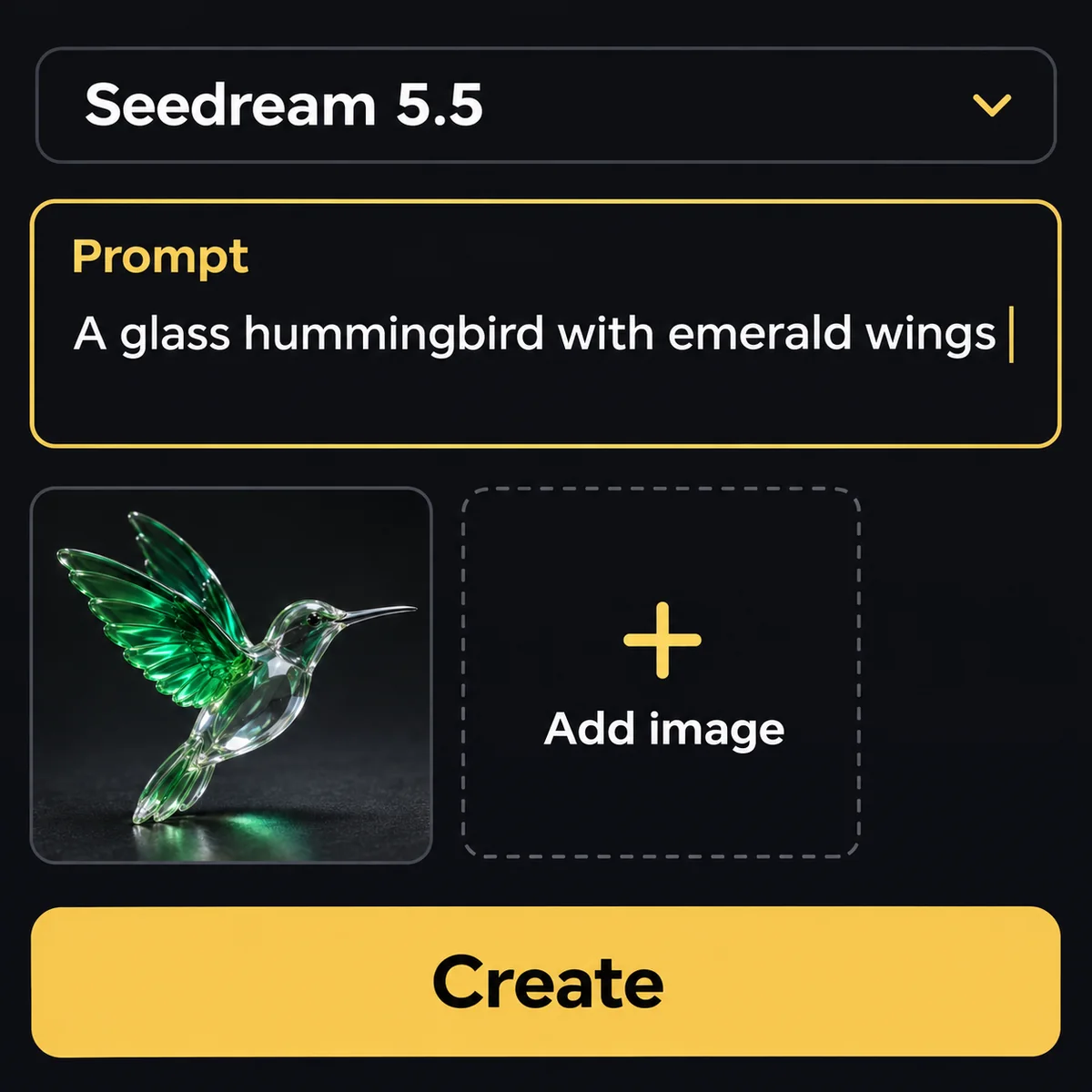
操作イメージ プロンプトと参考画像を用意する
被写体、構図、光、素材を説明します。編集の場合は参考画像を追加し、変更する部分と残す部分を指定します。
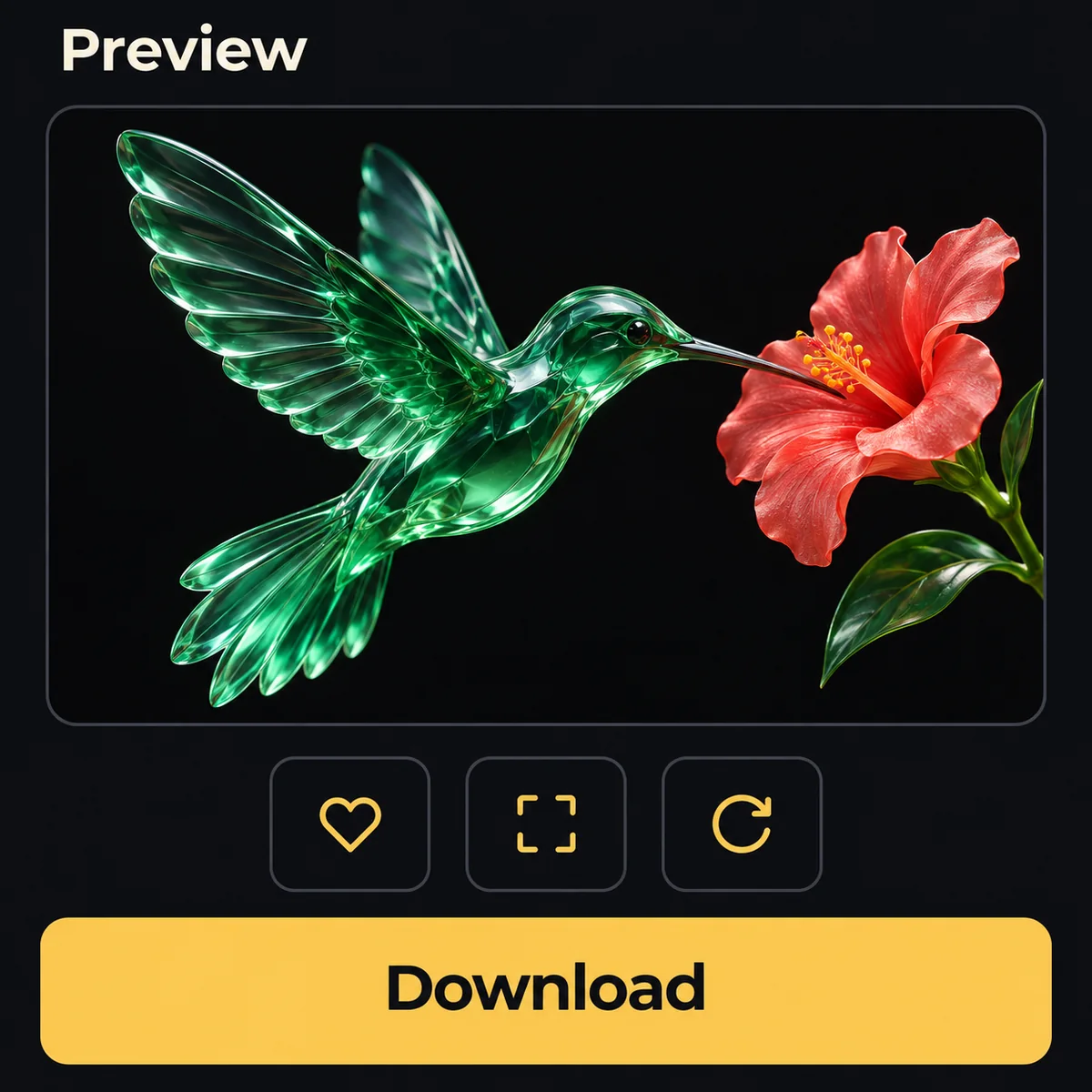
操作イメージ 生成して確認し、ダウンロードする
利用できる出力設定を選び、必要クレジットを確認して生成します。完成した画像は作業スペースや「マイ作品」から開き、確認してダウンロードできます。
Seedream 5.5の主な機能
シーン全体を作り込むことも、特定の細部を調整することも、次のデザイン用の素材を作ることもできます。
最初から作り直さずに編集を続ける
ジャケットの色を変える、小物を置き換える、家具を加えるなど、残したい部分を保ちながら編集できます。シーン全体を書き直すのではなく、各段階で明確な変更を指定して仕上げていきます。
Seedream 5.5で作成デザインに使える透明素材を作る
Seedream 5.5は透明・半透明の画像表現に対応します。ステッカーや装飾オブジェクトなど、別の背景に配置する素材を作成でき、細い輪郭やガラスのような透ける素材も表現できます。
Seedream 5.5で作成光、肌、素材に自然な表情を与える
肌のきめ、リネンの繊維、窓からの反射光、ガラスに映るハイライトなど、シーンの説得力を生む細部を指定できます。ポートレート、ライフスタイル写真、商品コンセプトに活用できます。
Seedream 5.5で作成コミュニティでのSeedream 5.5
公式の発表とクリエイターの実験をご覧ください。元の投稿を開くと、詳しい文脈や画像・動画を確認できます。
Seedream 5.5についてのよくある質問
Seedream 5.5では何を作れますか?
文章からの画像生成、既存シーンの編集、透明背景の素材作成に使えます。ポートレート、インテリア案、商品ビジュアルから始められます。
わかりやすいプロンプトを書くには?
被写体とシーンを示し、構図、光、素材を指定します。編集では、一つの明確な変更と残したい細部を説明します。
参考画像は使えますか?
画像編集で参考画像を追加します。被写体、構図、残したい細部など、各画像が何を示すのかをプロンプトで説明してください。
透明な背景を生成できますか?
モデルは透明・半透明の表現にネイティブ対応します。ほかのデザインに利用する際は、透明度を保持できる出力形式で保存してください。
何度も編集する場合の進め方は?
直前の結果を次の参考画像にします。一度に一つの要素を変更し、変えない部分が保たれているかを確認します。
サイズや設定はどう選びますか?
選択中のモードに対して生成ツールに表示される解像度、アスペクト比、出力設定を使います。画像の用途に合う形を選んでください。
必要なクレジットはどこで確認できますか?
生成ツールに、設定と枚数に応じた必要クレジットが表示されます。送信前に合計と残高を確認してください。
完成した画像はどこに保存されますか?
画像の作業スペースと「マイ作品」でタスクを確認できます。完成した画像を開くと、プレビューとダウンロードができます。
Seedream 5.5で次の画像を作成
新しいシーンを描き、細部を調整し、次のデザインに使う素材を作りましょう。